Déployer un site web en SFTP sous Windows
Connectez-vous à n'importe quel serveur SFTP, envoyez vos versions compilées, modifiez les fichiers de configuration dans l'éditeur Monaco intégré, et déployez depuis l'explorateur Windows avec l'extension de FTPie.
Si vous déployez des sites web sous Windows, il y a de bonnes chances que votre méthode ressemble encore à ceci : ouvrir un vieux client FTP, se connecter au serveur, faire glisser un dossier compilé dans un panneau minuscule, s'apercevoir qu'un fichier de configuration doit être ajusté, le télécharger, l'ouvrir dans le Bloc-notes, enregistrer, renvoyer, et espérer ne pas avoir écrasé une version plus récente. Le protocole en dessous – SFTP – est moderne et sûr. L'outillage que la plupart des gens utilisent autour a plus de 15 ans.
FTPie est un client SFTP Windows natif conçu pour la façon dont on déploie réellement aujourd'hui : interface à onglets, éditeur de code intégré, intégration à l'explorateur Windows, et prise en charge de votre serveur FTP et de votre stockage cloud dans la même application. Cette page parcourt le déploiement de bout en bout.
À qui cela s'adresse
Aux développeurs web indépendants, aux développeurs d'agence qui maintiennent plusieurs sites clients, aux administrateurs qui poussent des configurations sur des serveurs distants, et à tous ceux qui ont dépassé FileZilla sans vouloir vivre dans un terminal. FTPie prend en charge :
- SFTP (fondé sur SSH, le standard moderne du transfert sécurisé)
- FTPS (FTP sur SSL/TLS)
- FTP simple (toujours courant chez les hébergeurs mutualisés)
- WebDAV (utile sur certaines plateformes gérées)
- Et plus de 6 services de stockage cloud à côté, dans la même application
Se connecter à un serveur SFTP
La boîte de dialogue demande l'hôte, le port (22 par défaut), le nom d'utilisateur, et soit un mot de passe, soit une clé privée SSH. FTPie garde les identifiants enregistrés sur votre machine – rien n'est envoyé au serveur d'un éditeur.
- Ouvrez le tableau de bord et cliquez sur Ajouter un stockage → SFTP.
- Renseignez l'hôte et le port ; choisissez l'authentification par mot de passe ou par clé.
- Facultatif : définissez un répertoire de départ pour que la connexion s'ouvre directement à la racine de votre site.
- Enregistrez. La connexion apparaît comme une tuile sur le tableau de bord et dans l'arborescence, pour un accès rapide.
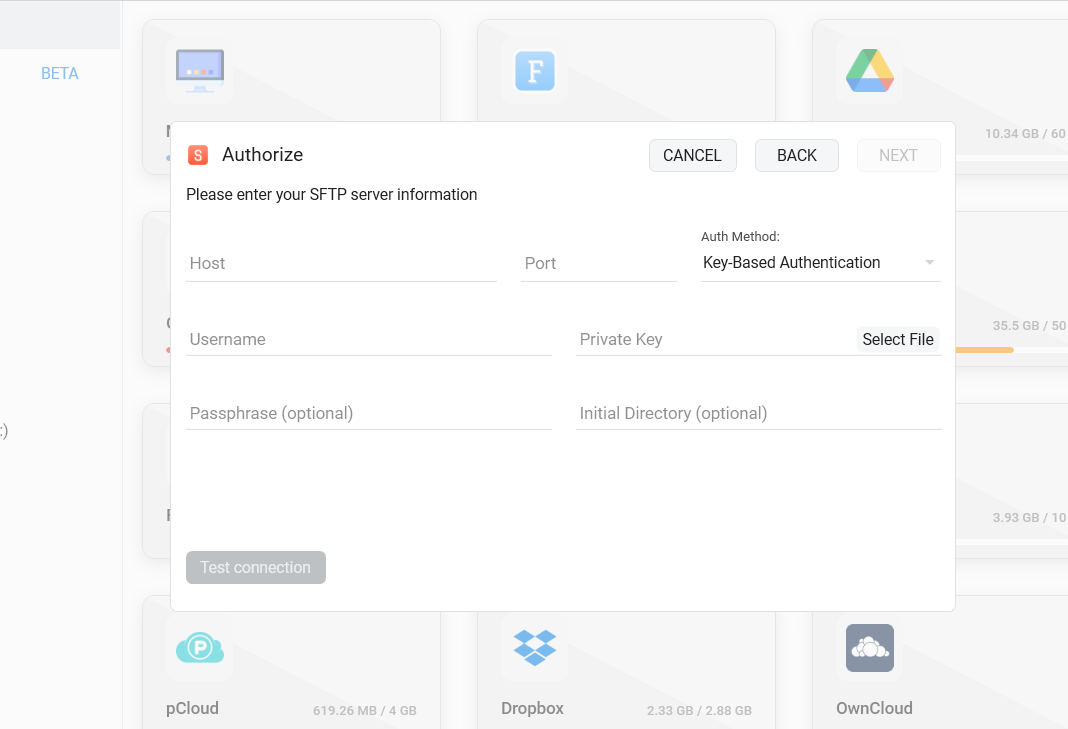
Avant de vous connecter à un nouveau serveur, vous pouvez vérifier le point d'accès avec le testeur de connexion SFTP en ligne et gratuit, ou contrôler la clé avec la visionneuse d'empreintes de clé d'hôte.
Le déroulé d'un déploiement
Déployer un site statique ou un projet PHP ou WordPress ressemble en général à ceci dans FTPie :
1. Ouvrir la source et le serveur côte à côte
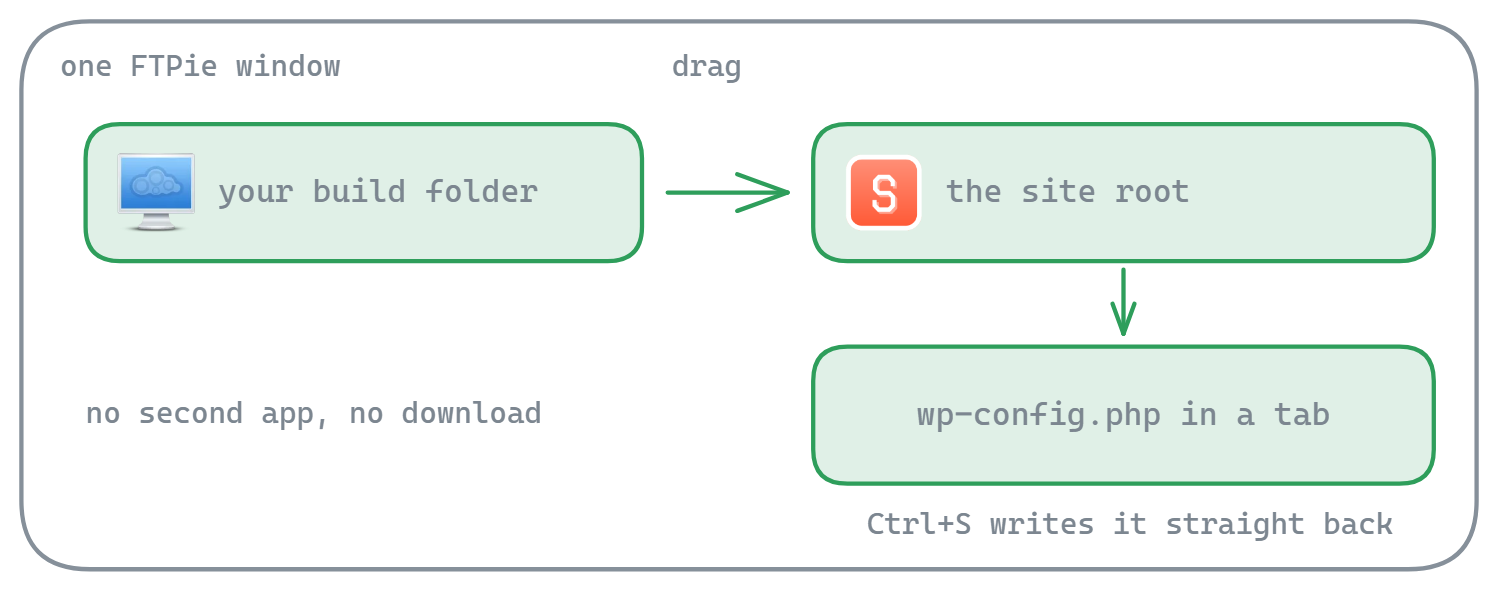
Le volet de gauche montre votre dossier compilé local ; celui de droite montre la racine distante du site via SFTP. C'est l' explorateur de stockage à deux volets – dans l'esprit de Total Commander.
2. Faire glisser la version compilée
Les transferts parallèles déplacent plusieurs fichiers à la fois. La reprise au niveau du bloc évite qu'une connexion capricieuse ne recommence les gros fichiers.
3. Ajuster les configurations sur place
Double-cliquez sur .htaccess, wp-config.php, nginx.conf – FTPie l'ouvre dans un onglet avec l'éditeur Monaco intégré. Enregistrez, et le fichier repart directement sur le serveur.
4. Vérifier depuis le navigateur
L'interface à onglets multiples vous laisse garder le serveur ouvert pendant que vous passez à un aperçu, consultez des journaux ou récupérez un fichier d'un autre projet – sans rien fermer.
Modifier des fichiers distants sans les télécharger
C'est le plus grand progrès face aux clients FTP classiques. FTPie embarque des applications intégrées – Monaco (le moteur d'édition de VS Code), une visionneuse PDF, une visionneuse d'images, un lecteur vidéo – qui ouvrent les fichiers distants dans des onglets à l'intérieur de FTPie.
- L'éditeur de code Monaco avec coloration syntaxique pour plus de 50 langages, minicarte, aperçu au défilement et accord avec le thème clair ou sombre
- Modifiez les
.php,.js,.ts,.yml,.json,.confdirectement depuis n'importe quel serveur SFTP ou FTP ou stockage cloud - Pour un fichier qui réclame tout votre environnement de développement, FTPie peut aussi l'ouvrir dans n'importe quel éditeur local (VS Code, Sublime, etc.) et renvoyer les modifications automatiquement grâce à sa fonction d'édition de documents.
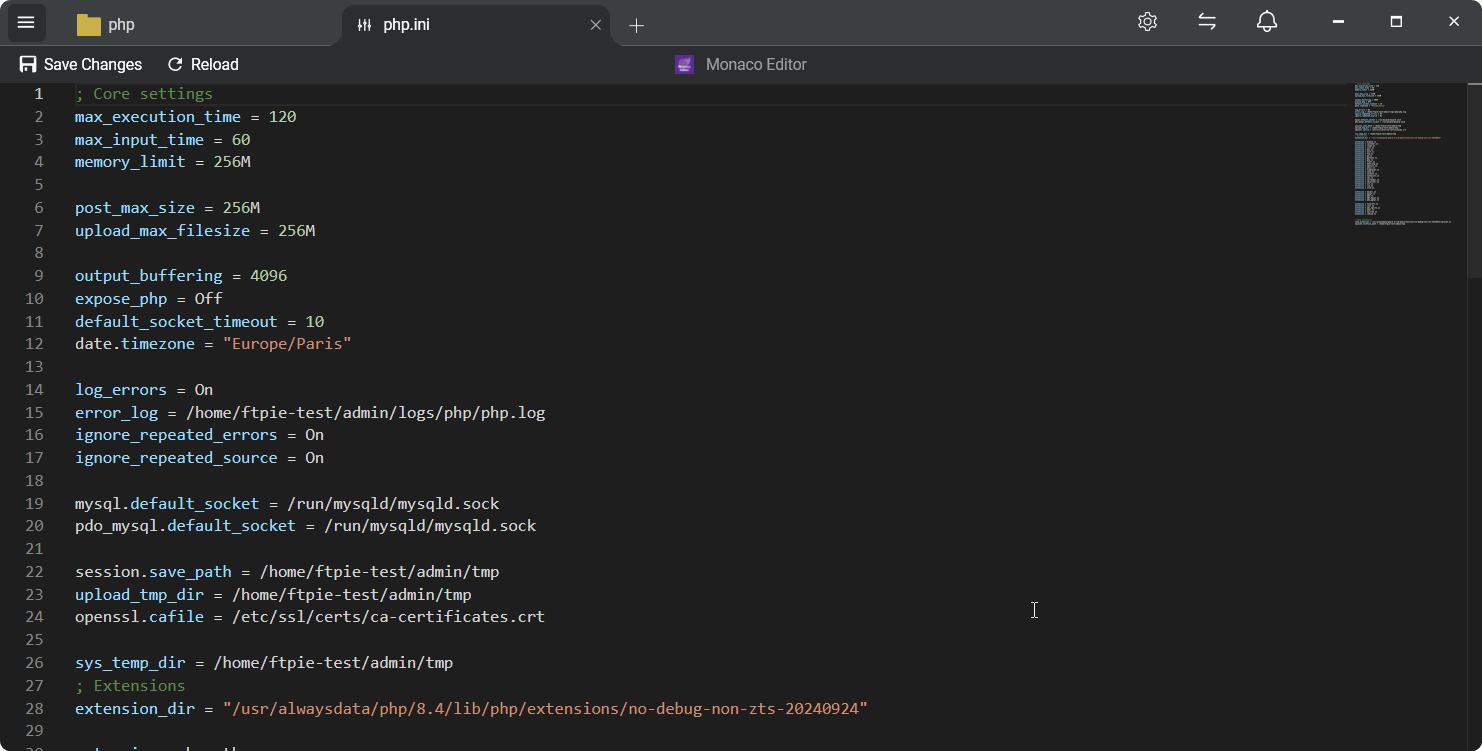
« Modifier wp-config.php voulait dire télécharger, modifier, renvoyer, croiser les doigts. Maintenant c'est double-clic, modifier, Ctrl+S. »
Déployer depuis l'explorateur Windows
FTPie installe une extension qui ajoute un sous-menu au clic droit de l'explorateur Windows. Pratique quand vous voulez déployer sans même ouvrir l'application :
- Envoi rapide – clic droit sur un dossier dans l'explorateur → choisissez une destination sur un serveur SFTP connecté → le transfert démarre en arrière-plan
- Ouvrir dans FTPie – clic droit sur un dossier local qui reflète un chemin distant, et vous y atterrissez directement dans FTPie
- Glisser-déposer dans les deux sens entre l'explorateur et les volets de FTPie
- Intégration du presse-papiers – Ctrl+C sur un fichier dans l'explorateur, Ctrl+V dans un dossier SFTP de FTPie
Pour les déploiements répétés, les raccourcis de dossier vous permettent de créer une icône sur le bureau qui lance FTPie directement dans un chemin serveur précis. Un clic, et vous êtes à la racine de votre site.
Gérer plusieurs serveurs clients
Le travail en agence, c'est souvent une douzaine de serveurs clients, chacun avec ses identifiants. FTPie vous permet de :
- enregistrer chaque serveur comme connexion nommée sur le tableau de bord
- les réordonner (faire remonter les favoris)
- épingler les dossiers distants fréquents dans l'arborescence de gauche, pour un accès en un clic
- passer d'un serveur à l'autre par onglets – par exemple copier des fichiers de la préproduction vers la production sans passer par votre portable
Réponses aux questions habituelles
Oui. Vous pouvez vous connecter en SFTP avec un mot de passe ou un fichier de clé privée.
Localement sur votre machine Windows, chiffrés. Rien n'est envoyé à un serveur FTPie.
Oui – la formule gratuite inclut le SFTP (avec FTP et FTPS) et gère jusqu'à 3 connexions. Le WebDAV, le NAS, le stockage cloud et les fonctions avancées (chiffrement, transferts planifiés, ligne de commande, etc.) font partie de Pro. Le comparatif des formules donne le détail complet.
Une interface à onglets au lieu de fenêtres flottantes, un vrai éditeur de code intégré au lieu d'allers-retours par le Bloc-notes, l'intégration à l'explorateur Windows, et le stockage cloud à côté du FTP dans la même application. Voyez les comparatifs FTPie face à FileZilla et FTPie face à WinSCP.
Cas d'usage et fonctions liés
- Le moteur de transfert – découpage en blocs, pause et reprise, transferts parallèles.
- Les applications intégrées – éditeur Monaco, visionneuse PDF, aperçus d'images et de vidéos.
- L'envoi rapide – le déploiement par l'extension de l'explorateur.
- Modifier des fichiers distants sans les télécharger – l'édition sur place derrière ce déroulé.
- Transférer entre comptes cloud – quand le déplacement va de cloud à cloud.
- Sauvegardes cloud chiffrées automatiques – sauvegarder le serveur, pas seulement y déployer.
Commencez votre essai gratuit de 30 jours
Téléchargez FTPie et lancez votre essai gratuit de 30 jours. Profitez de vos serveurs et de vos clouds au même endroit, puis continuez avec la version gratuite.
Télécharger l’essai gratuit