Vergleich

FTPie vs FileZilla

Zwei kostenlose FTP-Clients, zwei sehr unterschiedliche Ansätze

FTPie - Alleskönner für FTP und Cloud vs. FileZilla - Der beliebteste quelloffene FTP-Client

Aktualisiert im Juli 2026

Wer je Dateien per FTP übertragen hat, hat mit hoher Wahrscheinlichkeit FileZilla benutzt. Es gibt das Programm seit 2001, es ist quelloffen, läuft auf allen großen Plattformen und steht bei der Suche nach „kostenloser FTP-Client" vermutlich an erster Stelle. Für viele ist FileZilla is FTP.

FTPie ist jünger und geht einen anderen Weg. Statt ein reines FTP-Übertragungswerkzeug zu sein, will es ein Alleskönner-Dateimanager sein, der FTP, SFTP, Cloud-Speicher und viele eingebaute Werkzeuge in einem Fenster vereint. Es läuft nur unter Windows und hat nicht die zwei Jahrzehnte Erfahrung von FileZilla vorzuweisen.

Welches sollten Sie also nehmen? Das hängt davon ab, was Sie brauchen. Schauen wir uns die echten Unterschiede an.
Die Grundlagen: FTP, SFTP und FTPS

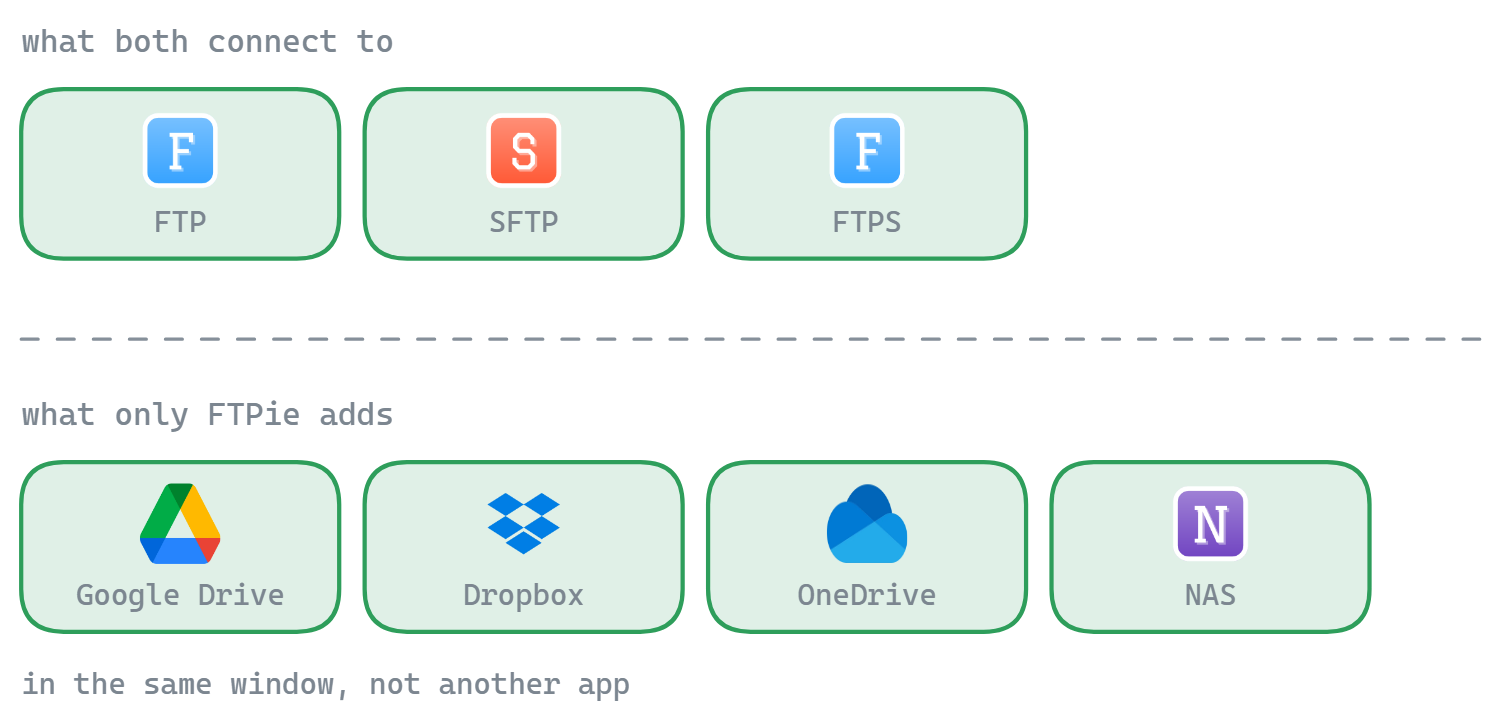
FTPie und FileZilla unterstützen beide das Kerntrio – FTP, FTPS (FTP über SSL/TLS) und SFTP (SSH File Transfer Protocol). Wenn Sie nur eine Verbindung zu einem Server aufbauen, ein paar Dateien hochladen und sich wieder trennen wollen, erledigen das beide. Eine Anmerkung: Der Free-Tarif von FTPie deckt bis zu 3 FTP-/FTPS-/SFTP-Verbindungen ab – WebDAV, NAS und Cloud-Speicher gehören zum kostenpflichtigen Pro-Tarif. Die kostenlose Version von FileZilla kennt für FTP und SFTP keine solche Grenze.

FileZilla beherrscht diese Protokolle seit über 20 Jahren, und das merkt man – im besten Sinne. Es ist außerordentlich gut erprobt, geht souverän mit Sonderfällen um und hat eine riesige Community, die so ziemlich jede Serverkonfiguration dokumentiert hat, die Ihnen begegnen kann. Wenn Sie einen eigenwilligen FTP-Server zum Laufen bringen müssen, gibt es dazu vermutlich einen FileZilla-Forenbeitrag.

FTPie unterstützt dieselben Protokolle und zusätzlich WebDAV. Es legt außerdem Funktionen obendrauf – etwa Pausieren und Fortsetzen auf Chunk-Ebene (das einen Neustart übersteht), parallele Übertragungen und einstellbares Wiederholverhalten. Das zählt vor allem bei großen Dateien oder unzuverlässigen Verbindungen; für einfache Übertragungen tun es beide.

Cloud-Speicher: hier gehen die Wege auseinander

Das ist vermutlich der größte praktische Unterschied zwischen beiden.

FTPie behandelt Cloud-Dienste als vollwertige Verbindungen. Sie können Google Drive, Dropbox, OneDrive, pCloud, Box, Mega, Koofr und OpenDrive anbinden – dazu selbst gehostetes ownCloud, NextCloud und SeaFile – direkt neben Ihren FTP-Servern. Alle erscheinen im selben Dateimanager, und Sie können Dateien zwischen ihnen verschieben, etwa von einem SFTP-Server zu Google Drive, ohne vorher irgendetwas auf Ihren Rechner herunterzuladen.

FileZilla hat Cloud-Unterstützung ergänzt, allerdings nur im kostenpflichtigen FileZilla Pro (rund 20 $). Die kostenlose Version beherrscht nur FTP, SFTP und FTPS. Das ist ein völlig nachvollziehbares Geschäftsmodell, bedeutet aber, dass das kostenlose FileZilla und das kostenlose FTPie sehr unterschiedlich weit reichen.

Wenn Sie ausschließlich mit FTP-Servern arbeiten, spielt das keine Rolle. Wenn Sie regelmäßig Dateien zwischen FTP und Cloud-Speicher verschieben, sehr wohl.

Beide Werkzeuge verbinden sich mit FTP, SFTP und FTPS; FTPie bindet im selben Fenster zusätzlich Google Drive, Dropbox, OneDrive und NAS-Freigaben ein
Bei den Protokollen sind sich beide einig. Für die Cloud-Konten bräuchten Sie sonst eine zweite Anwendung.

Oberfläche: Registerkarten oder Fensterbereiche

Die Oberfläche von FileZilla ist funktional, aber in die Jahre gekommen. Sie sehen vier Bereiche gleichzeitig – oben das Meldungsprotokoll, links die lokalen Dateien, rechts die entfernten, unten die Übertragungswarteschlange. Das funktioniert, wirkt aber schnell eng, besonders auf kleineren Bildschirmen. Am Layout hat sich seit Jahren nichts Grundlegendes geändert, was je nach Sichtweise eine Stärke (vertraut) oder eine Schwäche (überladen) ist.

FTPie setzt auf Registerkarten, ähnlich einem Webbrowser. Jede Verbindung, jeder Betrachter und jedes Werkzeug öffnet sich in einer eigenen Registerkarte. Für die Arbeit nebeneinander gibt es einen Zwei-Fenster-Modus im Stil von Total Commander, aber niemand zwingt Sie dazu. Sie können mit einem Bereich arbeiten, mit zweien oder zwischen Registerkarten wechseln.

Ehrlich gesagt ist das Geschmackssache. Manche sehen gern alles auf einmal (der Weg von FileZilla). Andere bevorzugen eine aufgeräumte Ansicht und wechseln zwischen den Dingen (der Weg von FTPie). Objektiv besser ist keines von beiden.

Eingebaute Werkzeuge: hier packt FTPie mehr hinein

FileZilla ist ein Werkzeug zur Dateiübertragung. Das ist seine Aufgabe, und die erfüllt es gut. Einen Code-Editor, Bildbetrachter oder Backup-Planer werden Sie darin nicht finden – dafür ist es nicht gedacht.

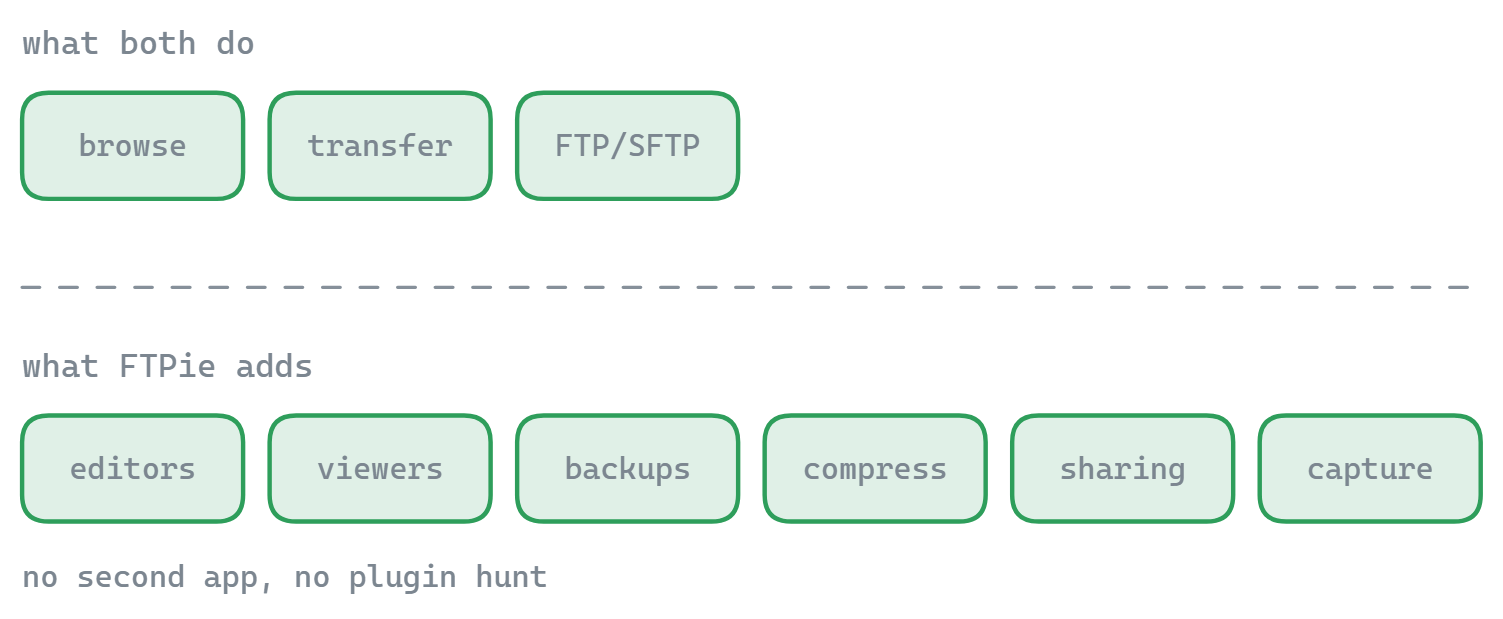
FTPie bringt deutlich mehr mit:

  • Code-Editor (Monaco, dieselbe Engine wie VS Code) – entfernte Dateien direkt öffnen und bearbeiten, mit Syntaxhervorhebung für über 50 Sprachen
  • Bildbetrachter mit Zoomen, Verschieben und Drehen
  • PDF-Betrachter mit Suche und Textauswahl
  • Video- und Musikplayer – Medien aus entferntem Speicher streamen, ohne sie herunterzuladen
  • Backup-Planer – automatische Backups zwischen zwei beliebigen Speichern, mit Komprimierung und Verschlüsselung
  • Dateikomprimierung – ZIP-Archive direkt im entfernten Speicher erstellen
  • Notizen – Rich-Text-Editor mit Export als PDF oder Freigabelink
  • Werkzeuge für Screenshots und Bildschirmaufnahmen

Ob das ein Vorteil oder ein Nachteil ist, hängt davon ab, was Sie suchen. Wenn Sie einen fokussierten FTP-Client wollen, der eine Sache gut macht, sind all diese Zugaben nur Ballast – dann ist die Schlichtheit von FileZilla die bessere Wahl. Wenn Sie einen Webserver betreuen und Bilder ansehen, Konfigurationsdateien bearbeiten und Backups einrichten möchten, ohne die Anwendung zu wechseln, spart FTPie echte Zeit.

Beide Werkzeuge durchsuchen, übertragen und sprechen FTP und SFTP; FTPie ergänzt Editoren, Betrachter, Backups, Komprimierung, Freigaben und Aufnahmen ohne eine zweite Anwendung
Alles in der zweiten Reihe ist das, wofür Sie sonst etwas anderes öffnen müssten.

Direkter Vergleich

Hier die wichtigsten Unterschiede auf einen Blick:

Feature FTPie FileZilla
FTP / FTPS / SFTP
WebDAV
Cloud-Speicher (ohne separates Produkt)
Plattformübergreifend
Server-zu-Server-Übertragungen
Eingebaute Betrachter und Editoren
Entfernte Dateien direkt bearbeiten
Geplante Backups
Dateikomprimierung
Windows-Shell-Integration
Dunkles / helles Design Teilweise
Quelloffen
Kostenlos nutzbar Teilweise

Das Thema, das immer kommt: der FileZilla-Installer

Das muss zur Sprache kommen, weil es in jeder FileZilla-Diskussion auftaucht. Der offizielle FileZilla-Installer enthält seit Jahren Angebote für Software von Dritten – etwa Browser-Symbolleisten oder Virenscanner-Testversionen. Sie können sie bei der Installation ablehnen, aber man muss aktiv widersprechen statt zuzustimmen, und das hat viele Nutzer verärgert.

Fairerweise finanziert sich das FileZilla-Projekt genau so – quelloffene Software, deren Pflege Geld kostet. Sie können die beigelegten Angebote ganz vermeiden, indem Sie FileZilla über einen Paketmanager (etwa Chocolatey oder winget) oder als portable Version beziehen. Wenn Sie den Installer aber unaufmerksam von der offiziellen Website holen, landet womöglich Software auf Ihrem Rechner, die Sie nie wollten.

FTPie legt seinem Installer nichts bei. Die Installation ist geradlinig – keine Angebote Dritter, keine Häkchen, die man entfernen muss.

Wo FileZilla vorn liegt

Seien wir ehrlich, wo FileZilla die stärkere Wahl ist:

  • Plattformübergreifend. FileZilla läuft unter Windows, macOS und Linux. FTPie gibt es nur für Windows. Wenn Sie über Betriebssysteme hinweg arbeiten, ist FileZilla hier Ihre einzige Option.
  • Reife und Stabilität. Über 20 Jahre Entwicklung bedeuten, dass FileZilla so ziemlich jede Eigenheit eines FTP-Servers schon gesehen und gemeistert hat. Es ist auf eine Weise praxiserprobt, wie es neuere Software schlicht noch nicht sein kann.
  • Community und Dokumentation. Brauchen Sie Hilfe bei einer bestimmten FTP-Konfiguration? Die Foren, das Wiki und die Präsenz auf Stack Overflow sind gewaltig. Eine Antwort finden Sie fast immer.
  • Quelloffen. Wenn Ihnen das wichtig ist – ob aus Gründen der Transparenz, der Prüfbarkeit oder um selbst mitzuarbeiten –, liegt der Quellcode von FileZilla offen. FTPie ist proprietär.
  • Unbegrenzt viele kostenlose FTP-Verbindungen. FileZilla lässt Sie kostenlos so viele FTP- und FTPS-Server verbinden, wie Sie möchten. Der Free-Tarif von FTPie deckt bis zu 3 FTP-/FTPS-/SFTP-Verbindungen ab – für mehr brauchen Sie Pro.
  • Schlank. FileZilla macht eine Sache und lädt keine Zusätze, die Sie nicht brauchen. Wenn Sie einen einfachen, fokussierten FTP-Client ohne den Ballast eingebauter Betrachter und Produktivitätswerkzeuge wollen, ist das ein echter Vorteil.

Wo FTPie vorn liegt

  • Cloud-Speicher ab Werk. Elf Cloud- und selbst gehostete Dienste (Google Drive, Dropbox, OneDrive, pCloud, Box, Mega, Koofr, OpenDrive, ownCloud, NextCloud, SeaFile) sind im Pro-Tarif enthalten – eine Anwendung, kein separates Produkt wie FileZilla Pro. Binden Sie Google Drive neben Ihrem SFTP-Server ein und ziehen Sie Dateien zwischen beiden hin und her.
  • Dateien bearbeiten, ohne sie herunterzuladen. Öffnen Sie eine entfernte Datei im eingebauten Code-Editor von FTPie oder in einem beliebigen lokalen Programm – FTPie übernimmt den Download, achtet auf Änderungen und schreibt sie automatisch zurück.
  • Eingebaute Betrachter. Bilder, PDFs, Videos und Code-Dateien ansehen, ohne die Anwendung zu verlassen. Praktisch, wenn Sie einen Webserver betreuen und hochgeladene Inhalte kurz prüfen wollen.
  • Geplante Backups und geplante Übertragungen. Richten Sie automatische Backups oder wiederkehrende Übertragungen nach Zeitplan zwischen zwei beliebigen Speichern ein, mit Komprimierung, Verschlüsselung und Benachrichtigungen. FileZilla hat überhaupt keinen eingebauten Planer.
  • AES-256-Dateiverschlüsselung and a CLI. Verschlüsseln Sie Dateien vor dem Hochladen auf Ihrem eigenen Rechner (das Entschlüsseln ist für Empfänger kostenlos) und skripten Sie Übertragungen mit ftpie-cli gegen dieselben gespeicherten Verbindungen. FileZilla bietet beides nicht.
  • Windows-Integration. Die Shell-Erweiterung ergänzt Hochladen per Rechtsklick, Quick Share sowie Drag and Drop zwischen FTPie und dem Windows Explorer. Globale Tastenkürzel für den schnellen Zugriff.
  • Moderne Oberfläche. Registerkarten, aufgeräumtes Zwei-Fenster-Layout, ordentliche Unterstützung für helles und dunkles Design. Weniger visuelle Unruhe als das Vier-Bereiche-Layout von FileZilla.
  • Keine beigelegte Software. Sauberer Installer, keine Angebote von Dritten.

Preise im Vergleich (2026)

Der Kern-Client von FileZilla ist kostenlos und quelloffen (Cloud-Protokolle brauchen FileZilla Pro, rund 20 $ einmalig). Das Modell von FTPie:

  • FTPie Free – bis zu 3 FTP-/FTPS-/SFTP-Verbindungen, dauerhaft kostenlos
  • FTPie Pro – 9 $/Monat oder 59 $/Jahr – enthält alle Cloud-Dienste, WebDAV und NAS
  • Lifetime – eine Einmallizenz (99 $, einmalig), ohne laufende Kosten

Für reine FTP-Arbeit ist der kostenlose Tarif von FileZilla großzügiger (unbegrenzt viele Verbindungen). Sobald Cloud-Speicher ins Spiel kommt, vergleichen Sie FileZilla Pro mit den FTPie-Tarifen – der Pro-Tarif von FTPie deckt elf Cloud-Dienste samt den eingebauten Werkzeugen ab.

Von FileZilla zu FTPie wechseln

  • Ihre Server neu anlegen. Dieselben Hosts, Ports und Zugangsdaten wie in Ihrem FileZilla-Servermanager – eine Verbindung anzulegen dauert jeweils unter einer Minute.
  • Kostenlos anfangen. Der Free-Tarif deckt bis zu 3 FTP-/FTPS-/SFTP-Verbindungen ab – genug, um es an Ihren echten Servern zu erproben, bevor Sie sich entscheiden.
  • Mitnehmen, was FileZilla nie hatte. Cloud-Speicher neben Ihren Servern, direktes Bearbeiten, geplante Backups und Freigabelinks.
  • FileZilla ruhig behalten. Nichts kommt sich in die Quere – viele behalten es als plattformübergreifenden Rückfall.

Holen Sie sich die kostenlose Version oder die 14-tägige Pro-Testphase.

Wofür sollten Sie sich also entscheiden?

Wenn Sie einen geradlinigen FTP-Client brauchen, der auf jedem Betriebssystem läuft, ist FileZilla schwer zu schlagen. Es ist kostenlos, bewährt und tut genau das, was es verspricht. Die Oberfläche ist altmodisch und die beigelegten Angebote im Installer sind ärgerlich, aber das Werkzeug selbst ist solide.

Wenn Sie unter Windows arbeiten und Ihr Arbeitsablauf mehr umfasst als FTP – Cloud-Speicher, das Bearbeiten entfernter Dateien, Backups, das Prüfen hochgeladener Inhalte –, erledigt FTPie all das an einem Ort. Sie müssen keine separaten Werkzeuge installieren für Dinge, die schon eingebaut sind. Als FileZilla-Alternativetauscht es die plattformübergreifende Herkunft gegen Cloud-Unterstützung und eine moderne, werkzeugreiche Arbeitsumgebung.

Eine falsche Antwort gibt es hier nicht. FileZilla ist vollständig kostenlos, und FTPie hat einen kostenlosen Tarif (bis zu 3 FTP-/FTPS-/SFTP-Verbindungen; Cloud ist Pro). Am einfachsten probieren Sie beide aus und sehen, was zu Ihrer tatsächlichen Arbeitsweise passt.

Häufige Fragen

Ist FTPie eine gute FileZilla-Alternative?

Unter Windows ja – vor allem, wenn Ihre Arbeit FTP mit Cloud-Speicher, dem Bearbeiten entfernter Dateien oder Backups verbindet. FTPie vereint all das in einer Anwendung mit moderner Oberfläche. Wenn Sie plattformübergreifende Unterstützung, quelloffenen Code oder unbegrenzt viele kostenlose FTP-Verbindungen brauchen, bleibt FileZilla dort im Vorteil.

Ist FileZilla weiterhin kostenlos?

Ja – der Kern-Client für FTP, SFTP und FTPS ist kostenlos und quelloffen. Cloud-Unterstützung erfordert das kostenpflichtige FileZilla Pro (rund 20 $). Der offizielle Installer legt optionale Angebote Dritter bei, die Sie über Paketmanager oder die portable Version umgehen können.

Kann FTPie FileZilla bei SFTP-Arbeit ersetzen?

Ja. FTPie unterstützt SFTP mit Anmeldung per SSH-Schlüssel, Pausieren und Fortsetzen auf Chunk-Ebene, parallele Übertragungen und das direkte Bearbeiten entfernter Dateien. Der Free-Tarif deckt bis zu 3 FTP-/FTPS-/SFTP-Verbindungen ab; die kostenlose Version von FileZilla kennt keine Verbindungsgrenze.

Warum suchen Menschen nach einer FileZilla-Alternative?

Die häufigsten Gründe sind die altmodische Vier-Bereiche-Oberfläche, die beigelegten Angebote im offiziellen Installer und der fehlende Cloud-Speicher in der kostenlosen Version. Ob das für einen Wechsel reicht, hängt von Ihrem Arbeitsablauf ab.

Starten Sie Ihre 14-tägige kostenlose Testphase

Laden Sie FTPie herunter und starten Sie Ihre kostenlose 14-tägige Testphase. Nutzen Sie die nahtlose Verbindung von FTP und Cloud – und danach die kostenlose Version einfach weiter.

Kostenlose Testversion herunterladen
CASA-geprüft & von VirusTotal gescannt
14 Tage Testphase · kostenlose Version inklusive
Windows 10 & 11