Synology-Client für Windows
Auf Ihr Synology-NAS von Windows aus über SMB zugreifen (den Netzwerkpfad \\server\freigabe) – durchsehen, übertragen, direkt bearbeiten und sichern, in einer App zusammen mit Ihren Clouds. Ohne Laufwerk zu verbinden.
Das DSM von Synology ist ausgezeichnet, aber die File Station im Browser ist ein Browser-Tab und kein Dateimanager – und Synology Drive ist ein Sync-Client, der Ordner auf Ihren PC spiegeln will. Wenn Sie nur das NAS durchsehen, eine Datei holen oder Daten zwischen NAS und Cloud bewegen wollen, ist keines von beiden das richtige Werkzeug.
FTPie verbindet sich mit Ihrer Synology über deren SMB- beziehungsweise Windows-Netzwerkfreigabe und gibt Ihnen einen echten Dateimanager mit zwei Fenstern – im selben Fenster wie Ihre anderen Clouds und Server, ohne ein Laufwerk zu verbinden.
Wie FTPie sich mit Synology verbindet
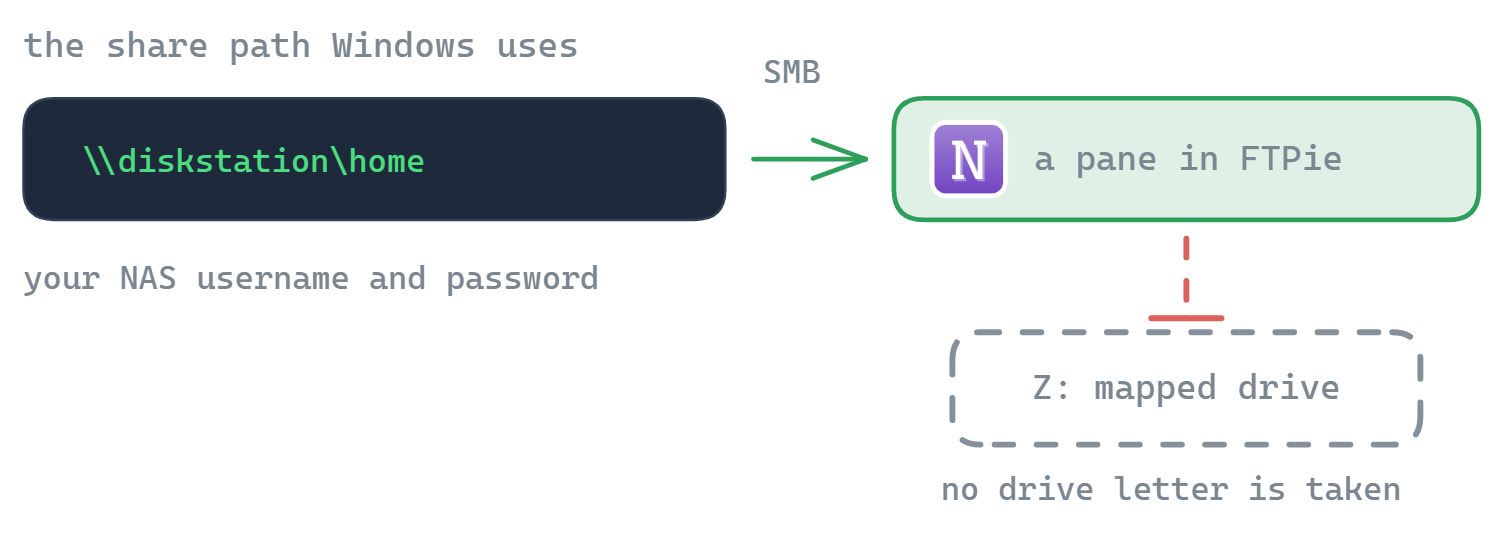
FTPie erreicht Ihr DSM-NAS über SMB – das übliche \\server\freigabe Windows-Protokoll für Dateifreigaben. Es öffnet die Freigabe innerhalb von FTPie; ein Laufwerksbuchstabe wird nicht vergeben.
- Stellen Sie in DSM sicher, dass SMB eingeschaltet ist (Systemsteuerung → Dateidienste → SMB) – ab Werk ist es aktiv.
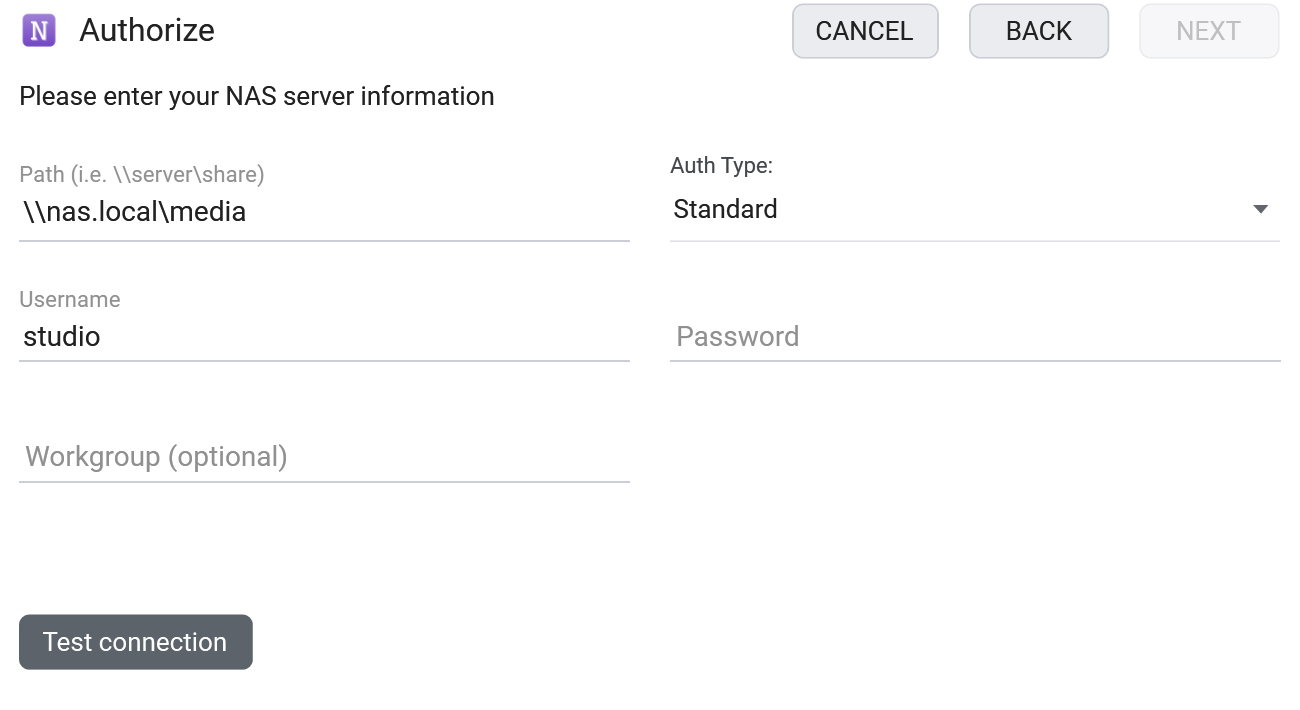
- Fügen Sie in FTPie einen NAS-Speicher hinzu und tragen Sie den Freigabepfad ein, etwa
\\diskstation\homeoder\\192.168.1.10\photos, samt DSM-Benutzernamen und Passwort. - Ihre Synology erscheint als Kachel und ist neben Ihren anderen Speichern bereit.
Was Sie tun können
- Durchsehen und übertragen im Zwei-Fenster-Layout, ohne Laufwerk zu verbinden
- Direkt bearbeiten mit eingebauten Editoren oder Ihren eigenen Programmen
- Synology ↔ Cloud sichern nach Zeitplan mit automatischen Backups
- Dateien zwischen NAS und jeder Cloud verschieben, indem Sie zwischen den Fenstern ziehen
- Mehrere NAS-Geräte verbinden, jedes als eigene Kachel
Ihr NAS und KI-Assistenten (MCP)
Das MCP – Model Context Protocol – ist der Weg, über den ein KI-Assistent Zugriff auf externe Werkzeuge und Daten bekommt. Die Clouds sind hier gut versorgt: Es gibt MCP-Server für Google Drive, Dropbox und S3. Für das Gerät, das bei Ihnen zu Hause steht, gibt es nichts Vergleichbares – und genau dort liegt bei vielen das Archiv, das im Gespräch durchsuchbar zu sein wirklich lohnen würde.
Ihre Synology braucht keinen eigenen. Sie spricht bereits SMB, SFTP und WebDAV, und FTPie verbindet sich schon über alle drei – der MCP-Server von FTPie (seit Version 2026.9.2 verfügbar) erreicht Ihre DiskStation also über die Verbindung, die Sie in der App eingerichtet haben, ohne zusätzliches Paket auf DSM und ohne irgendetwas ins Internet zu stellen. Er arbeitet in Ihrem LAN genauso wie die App.
Und weil derselbe Server auch Ihre Clouds abdeckt, funktioniert die nützliche Richtung: ein fertiges Projekt von Google Drive in die richtige Freigabe auf dem NAS holen oder einen Archivordner vom NAS in günstigen Objektspeicher schieben – eine Anweisung, ein Werkzeug, und Übertragungen, die Sie in der Warteschlange von FTPie verfolgen können. Dasselbe gilt für ein QNAP oder jede andere SMB-Freigabe.
Häufige Fragen
Über SMB, mit dem Pfad \\server\freigabe und Ihren DSM-Zugangsdaten. Die Freigabe öffnet sich im Dateimanager von FTPie – ein Laufwerksbuchstabe wird nicht vergeben.
SMB ist ein Protokoll für das lokale Netz, Fernzugriff bedeutet also VPN. Wenn Sie in DSM SFTP oder WebDAV aktivieren, können Sie das NAS alternativ als SFTP - oder WebDAV-Server für den direkten Fernzugriff hinzufügen.
NAS-Verbindungen gehören zu FTPie Pro. Der kostenlose Tarif umfasst bis zu 3 FTP-/FTPS-/SFTP-Verbindungen; Pro ergänzt NAS, Cloud, WebDAV und selbst Gehostetes, mit 30 Tagen kostenloser Testphase. Siehe den Tarifvergleich.
Verwandtes
Starten Sie Ihre 30-tägige kostenlose Testphase
Laden Sie FTPie herunter und starten Sie Ihre kostenlose 30-tägige Testphase. Nutzen Sie die nahtlose Verbindung von FTP und Cloud – und danach die kostenlose Version einfach weiter.
Kostenlose Testversion herunterladen