„Wie verschlüssele ich unter Windows eine Datei – oder schütze einen Ordner mit einem Passwort?“ hat mindestens sechs richtige Antworten, und sie schützen vor völlig verschiedenen Dingen. Die Festplatte Ihres Notebooks zu verschlüsseln nützt der Kopie nichts, die Sie zu Google Drive hochladen; ein passwortgeschütztes ZIP nützt den Dateien nichts, die weiterhin in Ihrem Dokumente-Ordner liegen. Statt eines einzigen Rezepts hier deshalb die ehrliche Übersicht: wovor jede Windows-Verschlüsselungsoption tatsächlich schützt – und welche zu der Aufgabe passt, die vor Ihnen liegt.
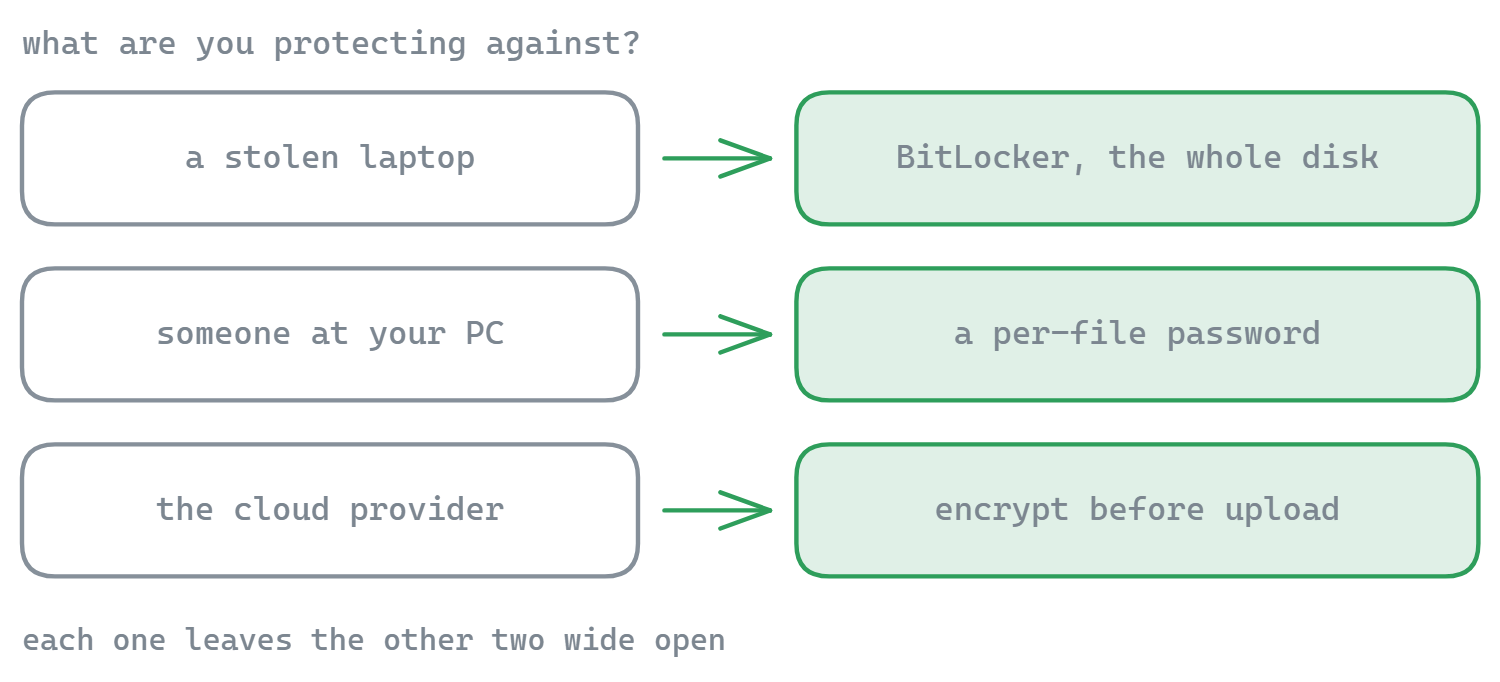
Legen Sie zuerst fest, wovor Sie sich schützen wollen
- Gestohlenes oder verlorenes Notebook → Festplattenverschlüsselung (BitLocker).
- Jemand mit Zugriff auf Ihren PC oder Ihr Benutzerkonto → Verschlüsselung einzelner Dateien mit eigenem Passwort.
- Dateien, die Ihren Rechner verlassen – Uploads, Cloud-Speicher, E-Mail-Anhänge, FTP-Server → clientseitige Verschlüsselung einzelner Dateien, damit nur Chiffretext unterwegs ist.
- Ein einzelnes Paket an eine Person schicken → ein verschlüsseltes Archiv, das sie mit einem gemeinsamen Passwort öffnen kann.
Option 1: BitLocker – schützt die ganze Festplatte, und nur die Festplatte
BitLocker (ab Windows Pro; auf vielen Home-Rechnern „Geräteverschlüsselung“) verschlüsselt Ihre gesamte Festplatte. Wird das Notebook gestohlen, sind die Daten unlesbar – das ist seine Aufgabe, und die erfüllt es gut. Einschalten unter Einstellungen → Datenschutz & Sicherheit → Geräteverschlüsselung, oder suchen Sie nach „BitLocker verwalten“.
Was es nicht leistet: Dateien vor jemandem zu schützen, der Ihre angemeldete Sitzung benutzt, oder irgendetwas zu schützen, das die Festplatte verlässt. Sobald eine Datei auf einen USB-Stick kopiert, an eine E-Mail angehängt oder in eine Cloud synchronisiert wird, verlässt sie die verschlüsselte Festplatte im Klartext.
Option 2: EFS – dateiweise, aber an Ihr Windows-Konto gebunden
EFS (Encrypting File System, nur Windows Pro) verschlüsselt einzelne Dateien transparent: Rechtsklick → Eigenschaften → Erweitert → „Inhalt verschlüsseln, um Daten zu schützen“. Die Dateien werden automatisch entschlüsselt, solange Sie angemeldet sind, und sind für andere Konten unlesbar.
Die Transparenz ist zugleich die Schwäche: Alles, was unter Ihrem Konto läuft, liest die Dateien problemlos, und Kopien, die Ihr Profil verlassen (auch per Cloud-Sync), verlassen es entschlüsselt. Für einen gemeinsam genutzten Familien-PC ist EFS in Ordnung; ein Werkzeug zum Schutz von Uploads ist es nicht.
Option 3: Passwortgeschützte Archive – AES-256 mit 7-Zip
Die klassische Antwort auf „diese Dateien sicher an eine Person schicken“: packen Sie sie in ein Archiv mit Passwort. Beachten Sie dabei, dass das in Windows eingebaute ZIP das nicht kann – „In ZIP-Datei komprimieren“ im Explorer bietet überhaupt keine Passwortoption. Sie brauchen 7-Zip (kostenlos): Dateien auswählen → 7-Zip → Zu Archiv hinzufügen → Passwort setzen und AES-256 wählen (nicht das schwache alte ZipCrypto). Die vollständige Anleitung, auch für entfernte Speicher, finden Sie in unserem Leitfaden zum Zippen & Verschlüsseln.
Archive eignen sich hervorragend für einmaliges Teilen und sind für dauerhaften Schutz unhandlich: Jede Änderung bedeutet entpacken → ändern → neu archivieren → Passwort erneut eingeben.
Option 4: Dokumentpasswörter – die eingebaute Verschlüsselung von Office
Word, Excel und PowerPoint können ein einzelnes Dokument verschlüsseln: Datei → Informationen → Dokument schützen → Mit Kennwort verschlüsseln. Modernes Office nutzt AES und ist mit einem guten Passwort wirklich stark. Für einen einzelnen Vertrag oder eine Tabelle völlig vernünftig; als System nicht handhabbar – es deckt nur Office-Formate ab, und jede Datei trägt ihr eigenes Passwort.
Option 5: Clientseitige Verschlüsselung einzelner Dateien – gemacht für Dateien, die unterwegs sind
Alles bisher Genannte schützt Dateien zu Hause. Die Lücke sind die Dateien, die weggehen: Backups auf einem FTP-Server, Dokumente in Google Drive oder Dropbox, Ordner auf einem NAS, das die ganze Familie erreicht. Dafür soll die Datei verschlüsselt sein, bevor sie irgendwohin geht – mit einem Schlüssel, der Ihren Rechner nie verlässt, sodass der Speicher nur Chiffretext vorhält.
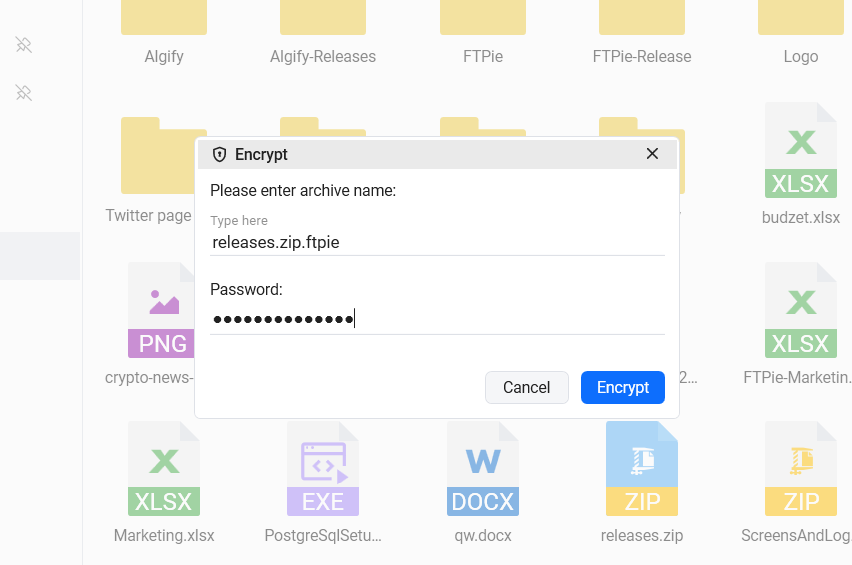
Genau das leistet die Dateiverschlüsselung von FTPie : Rechtsklick auf eine beliebige Datei oder einen Ordner → Verschlüsselung → Verschlüsseln, Passwort setzen, und sie ist mit AES-256 versiegelt (CBC mit HMAC-SHA256-Integritätsprüfung, Schlüssel per PBKDF2 auf Ihrem PC abgeleitet). Bei lokalen und entfernten Dateien funktioniert es gleich, und Verschlüsseln nach … verschlüsselt in einem Schritt direkt in jeden verbundenen Speicher – sogar von Cloud zu Cloud, im Datenstrom und ohne vorherigen Download. Das Entschlüsseln ist für alle kostenlos: Empfänger installieren das kostenlose FTPie, geben das Passwort ein, fertig.
Eine ehrliche Einschränkung, die alle dateiweisen Werkzeuge teilen: Dateinamen bleiben sichtbar (aus der Datei wird name.ftpie.ext). Sind die Namen selbst heikel, zippen Sie zuerst und verschlüsseln Sie das Archiv.
Der Vergleich in einer Tabelle
| Methode | Schützt vor | Schützt nicht vor | Am besten für |
|---|---|---|---|
| BitLocker | Gestohlenem oder verlorenem Gerät | Allem, was die Festplatte verlässt; angemeldetem Zugriff | Jedes Notebook, immer aktiv |
| EFS | Anderen Nutzern des PCs | Allem, was unter Ihrem Konto läuft; synchronisierten Kopien | Gemeinsam genutzte PCs (Pro-Editionen) |
| 7-Zip AES-256 | Jedem ohne das Passwort | Nichts – aber umständlich zu bearbeiten; schwach, wenn ZipCrypto gewählt wird | Einmalige verschlüsselte Pakete |
| Office-Passwörter | Jedem ohne das Passwort | Nicht-Office-Dateien | Einzelne Dokumente |
| FTPie Dateiverschlüsselung | Speicheranbietern, Server-Administratoren, Cloud-Datenlecks | Sichtbarkeit der Dateinamen | Dateien in der Cloud, auf FTP, NAS – überall in der Ferne |
Sinnvolle Kombinationen
Diese Optionen konkurrieren nicht – ein solides Setup nutzt mehrere: BitLocker aktiviert für das Gerät, Verschlüsselung einzelner Dateien für alles, was weggeht (Uploads, Cloud-Ordner, externe Backups), und ein verschlüsseltes Archiv, wenn Sie jemandem ein Paket übergeben. Landen Ihre Dateien konkret in Google Drive oder Dropbox, haben wir Schritt-für-Schritt-Anleitungen zum Verschlüsseln vor dem Upload zu Google Drive und Dropbox geschrieben – und für automatischen Schutz können geplante Backups bei jedem Lauf komprimieren und verschlüsseln.
Starten Sie Ihre 30-tägige kostenlose Testphase
Laden Sie FTPie herunter und starten Sie Ihre kostenlose 30-tägige Testphase. Nutzen Sie die nahtlose Verbindung von FTP und Cloud – und danach die kostenlose Version einfach weiter.
Kostenlose Testversion herunterladen