「Windows でファイルを暗号化するには、あるいはフォルダーにパスワードをかけるには」という問いには、正しい答えが少なくとも六つあります。そしてそれぞれが、まったく別のものから守ってくれます。ノートパソコンのディスクを暗号化しても、Google ドライブへ上げたコピーは守れません。パスワード付きの ZIP は、ドキュメントフォルダーに残ったままのファイルを守りません。ですから、ひとつのレシピではなく、正直な見取り図をお見せします。Windows のそれぞれの暗号化の選択肢が実際に何から守るのか、そして目の前の用に合うのはどれか。
まず、何から守りたいのかを決める
- ノートパソコンの盗難や紛失 → ディスク全体の暗号化(BitLocker)。
- あなたのパソコンやアカウントに触れる誰か → 独自のパスワードによる、ファイル単位の暗号化。
- パソコンの外へ出ていくファイル — アップロード、クラウドストレージ、メールの添付、FTP サーバー → クライアント側でのファイル単位の暗号化。道中にあるのが暗号文だけになるように。
- 誰かにひとまとめで渡す → 共有したパスワードで開ける、暗号化された書庫。
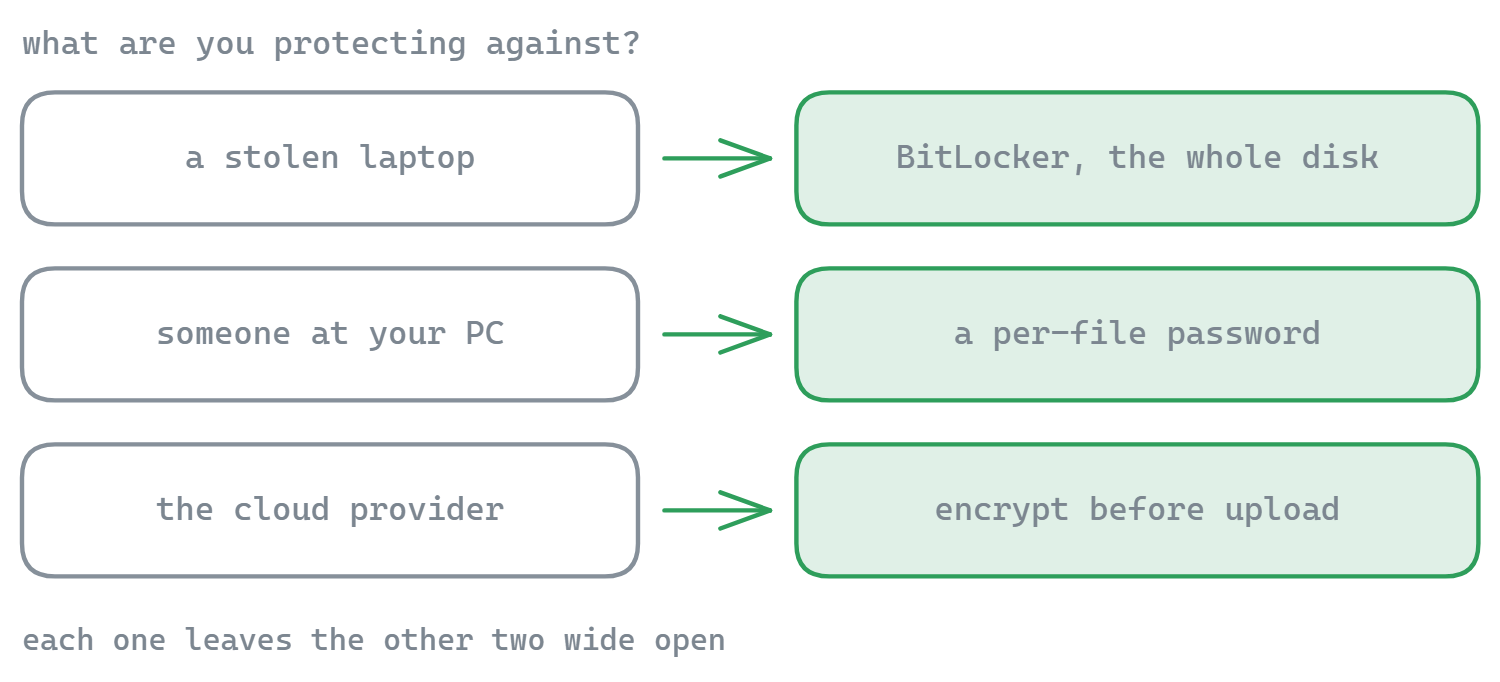
選択肢 1:BitLocker — ディスク全体を、そしてディスクだけを守る
BitLocker(Windows Pro 以上。Home の多くの機種では「デバイスの暗号化」)は、ディスク全体を暗号化します。ノートパソコンが盗まれても、データは読めません。それがこの機能の仕事であり、よくこなします。有効にするには 設定 → プライバシーとセキュリティ → デバイスの暗号化、または「BitLocker の管理」を検索してください。
やってくれないこと:サインイン中のセッションを使う誰かからファイルを守ること、そしてディスクの外へ出ていくものを守ること。USB メモリへコピーされ、メールに添付され、クラウドへ同期された時点で、そのファイルは平文のまま暗号化されたディスクを離れます。
選択肢 2:EFS — ファイル単位。ただし Windows アカウントに縛られる
EFS(暗号化ファイルシステム。Windows Pro のみ)は、個々のファイルを透過的に暗号化します。右クリック → プロパティ → 詳細設定 → 「内容を暗号化してデータをセキュリティで保護する」。 あなたが サインインしているあいだは自動で復号され、ほかのアカウントからは読めません。
その透過性が、そのまま弱点でもあります。あなたのアカウントで動くものは何でも難なく読めますし、プロファイルの外へ出たコピーは(クラウド同期によるものも含め)復号された状態で出ていきます。家族で使うパソコンなら EFS でかまいませんが、アップロードを守る道具ではありません。
選択肢 3:パスワード付きの書庫 — 7-Zip の AES-256
「このファイルを誰かに安全に送りたい」への昔ながらの答えが、パスワード付きの書庫にまとめることです。ここで注意していただきたいのは、 Windows 標準の ZIP にはその機能がない ことです。エクスプローラーの「ZIP ファイルに圧縮する」には、パスワードの選択肢がそもそもありません。必要なのは 7-Zip(無料)です。ファイルを選び → 7-Zip → 書庫に追加 → パスワードを設定し、 AES-256 を選びます(弱い古い ZipCrypto ではなく)。リモートのストレージも含めた詳しい手順は、 圧縮と暗号化の手引き にあります。
書庫は一度きりの受け渡しには申し分なく、継続的な保護には扱いにくいものです。変更のたびに、展開 → 直す → 固め直す → パスワードを入れ直す、となります。
選択肢 4:文書のパスワード — Office 内蔵の暗号化
Word、Excel、PowerPoint は、文書ひとつを暗号化できます。 ファイル → 情報 → 文書の保護 → パスワードを使用して暗号化。いまの Office は AES を使っており、よいパスワードであれば本当に強固です。契約書一通や表計算ひとつには十分に理にかなっていますが、仕組みとしては回りません。Office の形式しか覆えませんし、ファイルごとにパスワードを抱えることになります。
選択肢 5:クライアント側でのファイル単位の暗号化 — 出ていくファイルのために
ここまでのすべては、ファイルを 家の中で 守るものです。抜けているのは、出ていくファイルです。FTP サーバー上のバックアップ、Google ドライブや Dropbox の書類、家族みんなが触れる NAS のフォルダー。それらには、どこかへ行く 前に 暗号化されていてほしい。しかも鍵はパソコンから出ないまま、ストレージが持つのは暗号文だけ、という形で。
FTPie のファイル暗号化 が、まさにそれをします。任意のファイルやフォルダーを右クリック → 暗号化 → 暗号化、パスワードを設定すれば、AES-256 で封をされます(HMAC-SHA256 による完全性の検証つきの CBC、鍵はお使いのパソコンで PBKDF2 により導出)。ローカルのファイルでもリモートのファイルでも同じように働きますし、 暗号化して送る… なら、接続済みのどのストレージへも一手で暗号化して届けます。クラウドからクラウドへ、流れながら、先にダウンロードすることなく。復号は誰にとっても無料です。受け取った人は無料の FTPie を入れ、パスワードを入れるだけです。
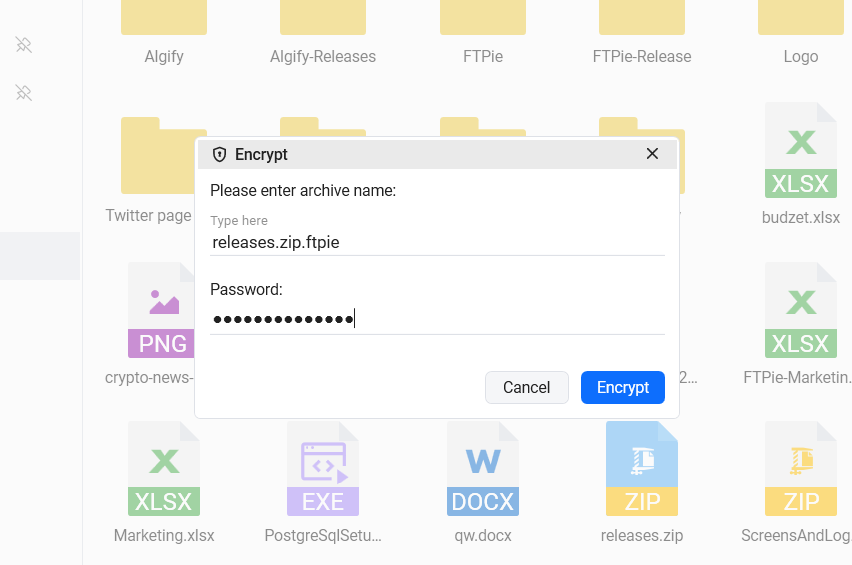
ファイル単位の道具すべてに共通する、正直な限界がひとつ。ファイル名は見えたままです(ファイルは name.ftpie.ext になります)。名前そのものが機微であれば、先に圧縮して、その書庫を暗号化してください。
表で見る比較
| 方法 | 守れるもの | 守れないもの | 向いている用途 |
|---|---|---|---|
| BitLocker | 盗難・紛失した端末 | ディスクの外へ出るもの。サインイン中のアクセス | どのノートパソコンでも、常時有効に |
| EFS | そのパソコンのほかの利用者 | あなたのアカウントで動くもの。同期されたコピー | 共用のパソコン(Pro 版) |
| 7-Zip の AES-256 | パスワードを持たない誰か | 何も。ただし編集は面倒。ZipCrypto を選ぶと弱い | 一度きりの、暗号化した受け渡し |
| Office のパスワード | パスワードを持たない誰か | Office 以外のファイル | 個々の文書 |
| FTPie のファイル暗号化 | ストレージ事業者、サーバー管理者、クラウドからの漏洩 | ファイル名が見えること | クラウド、FTP、NAS など、離れた場所にあるファイル |
理にかなった組み合わせ
これらの選択肢は、互いに競うものではありません。しっかりした構えは、いくつかを重ねます。端末には BitLocker を有効に。出ていくものすべて(アップロード、クラウドのフォルダー、外部へのバックアップ)には ファイル単位の暗号化。そして誰かに一式を手渡すときには 暗号化した書庫。行き先が具体的に Google ドライブや Dropbox であれば、アップロード前に暗号化する手順を Google ドライブ と Dropbox について書いています。自動で守りたい場合は、 予約バックアップ が走るたびに圧縮と暗号化を行えます。
さあ、はじめましょう 30日間の無料トライアル
FTPie をダウンロードして、30日間の無料トライアルを始めましょう。FTP とクラウドをひとつにまとめた操作性を試し、期間終了後も無料版をそのままお使いいただけます。
無料トライアルをダウンロード