ZIP 圧縮と暗号化がセットで語られるのには理由があります。ZIP は多数のファイルをひとつにまとめて小さくし、暗号化はその束に鍵をかけます。おまけに、個々のファイル名はアーカイブの内部に消えるので、覗き見る側にはフォルダー構成ではなく、中身のわからないファイルがひとつ見えるだけになります。ところが Windows は、これを必要以上に面倒にしています。
問題点:Windows 標準の ZIP にはパスワードの項目がない
右クリック → ZIP ファイルに圧縮する で作られるのは、保護のない素のアーカイブです。パスワードの入力欄はありません。メニューの奥に隠れているのではなく、そもそも存在しないのです。Windows のエクスプローラーはパスワード付き ZIP を 開く ことは一部できますが、作ることはできません。つまり Windows で「ZIP にして暗号化する」には、必ず何かしらのツールが要ります。
方法 1:7-Zip(無料、ローカルのファイル向け)
- インストールするのは 7-Zipです。ファイルかフォルダーを選んで右クリック → 7-Zip → 圧縮…
- と進みます。設定するのは アーカイブ形式:zip (互換性を重視する場合)か 7z (圧縮率が高く、暗号化も常に強力)です。
- パスワードを入力し、ZIP 形式では重要な点として 暗号化方式:AES-256を選びます。ZipCrypto にしてはいけません。ZipCrypto は現代のツールなら簡単に破れる古い方式で、大昔の互換性のためだけに残っています。
- 7z 形式の場合は、必要に応じて ファイル名を暗号化する にチェックを入れると、中身の一覧を見るのにもパスワードが必要になります。
限界:これはあくまでローカルの作業です。ファイルが FTP サーバーやクラウドのアカウントにあるなら、まず全部をダウンロードし、アーカイブを作り、また上げ直すことになります。手作業が三段階、しかも更新のたびに繰り返しです。
方法 2:FTPie ― どの保存先でも、往復なしで ZIP 化と暗号化
FTPie の 統合圧縮機能 は、同じことをファイルマネージャーの中で直接できるようにします。しかも リモートの ファイルに対して、ローカルと同じ自然さで動きます。FTP サーバー、NAS、クラウドアカウント上のファイルを選び、右クリック → 圧縮と進んで、圧縮レベルと暗号化の方式を選ぶだけです。
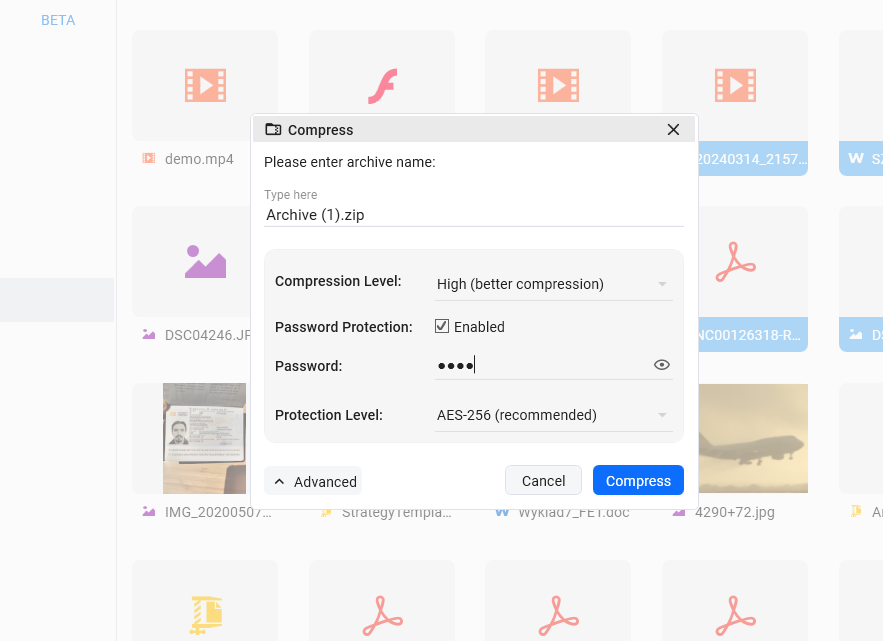
- 素のパスワード ― 古い解凍ソフトとの互換性が最大
- AES-128 ― 強力で、わずかに高速
- AES-256 ― 標準的な選択。特別な理由がなければこれを使ってください
転送の段取りは FTPie が自動でこなします。アーカイブは作られ、同じリモートフォルダーに戻ってきます。手作業でのダウンロードとアップロードの往復はありません。(内部的にはデータがあなたの PC を経由して流れますが、それこそが望ましい形です。パスワードはどこにも行きません。) リモート圧縮の手順解説 では、リモートの ZIP の中身をダウンロードせずに一覧表示するスマートアーカイブプレビューも含め、流れ全体を紹介しています。
ZIP の暗号化と、ファイル単位の本格的な暗号化
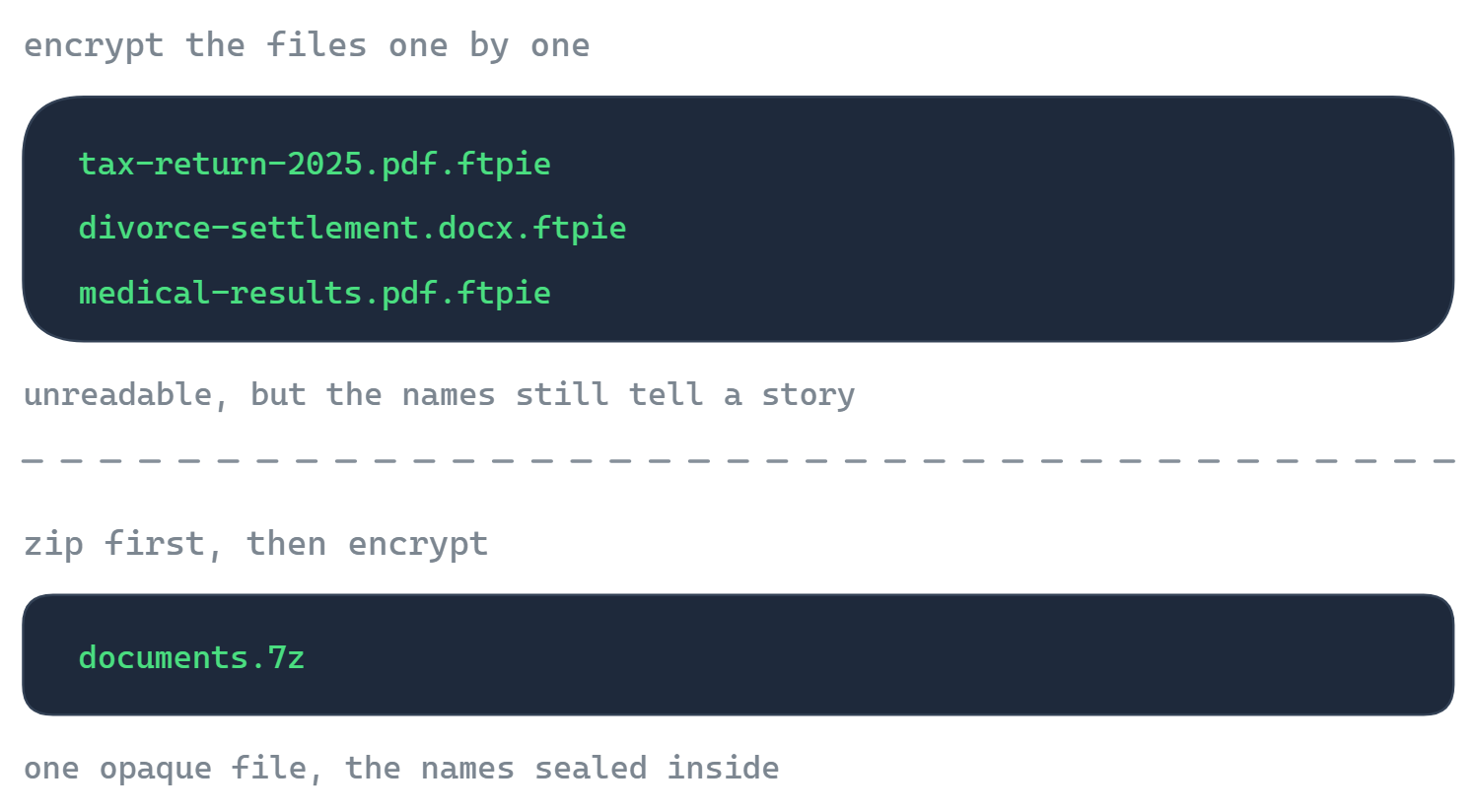
パスワード付きアーカイブは、 ときどき開く束のための暗号化です。本当に必要なのがリモートの保存先に置いたままのファイル ― バックアップやクラウド上の書類 ― を継続的に守ることなら、ファイル単位の方式のほうが向いています。展開して再圧縮する手間がなく、一つひとつが個別に封をされ、必要なときだけ復号できます。それが FTPie のファイル暗号化です。AES-256 を手元の PC で適用し、接続したどの保存先でも動き、受け取る側の復号はいつでも無料です。この二つは組み合わせることもできます。ファイル 名 そのものが機微な情報なら、先に ZIP にまとめてからアーカイブを暗号化してください。ファイル単位の暗号化では名前が見えたままだからです。
どちらをいつ使うか
| 場面 | 使うもの |
|---|---|
| 書類のフォルダーを一人にメールで送る | 7-Zip → ZIP + AES-256。パスワードは別の経路で伝える |
| FTP やクラウドにあるファイルをまとめて施錠したい | FTPie → サーバー上でそのまま AES-256 で圧縮 |
| 使い続けるリモートのファイルを継続的に守りたい | FTPie のファイル暗号化(ファイル単位、アーカイブ化の手間なし) |
| ファイル名が機微な情報 | 先に ZIP 化(名前が内部に隠れる)し、そのアーカイブを暗号化 |
| 定期バックアップを圧縮して暗号化したい | 自動バックアップ で圧縮と暗号化を有効にする |
Windows の暗号化まわり全体 ― BitLocker、EFS、Office のパスワード、それぞれの使いどころ ― が気になる方は、 Windows でファイルを暗号化する方法.
さあ、はじめましょう 30日間の無料トライアル
FTPie をダウンロードして、30日間の無料トライアルを始めましょう。FTP とクラウドをひとつにまとめた操作性を試し、期間終了後も無料版をそのままお使いいただけます。
無料トライアルをダウンロード