Zippen und Verschlüsseln gehören aus gutem Grund zusammen: Das ZIP bündelt viele Dateien zu einer und verkleinert sie, die Verschlüsselung sperrt das Bündel – und als Zugabe verschwinden die einzelnen Dateinamen im Archiv, sodass Neugierige eine undurchsichtige Datei sehen statt Ihrer Ordnerstruktur. Windows macht es Ihnen dabei allerdings schwerer als nötig.
Der Haken: Das in Windows eingebaute ZIP kennt keine Passwortoption
Rechtsklick → In ZIP-Datei komprimieren erzeugt ein einfaches, ungeschütztes Archiv. Es gibt kein Passwortfeld – nicht versteckt in einem Menü, sondern schlicht nicht vorhanden. Der Windows-Explorer kann manche passwortgeschützten ZIP-Dateien öffnen, aber er kann keine erzeugen. „Zippen und verschlüsseln“ heißt unter Windows also immer: ein Werkzeug mitbringen.
Methode 1: 7-Zip (kostenlos, lokale Dateien)
- Installieren Sie 7-Zip, wählen Sie Ihre Dateien oder Ihren Ordner aus, Rechtsklick → 7-Zip → Zu Archiv hinzufügen …
- Stellen Sie Archivformat: zip (für Kompatibilität) oder 7z (bessere Kompression, durchweg starke Verschlüsselung) ein.
- Geben Sie ein Passwort ein und setzen Sie – wichtig beim ZIP-Format – Verschlüsselungsmethode: AES-256, nicht ZipCrypto. ZipCrypto ist ein Altverfahren, das moderne Werkzeuge mühelos knacken; es existiert nur noch für uralte Kompatibilität.
- Beim 7z-Format können Sie zusätzlich Dateinamen verschlüsseln ankreuzen, damit schon die Inhaltsliste das Passwort verlangt.
Einschränkung: Das ist ein rein lokaler Ablauf. Liegen die Dateien auf einem FTP-Server oder in einem Cloud-Konto, laden Sie erst alles herunter, archivieren es und laden es wieder hoch – drei Handgriffe, und das bei jeder Aktualisierung erneut.
Methode 2: FTPie – zippen und verschlüsseln auf jedem Speicher, ohne den Umweg
Die integrierte Kompression von FTPie bringt genau diese Fähigkeit direkt in den Dateimanager – und sie funktioniert mit entfernten Dateien so selbstverständlich wie mit lokalen. Wählen Sie Dateien auf Ihrem FTP-Server, NAS oder Cloud-Konto aus, Rechtsklick → Komprimieren, wählen Sie die Kompressionsstufe und eine Verschlüsselungsoption:
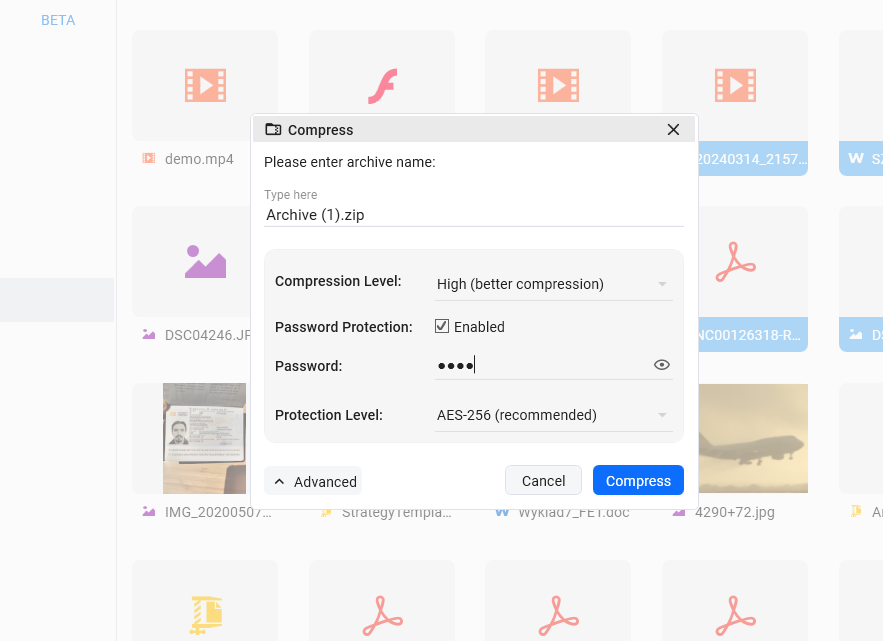
- Einfaches Passwort – größtmögliche Kompatibilität mit alten Entpackern
- AES-128 – stark, etwas schneller
- AES-256 – die Standardwahl; nehmen Sie diese, sofern nichts dagegen spricht
FTPie übernimmt die Transfer-Choreografie automatisch – das Archiv entsteht und landet wieder im selben entfernten Ordner, ohne manuellen Download-Upload-Zyklus. (Unter der Haube fließen die Daten durch Ihren PC, und genau das wollen Sie: Das Passwort geht nirgendwo hin.) Die Anleitung zur Kompression auf entfernten Speichern zeigt den vollständigen Ablauf, samt der intelligenten Archivvorschau, die den Inhalt eines entfernten ZIPs auflistet, ohne es herunterzuladen.
ZIP-Verschlüsselung gegenüber echter Verschlüsselung je Datei
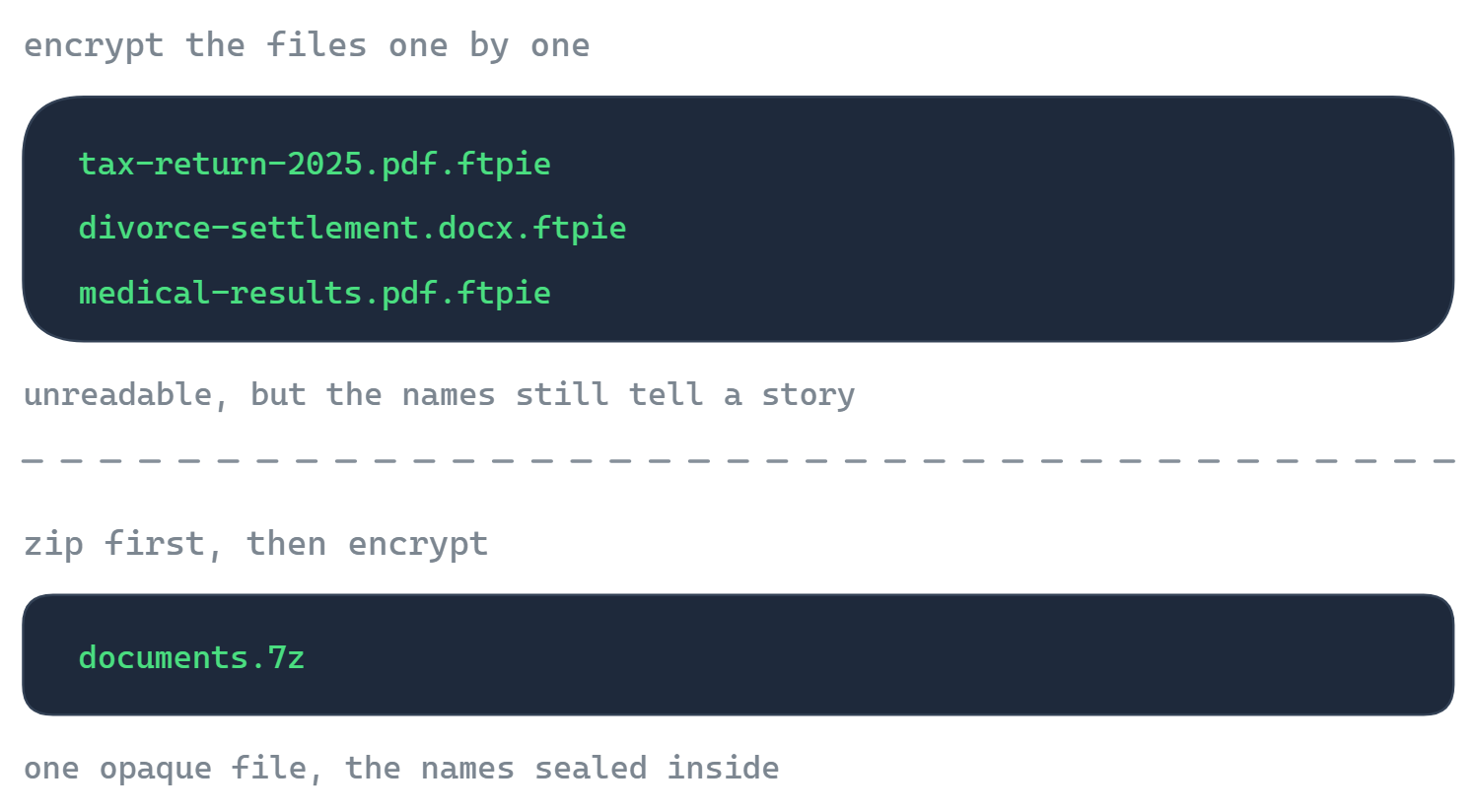
Ein passwortgeschütztes Archiv ist Verschlüsselung für ein Bündel, das Sie gelegentlich öffnen. Wollen Sie dagegen dauerhaften Schutz für Dateien, die auf entferntem Speicher liegen – Backups, Dokumente in einem Cloud-Konto –, passt ein Verfahren je Datei besser: kein Entpacken-und-neu-Archivieren, jede Datei einzeln versiegelt und bei Bedarf entschlüsselbar. Das ist die Dateiverschlüsselung von FTPie: AES-256 clientseitig, auf jedem verbundenen Speicher, und das Entschlüsseln ist für jeden Empfänger kostenlos. Die beiden lassen sich auch gut kombinieren – sind die Dateinamen selbst heikel, zippen Sie zuerst und verschlüsseln dann das Archiv, denn die Verschlüsselung je Datei lässt die Namen sichtbar.
Was wann passt
| Situation | Nehmen Sie |
|---|---|
| Einen Ordner mit Dokumenten an eine Person mailen | 7-Zip → ZIP + AES-256, Passwort getrennt übermitteln |
| Dateien auf FTP oder Cloud müssen gebündelt und gesperrt werden | FTPie → Komprimieren mit AES-256, direkt auf dem Server |
| Dauerhafter Schutz für entfernte Dateien, die Sie weiter nutzen | FTPie Dateiverschlüsselung (je Datei, ohne Archivzyklus) |
| Heikle Dateinamen | Erst zippen (Namen liegen innen verborgen), dann das Archiv verschlüsseln |
| Wiederkehrende Backups, komprimiert und verschlüsselt | Automatische Backups mit aktivierter Kompression & Verschlüsselung |
Sie fragen sich, wie der übrige Verschlüsselungs-Werkzeugkasten unter Windows aussieht – BitLocker, EFS, Office-Passwörter und wo jedes davon hingehört? Das behandelt Ordner mit Passwort schützen: alle Windows-Optionen.
Starten Sie Ihre 30-tägige kostenlose Testphase
Laden Sie FTPie herunter und starten Sie Ihre kostenlose 30-tägige Testphase. Nutzen Sie die nahtlose Verbindung von FTP und Cloud – und danach die kostenlose Version einfach weiter.
Kostenlose Testversion herunterladen