Windows から FTP・クラウド・NAS 上のファイルを zip 圧縮
リモートサーバー上のフォルダーを右クリックすれば、同じ場所に zip が返ってきます。ダウンロード、圧縮、再アップロードは FTPie が代わりに行います。
どの保存場所からでも、zip アーカイブを直接作成・展開できます。ファイルやフォルダーを右クリックして圧縮したり、全体をダウンロードせずにアーカイブの中身をプレビューしたり。面倒な段取りは FTPie がすべて自動で処理します。
コンテキストメニューからすぐ圧縮
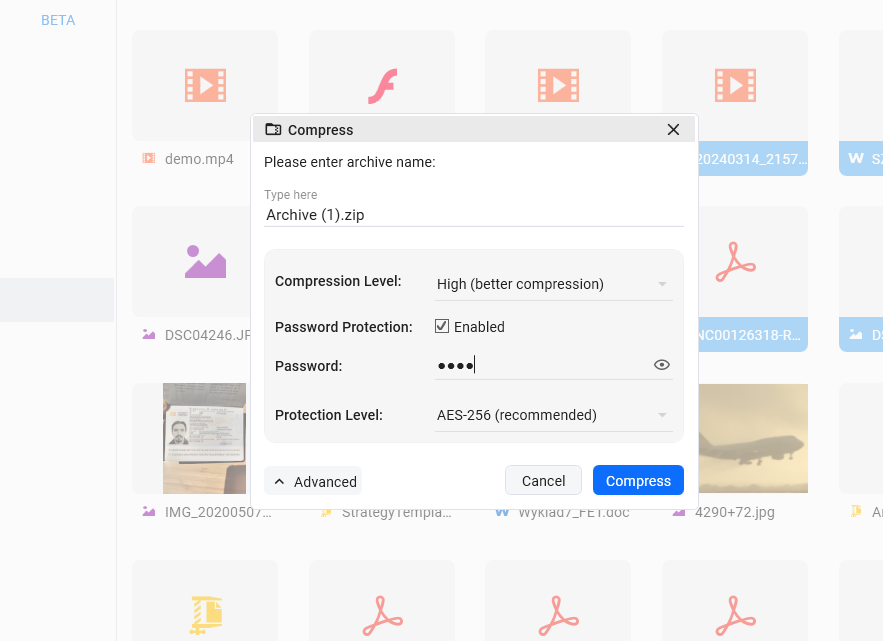
- 今の保存場所にあるファイルやフォルダーを右クリックします
- コンテキストメニューから「圧縮」を選びます
- アーカイブ名、圧縮レベル、必要ならパスワード保護を設定します
- FTPie がファイルをダウンロードし、zip アーカイブを作り、同じフォルダーへアップロードします
- 新しい zip ファイルが今の場所に現れ、すぐ使えます
スマートなアーカイブプレビュー
どの zip ファイルも、開けば中身をすぐ確認できます。ファイル構成を表示するために FTPie がダウンロードするのはアーカイブの先頭 1 MB ほどだけなので、時間も通信量も節約できます。
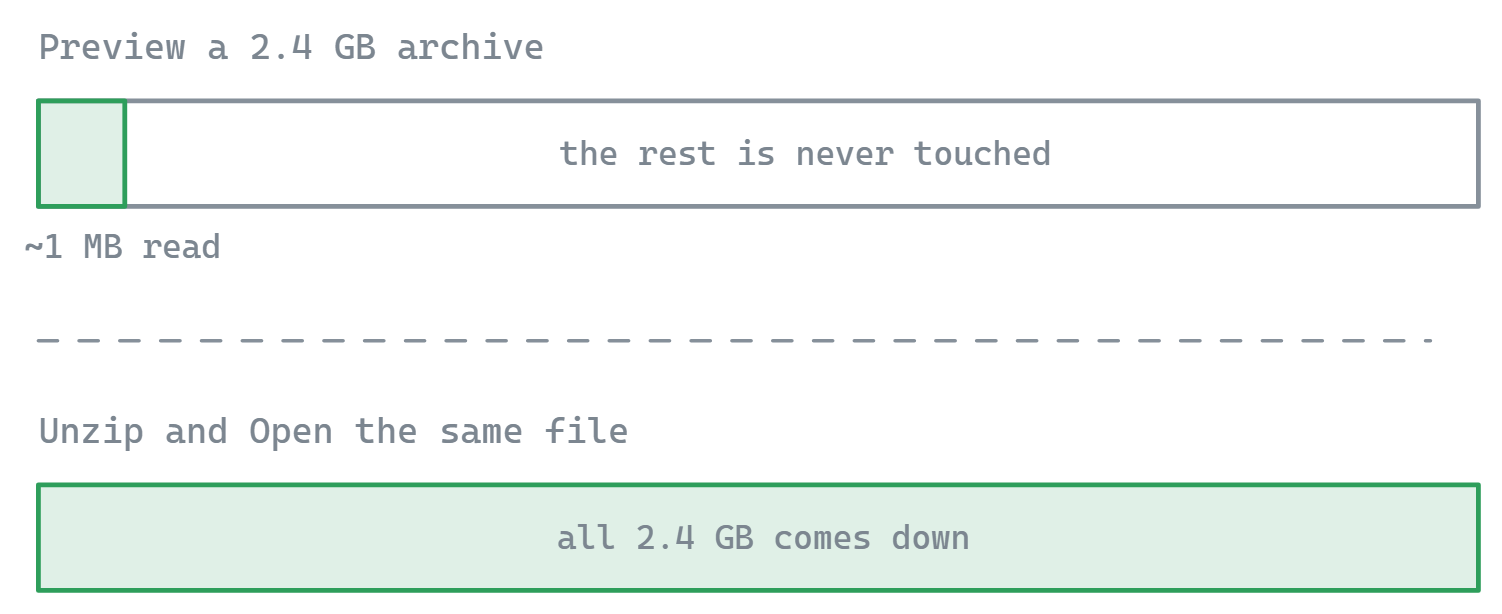
ファイル全体をダウンロードせずにアーカイブの中身を見る
即時プレビューのために取得するのは約 1 MB のヘッダーだけ
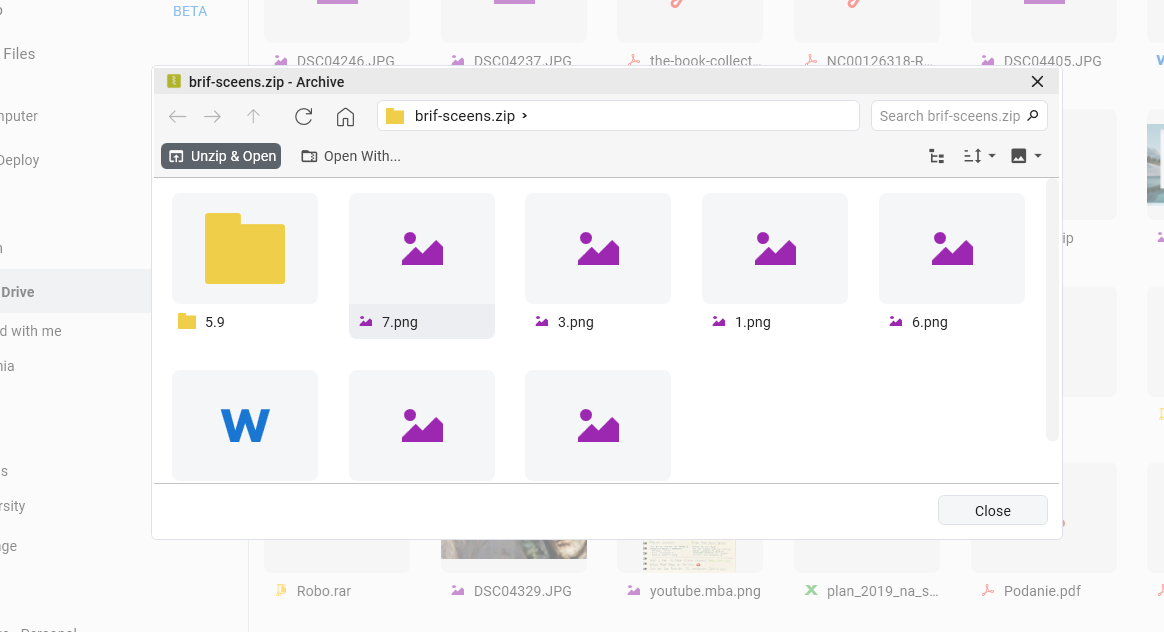
柔軟なアーカイブ管理
- 展開して開く:アーカイブ全体を一時領域へダウンロードし、ファイルにすべてアクセスできる状態で開きます
- 削除して閉じる:終わったらダウンロード済みファイルを片づけ、プレビュータブを閉じます
- パスワード保護:圧縮時にパスワードを付けて、安全なアーカイブにします
- 既定値の変更:好みの圧縮レベルと保護レベルをアプリの設定で指定できます
- アーカイブ名: 自由な名前に .zip 拡張子が自動で付きます
- 圧縮レベル: 速度とファイルサイズの釣り合いに応じて複数のレベルから選べます
- パスワード保護: 任意のパスワードと暗号化で、安全なアーカイブに
- 賢い保存先: アーカイブは元のファイルと同じフォルダーに作られます
賢いワークフローの選択肢
ファイルを実際に扱いたいとき
- アーカイブ全体を一時領域へダウンロードします
- すべてのファイルを展開して、自由にアクセスできるようにします
- その後の作業のためにファイルを残しておきます
- ファイルの編集や加工に最適です
見終わったとき
- ダウンロードした一時ファイルを片づけます
- プレビュータブを閉じます
- ローカルの保存容量を節約します
- さっと中身を確認したいときに最適です
使いどころ
統合圧縮を使えば、保存容量を節約したり、複数のファイルをまとめて共有したり、機微な文書を暗号化して守ったりできます。古いプロジェクトのファイルを保管する、配布用のパッケージを作る、クラウドに上げる前に機密文書を守る。そんな用途にぴったりです。
手順を追って知りたい方は FTP やクラウドストレージ上でファイルを zip 圧縮する方法をご覧ください。圧縮は 自動バックアップ とも自然に組み合わさり、暗号化・圧縮されたバックアップアーカイブを作れます。
複数のファイルを 1 つのアーカイブにまとめ、同僚や顧客と簡単に共有できます
クラウドストレージへアップロードする前に、機微なファイルをパスワードで暗号化して守ります
大きなファイルやフォルダーを圧縮して、クラウドサービスの保存容量を節約します
全体をダウンロードせずにアーカイブの中身をプレビューし、何が入っているか確かめます
できないこと
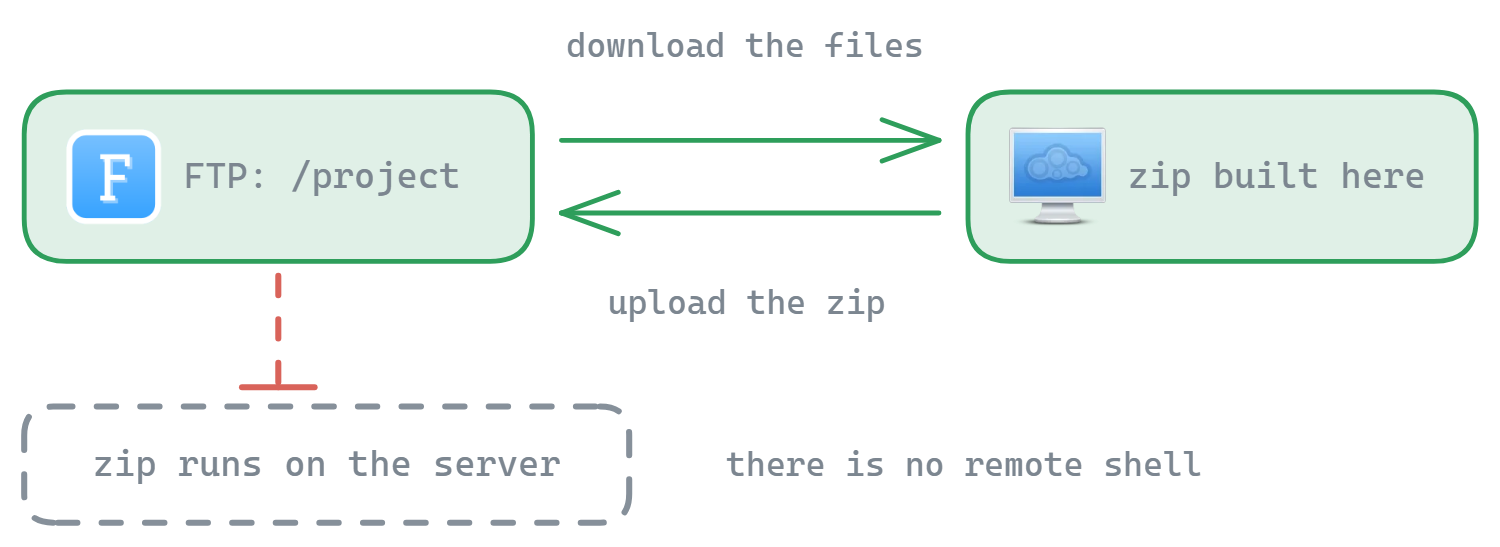
FTPie はサーバー上でファイルを圧縮するわけではありません。リモートシェルは一切使いません。ダウンロードし、ローカルで zip にまとめ、結果をアップロードします。つまり、回線の遅い環境で非常に大きなフォルダーを扱うと、往復の両方向で通信速度が上限になります。アーカイブの プレビュー だけは例外で、アーカイブのヘッダーしか読まないため、大きな zip の中身を一覧するのはほぼ一瞬です。
よくある質問
いいえ。ここははっきりさせておく価値があります。FTPie はファイルをダウンロードし、ローカルでアーカイブを作り、その zip を同じフォルダーへアップロードし直します。手順は自動なのであなたが触ることはありませんが、データは実際に往復します。回線の遅い環境で大きなフォルダーを扱えば、それなりに時間がかかります。
はい。アーカイブのプレビューは、中身を一覧するためにファイルの先頭 1 メガバイトほどを読みます。ですから大きなアーカイブの中身もほぼ一瞬で確認できます。ファイルそのものを取り出す場合は、アーカイブをダウンロードします。
はい。アーカイブを作るときに、名前や圧縮レベルと一緒にパスワードを設定します。ファイルの内容そのものをより強力に守りたい場合は AES-256 のファイル暗号化.
はい。 自動バックアップ のジョブは、アップロード前に中身を圧縮でき、暗号化することもできます。
統合圧縮は FTPie Pro の機能です。無料プランは FTP/FTPS/SFTP を最大 3 接続までカバーし、30 日間の Pro 体験版も利用できます。 プランの比較.
関連情報
- ファイル暗号化:ファイルが端末を出る前に AES-256 で
- 自動バックアップ:圧縮・暗号化されたバックアップジョブ
- FTP やクラウド上でのファイルの zip 圧縮:より詳しい手順
- 内蔵ビューアー:アーカイブの中身を開く
さあ、はじめましょう 30日間の無料トライアル
FTPie をダウンロードして、30日間の無料トライアルを始めましょう。FTP とクラウドをひとつにまとめた操作性を試し、期間終了後も無料版をそのままお使いいただけます。
無料トライアルをダウンロード