NAS sprawia wrażenie bezpiecznego – nadmiarowe dyski, RAID, uspokajające mruganie w szafce. Ale RAID chroni przed padniętym dyskiem, a nie przed pożarem, kradzieżą, oprogramowaniem szyfrującym Twoje udziały dla okupu ani przed klasycznym przypadkowym usunięciem, które natychmiast powiela się na wszystkich kopiach lustrzanych. Prawdziwy układ 3-2-1 potrzebuje kopii mieszkającej gdzie indziej, a w większości domów i małych biur „gdzie indziej” oznacza magazyn w chmurze. Oto praktyczne sposoby, żeby ją tam umieścić.
Sposób 1: własny program producenta Twojego NAS-a (zacznij tutaj)
Najpierw uczciwa rada: jeśli Twój NAS to Synology albo QNAP, wbudowane narzędzia są dobre i działają na samym NAS-ie – komputer nie jest potrzebny:
- Synology: Hyper Backup robi wersjonowane kopie z usuwaniem duplikatów do długiej listy chmur; Cloud Sync synchronizuje na bieżąco, w jedną albo w obie strony. (Nasz przewodnik Synology → Google Drive przechodzi przez oba.)
- QNAP: Hybrid Backup Sync (HBS 3) pokrywa ten sam obszar – wersjonowane zadania kopii i synchronizację z największymi chmurami.
Ich ograniczenia: każdy jest zamknięty w ekosystemie swojego producenta, obsługa chmur docelowych różni się zależnie od programu i regionu, przeglądanie przy odtwarzaniu odbywa się przez interfejs NAS-a, a firmowe formaty kopii zwykle wymagają tego samego narzędzia do odtworzenia.
Sposób 2: rclone (darmowy, potężny, z wiersza poleceń)
rclone potrafi kopiować albo synchronizować udział SMB do niemal dowolnej chmury i jest naprawdę znakomity – o ile czujesz się swobodnie w utrzymywaniu plików konfiguracyjnych, wpisów w cronie czy Harmonogramie zadań i czytaniu dzienników, gdy coś po cichu przestanie działać. Dla osoby technicznej to dobra odpowiedź; dla całej reszty – praca na pół etatu. (Gdzie mieści się wobec podejścia okienkowego: FTPie a rclone.)
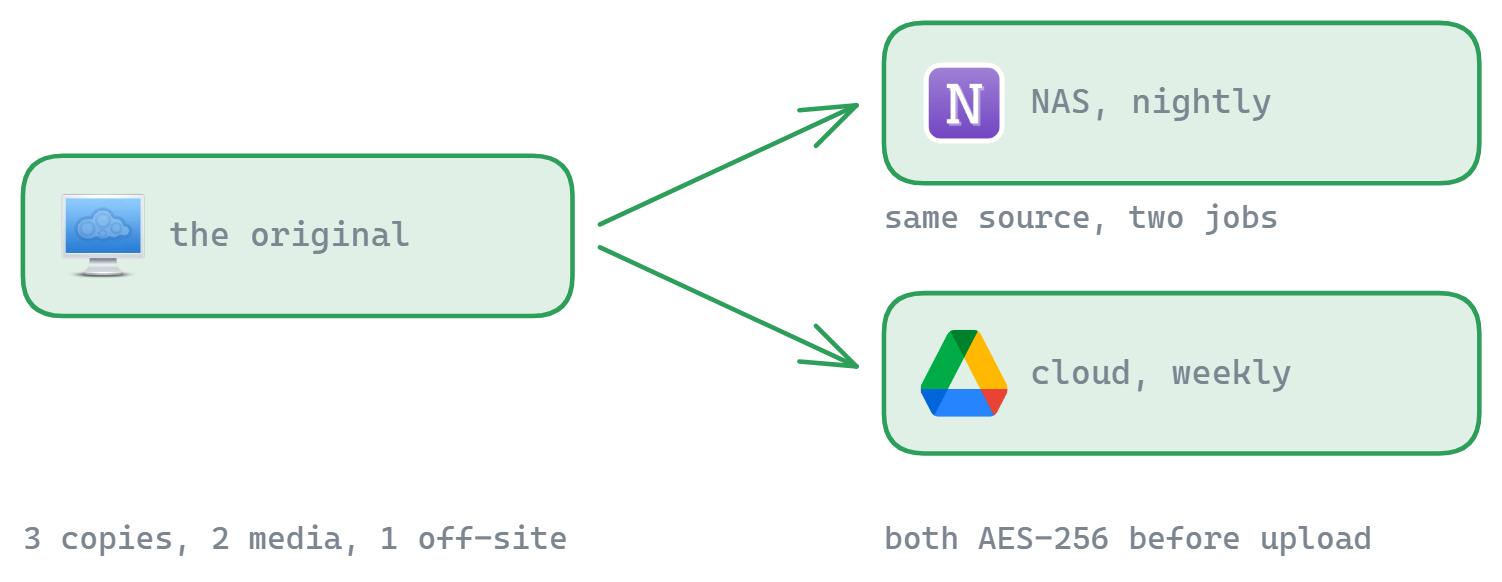
Sposób 3: proces według harmonogramu z Windows – dowolny NAS, dowolna chmura
Jeśli komputer z Windows i tak jest w domu regularnie włączony, FTPie zamienia go w most: łączy Twój NAS przez SMB (działa z Synology, QNAP-em i dowolnym NAS-em udostępniającym udziały) oraz Twoje konto w chmurze, a zadanie automatycznej kopii zapasowej spina je ze sobą:
- Podłącz udział NAS-a i chmurę (Google Drive, Dropboksa, OneDrive, pCloud, MEGA…).
- Utwórz automatyczną kopię: źródło = foldery na NAS-ie, cel = folder w chmurze, harmonogram = co noc albo co tydzień.
- Opcjonalnie włącz kompresję (mniej i mniejszych wysyłek) oraz szyfrowanie AES-256 po stronie użytkownika – w chmurze leży wyłącznie szyfrogram, a hasło nigdy nie opuszcza Twojego komputera.
- Odtworzenie to jedno kliknięcie w menedżerze kopii – a pliki da się przeglądać, bo nie są zamknięte we własnościowym formacie sejfu.
Uczciwy kompromis: to działa z Windows, więc komputer musi być włączony, gdy nadejdzie termin – programy producentów działają na samym NAS-ie i nie mają takiego ograniczenia. W zamian dostajesz: jeden identyczny sposób pracy dla każdej marki NAS-a (łącznie z bezimiennymi urządzeniami SMB, które programy producentów ignorują), szyfrowanie po stronie użytkownika pod Twoją kontrolą, powiadomienia (e-mailem, Telegramem, webhookiem) i kopie zapasowe stojące obok reszty Twojej pracy z plikami.
Który sposób pasuje do Ciebie?
| Sytuacja | Najlepiej pasuje |
|---|---|
| Synology albo QNAP, kopie muszą działać całą dobę bez komputera | Hyper Backup albo HBS 3 |
| Swobodnie w wierszu poleceń, maksymalna elastyczność za darmo | rclone |
| NAS dowolnej marki, potrzebne szyfrowanie, łatwe odtwarzanie i okno programu | Automatyczna kopia zapasowa FTPie z komputera z Windows |
| Ciągłe odbijanie zamiast wersjonowanej kopii | Programy synchronizujące producentów (pamiętaj, że synchronizacja powiela też usunięcia!) |
Dwie powiązane lektury: ogólny przewodnik po automatycznych kopiach z komputera do chmury (ten sam silnik, źródła lokalne) oraz jak szyfrować pliki w Windows, jeśli najbardziej zależy Ci na stronie szyfrowania.
Zacznij swój 30-dniowy bezpłatny okres próbny
Pobierz FTPie i zacznij bezpłatny 30-dniowy okres próbny. Korzystaj z FTP i chmury w jednym oknie, a potem zostań przy wersji bezpłatnej.
Pobierz wersję próbną