Een NAS voelt veilig - redundante schijven, RAID, geruststellend knipperende lampjes in de kast. Maar RAID beschermt tegen een kapotte schijf, niet tegen brand, diefstal, ransomware die je shares versleutelt, of de klassieke misser waarbij je iets per ongeluk verwijdert en dat meteen over alle spiegels wordt doorgevoerd. Een echte 3-2-1-opzet heeft een kopie nodig die ergens anders staat, en voor de meeste huishoudens en kleine kantoren betekent "ergens anders" cloudopslag. Dit zijn de praktische manieren om hem daar te krijgen.
Optie 1: het back-upprogramma van je NAS-leverancier (begin hier)
Eerst het eerlijke advies: is je NAS een Synology of QNAP, dan zijn de ingebouwde gereedschappen goed en draaien ze op de NAS zelf - zonder pc:
- Synology: Hyper Backup maakt back-ups met versies en deduplicatie naar een lange lijst clouds; Cloud Sync synchroniseert doorlopend, in één of twee richtingen. (Onze handleiding Synology → Google Drive loopt allebei door.)
- QNAP: Hybrid Backup Sync (HBS 3) dekt hetzelfde terrein - back-uptaken met versies en synchronisatie naar de grote clouds.
Hun beperkingen: elk zit vast aan het ecosysteem van de eigen leverancier, welke clouds worden ondersteund verschilt per programma en per regio, door back-ups bladeren om iets terug te zetten gaat via de NAS-interface, en de eigen back-upformaten hebben doorgaans hetzelfde programma nodig om terug te zetten.
Optie 2: rclone (gratis, krachtig, opdrachtregel)
rclone kan een SMB-share naar vrijwel elke cloud kopiëren of synchroniseren, en is oprecht uitstekend - als je het niet erg vindt om configuratiebestanden, regels in cron of de Taakplanner, en logboeken bij te houden voor als er stilletjes iets stopt. Voor een technische gebruiker is het een prima antwoord; voor alle anderen is het een bijbaan. (Hoe het zich tot een grafische aanpak verhoudt: FTPie versus rclone.)
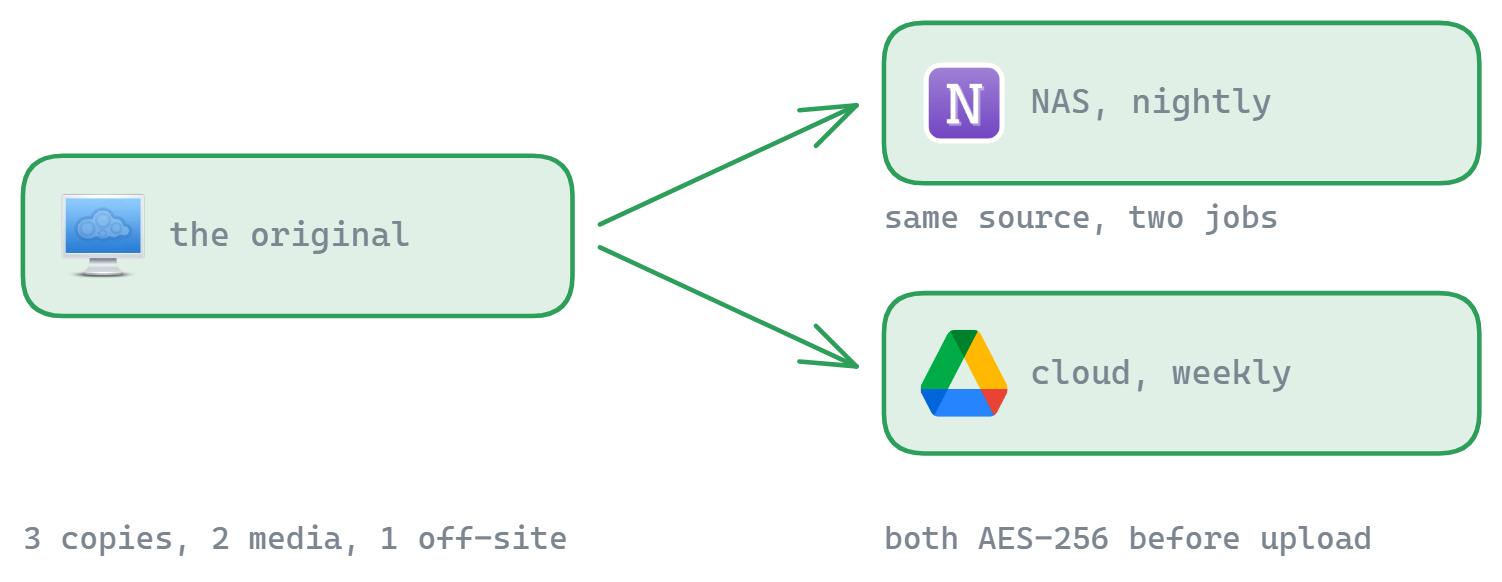
Optie 3: een geplande pijplijn vanaf Windows - elke NAS, elke cloud
Staat er toch geregeld een Windows-pc in huis aan, dan maakt FTPie daar de brug van: het verbindt je NAS via SMB (werkt met Synology, QNAP, of elke NAS die shares aanbiedt) en je cloudaccount, en een automatische back-uptaak knoopt ze aan elkaar:
- Verbind de NAS-share en de cloud (Google Drive, Dropbox, OneDrive, pCloud, MEGA…).
- Maak een automatische back-up: bron = de NAS-mappen, bestemming = een cloudmap, planning = nachtelijk of wekelijks.
- Zet desgewenst compressie aan (minder en kleinere uploads) en AES-256-versleuteling aan jouw kant - de cloud bewaart dan uitsluitend versleutelde tekst, en het wachtwoord verlaat je pc nooit.
- Terugzetten is één klik vanuit het back-upbeheer - en je kunt door de bestanden bladeren, ze zitten niet opgesloten in een eigen kluisformaat.
De eerlijke afweging: dit draait vanaf Windows, dus de pc moet aanstaan wanneer de planning afgaat - de programma's van de leverancier draaien op de NAS zelf en hebben die beperking niet. Wat je ervoor terugkrijgt: één identieke werkwijze voor elk merk NAS (ook naamloze SMB-doosjes die de leveranciersprogramma's negeren), versleuteling aan jouw kant die jij beheert, meldingen (e-mail, Telegram, webhook), en back-ups die naast de rest van je bestandsbeheer leven.
Welke optie past bij jou?
| Situatie | Past het best |
|---|---|
| Synology of QNAP, back-ups moeten 24/7 draaien zonder pc | Hyper Backup of HBS 3 |
| Thuis op de opdrachtregel, wil gratis maximale flexibiliteit | rclone |
| NAS van welk merk dan ook, wil versleuteling, makkelijk terugzetten en een grafische interface | Automatische back-up in FTPie, vanaf een Windows-pc |
| Doorlopend spiegelen in plaats van back-ups met versies | De synchronisatieprogramma's van de leverancier (let op: synchronisatie neemt ook verwijderingen over!) |
Twee verwante stukken: de algemene handleiding voor automatische back-ups van pc naar cloud (dezelfde motor, lokale bronnen), en hoe je bestanden op Windows versleutelt als juist die kant je het meest aangaat.
Start je gratis proefperiode van 30 dagen
Download FTPie en start je gratis proefperiode van 30 dagen. Geniet van naadloze FTP- en cloudintegratie en blijf daarna de gratis versie gebruiken.
Gratis proefversie downloaden