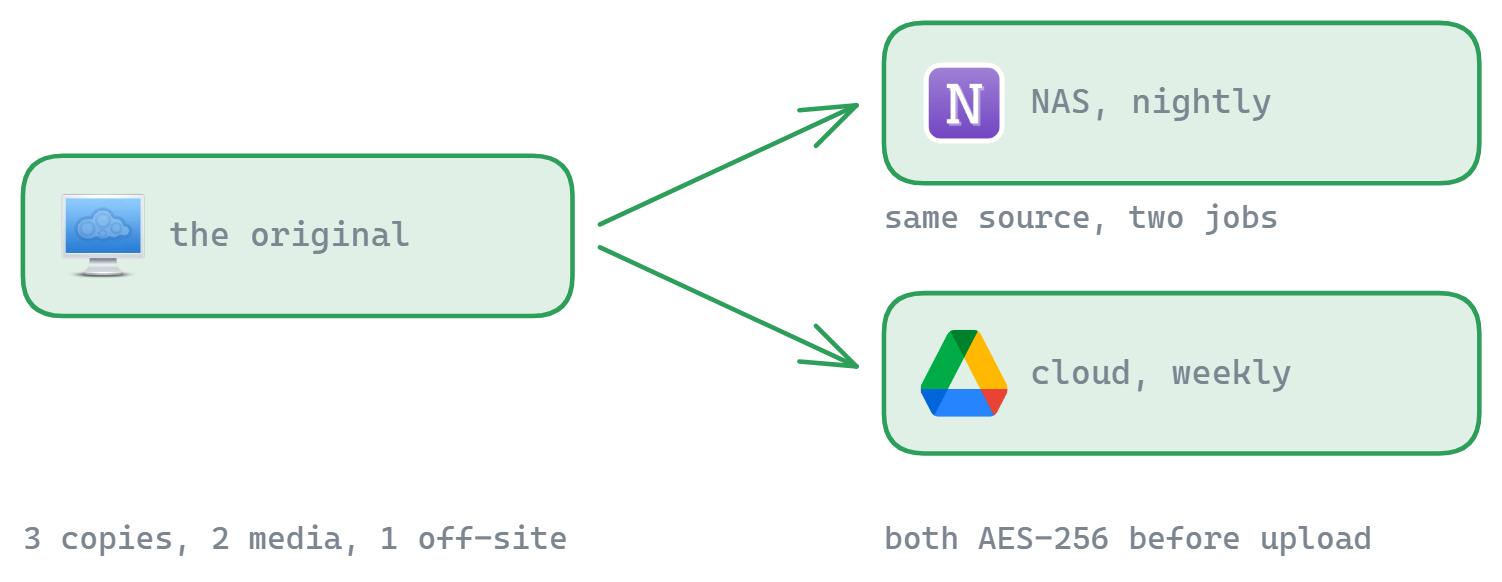
Un NAS transmite seguridad: discos redundantes, RAID, lucecitas tranquilizadoras en el armario. Pero el RAID protege de un disco muerto, no de un incendio, un robo, un ransomware que cifre tus carpetas compartidas o el clásico borrado por error que se replica al instante en todas las réplicas. Una configuración 3-2-1 de verdad necesita una copia que viva en otro sitio y, para la mayoría de los hogares y las pequeñas oficinas, ese otro sitio es la nube.
Opción 1: la aplicación de copias del fabricante de tu NAS (empieza por aquí)
Primero el consejo honesto: si tu NAS es un Synology o un QNAP, las herramientas integradas son buenas y se ejecutan en el propio NAS, sin necesidad de un PC:
- Synology: Hyper Backup hace copias con versiones y deduplicación hacia una larga lista de nubes; Cloud Sync hace sincronización continua en uno o dos sentidos. (Nuestra guía de Synology a Google Drive recorre ambas.)
- QNAP: Hybrid Backup Sync (HBS 3) cubre el mismo terreno: tareas de copia con versiones y sincronización hacia las nubes principales.
Sus límites: cada una está atada al ecosistema de su fabricante, el soporte de destinos en la nube varía según la aplicación y la región, la navegación durante la restauración pasa por la interfaz del NAS, y los formatos de copia propietarios suelen exigir la misma herramienta para restaurar.
Opción 2: rclone (gratuito, potente, desde la línea de comandos)
rclone puede copiar o sincronizar una carpeta compartida SMB hacia casi cualquier nube y es realmente excelente, siempre que te desenvuelvas manteniendo archivos de configuración, entradas de cron o del Programador de tareas, y leyendo los registros cuando algo se detiene en silencio. Para un usuario técnico es una respuesta válida; para todos los demás es un trabajo a tiempo parcial. (Dónde queda frente a un enfoque con interfaz gráfica lo contamos en FTPie y rclone comparados.)
Opción 3: una cadena programada desde Windows, con cualquier NAS y cualquier nube
Si en casa hay de todos modos un PC con Windows encendido con regularidad, FTPie lo convierte en el puente: conecta tu NAS por SMB (funciona con Synology, QNAP o con cualquier NAS que exponga carpetas compartidas) y tu cuenta en la nube, y una tarea de copia automática los une:
- Conecta la carpeta compartida del NAS y la nube (Google Drive, Dropbox, OneDrive, pCloud, MEGA…).
- Crea una copia automática: origen = las carpetas del NAS, destino = una carpeta en la nube, programación = cada noche o cada semana.
- Si quieres, activa la compresión (subidas menos numerosas y más pequeñas) y el cifrado AES-256 del lado del cliente: la nube solo conserva texto cifrado, y la contraseña no sale nunca de tu PC.
- La restauración está a un clic desde el gestor de copias, y los archivos se pueden explorar: no quedan encerrados en un contenedor propietario.
El compromiso honesto: esto se ejecuta desde Windows, así que el PC tiene que estar encendido cuando salte la programación, mientras que las aplicaciones de los fabricantes se ejecutan en el propio NAS y no tienen esa atadura. Lo que obtienes a cambio: un único flujo de trabajo idéntico para cualquier marca de NAS (incluidas las cajas SMB sin marca que las aplicaciones de los fabricantes ignoran), cifrado del lado del cliente que controlas tú, avisos cuando una tarea falla y archivos en formato estándar que cualquier herramienta sabe abrir.
¿Qué opción te conviene?
| Situación | Mejor elección |
|---|---|
| Synology o QNAP, con copias que deben ejecutarse las 24 horas sin un PC | Hyper Backup / HBS 3 |
| Te manejas con la línea de comandos y quieres la máxima flexibilidad gratis | rclone |
| NAS de cualquier marca, con cifrado, restauraciones sencillas y una interfaz gráfica | Copia automática de FTPie desde un PC con Windows |
| Copia reflejada continua en lugar de copias con versiones | Aplicaciones de sincronización de los fabricantes (¡recuerda que la sincronización también replica los borrados!) |
Dos lecturas relacionadas: la guía general de copias automáticas del PC a la nube (mismo motor, orígenes locales) y cómo cifrar archivos en Windows si la parte del cifrado es la que más te interesa.
Empieza tu prueba gratuita de 30 días
Descarga FTPie y empieza tu prueba gratuita de 30 días. Disfruta de la integración fluida entre FTP y la nube, y sigue usando la versión gratuita después.
Descargar la prueba gratuita