FTP、SFTP 與 FTPS 看起來像是同一種東西的三種口味,而這些名字也確實讓人更容易搞混。實際上,其中一個是 1970 年代的協定、密碼以明文傳送;一個是同一個協定外面包了 TLS;還有一個是完全不同的協定,只是借用了那幾個字母。如果主機控制台或 NAS 設定畫面正要你挑一個,以下就是每個選項真正的意思。
簡短的答案:只要伺服器支援,就用 SFTP。它把所有東西都加密,只需要一個連接埠,而且能乾淨俐落地穿過防火牆。當你被綁在加了 TLS 的 FTP 基礎架構上時,才用 FTPS。至於純 FTP,只有在提供公開、非敏感的下載時才用 — 或者乾脆別用。
FTP:最原始的那個,而且沒有加密
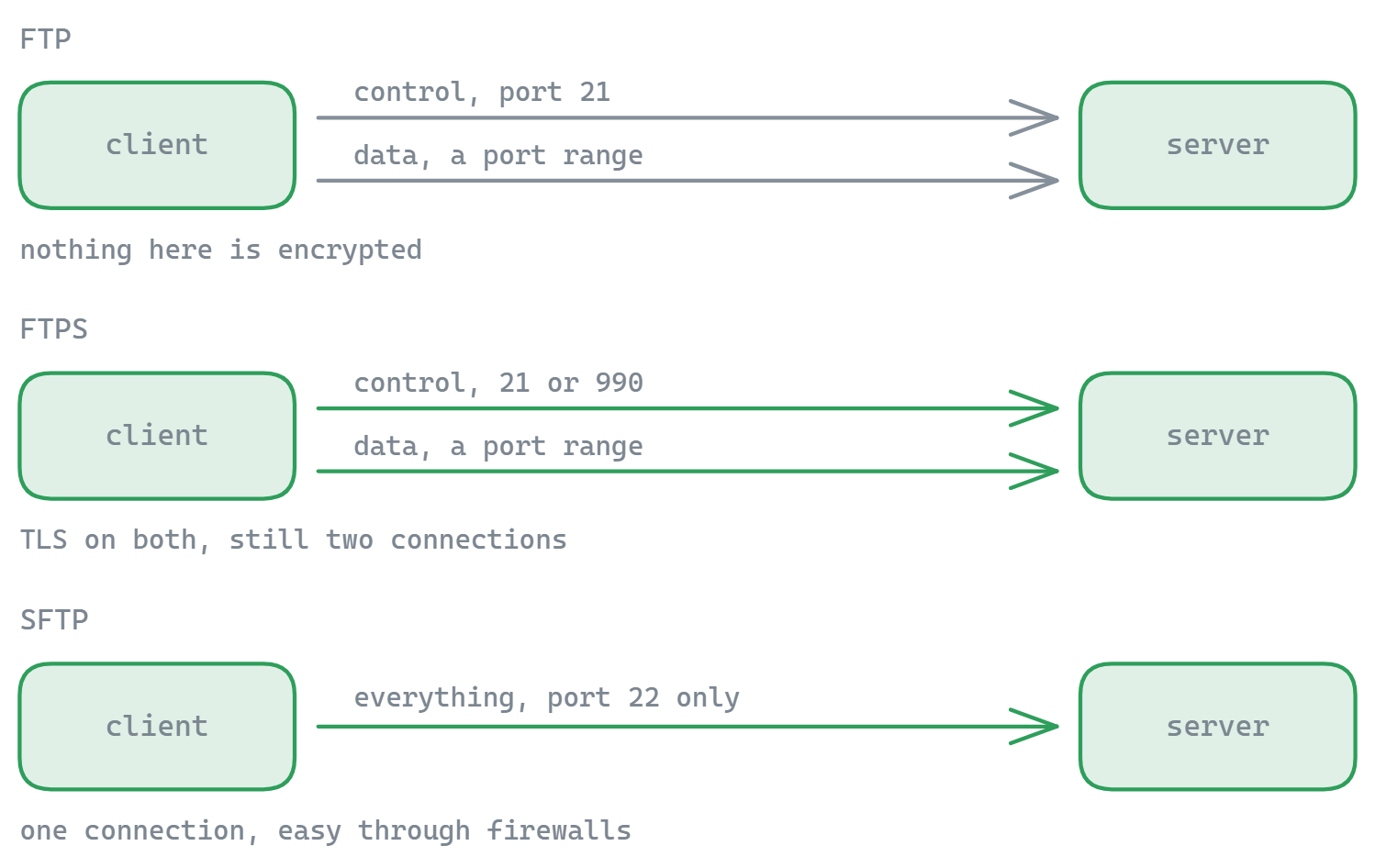
FTP(檔案傳輸協定)可以追溯到網際網路最早的年代,它透過兩條通道運作:一條是連接埠 21 上的控制連線,用來傳送指令;另一條則是每次傳檔或列出目錄時另外建立的資料連線。全程沒有加密 — 你的使用者名稱、密碼與檔案內容,在網路上任何處於監看位置的人眼中都是可讀的。
這種雙連線設計,也造成了 FTP 惡名昭彰的防火牆問題。在主動模式下,伺服器會反過來連回用戶端(通常會被擋);在被動模式下,用戶端則要另外連到伺服器上一個隨機的高編號連接埠(除非伺服器防火牆開放了被動連接埠範圍,否則也會被擋)。如果你曾經順利登入,然後眼睜睜看著目錄列表永遠卡在那裡,原因就是這個 — 我們談2026 年 FTP 還有什麼立足之地的文章,說明了它為什麼依然存活下來。
FTPS:在 FTP 上外掛 TLS
FTPS 就是加上 TLS 加密的一般 FTP — 和瀏覽器網址列上那把鎖用的是同一套技術。它有兩種形式:明確式 FTPS,用戶端連到一般的連接埠 21,再用 AUTH TLS 指令把連線升級為加密(這是標準做法,定義在 RFC 4217);以及隱含式 FTPS,一種較舊的慣例,在連接埠 990 上從第一個位元組就開始加密。
伺服器會用 TLS 憑證證明自己的身分,就跟網站一樣。但 FTPS 沒有解決的是雙連線架構 — 資料仍然走另外的連線,所以被動連接埠那套防火牆麻煩事依舊存在,而且更棘手,因為防火牆再也無法窺看(現在已加密的)控制通道來自動開放資料連接埠。
SFTP:根本不是 FTP
SFTP(SSH 檔案傳輸協定)和前面兩個只共用了四個字母,其他毫無關係。它是建立在 SSH 之上的檔案傳輸協定 — 也就是管理員用來連遠端終端機的那條安全通道。所有東西 — 驗證、指令、檔案資料 — 都加密後在連接埠 22 上的同一條 SSH 連線裡傳送。
正是這種單一連線的設計,讓 SFTP 穿過防火牆與 NAT 時如此順利:開一個連接埠就沒事了。驗證可以用密碼,或者更好的做法是用 SSH 金鑰,這也是 SFTP 成為自動化部署與腳本傳輸首選的原因。伺服器不是用憑證,而是用主機金鑰來證明身分,用戶端會記住它的指紋 — 一旦有變動就會警告你。
並列比較
| FTP | FTPS | SFTP | |
|---|---|---|---|
| 建立於 | 純 TCP | FTP + TLS | SSH |
| 預設連接埠 | 21(外加資料連接埠) | 明確式 21/隱含式 990(外加資料連接埠) | 只要 22 |
| 加密 | 無 | 控制通道與/或資料通道上的 TLS | 全部,而且一律加密 |
| 伺服器身分 | - | TLS 憑證 | SSH 主機金鑰 |
| 驗證方式 | 密碼、匿名 | 密碼、用戶端憑證 | 密碼、SSH 金鑰 |
| 防火牆/NAT | 麻煩(被動連接埠範圍) | 最麻煩(加密的控制通道+連接埠範圍) | 輕鬆(單一連線) |
| 常見場合 | 舊式伺服器、公開映射站 | 企業 FTP 基礎架構、法規遵循要求 | 網站主機、VPS、NAS、部署作業 |
你該用哪一個?
- 你可以自由選擇時:SFTP。最穩健的預設值、最單純的網路設定,還能用金鑰做自動化。
- 你的主機或設備只支援 FTP/FTPS:用 FTPS 的明確模式,並確認憑證有效。只有在資料真的是公開的情況下,才用純 FTP。
- 你要做自動化:用 SFTP 搭配 SSH 金鑰 — 別把密碼寫進腳本。(在 Windows 上要注意,內建的
ftp.exe既不支援 SFTP 也不支援 FTPS — 它的限制請見我們的命令列 FTP 指南。) - 法規要求「FTPS」:有些支付與醫療相關的規範會明確指名 FTPS;除此之外,FTPS 與 SFTP 都能滿足傳輸過程加密的要求。
不確定某台伺服器實際支援什麼?用我們的免費測試工具對它跑一次:FTP、SFTP 與 FTPS 連線測試工具會從你的瀏覽器實際跑一次交握,而 TLS 協定掃描器則會顯示某台 FTPS 伺服器能協商出哪些 TLS 版本。
或者,乾脆不用選
三種協定在實務上真正惱人的地方,是你得去在意每台伺服器講的是哪一種。一個現代的用戶端會讓這個差別變得無關緊要:FTPie 能在同一個視窗裡連上 FTP 與 FTPS,也能連 SFTP 伺服器(外加 WebDAV 與 10 種以上雲端服務),被動模式與主機金鑰驗證都幫你處理好,而且免費方案涵蓋最多 3 個伺服器連線 — 足以讓你不必再想那些縮寫,專心搬檔案就好。
習慣從終端機操作?把指令參考放在手邊:FTP 指令與 SFTP 指令,都附有語法與範例。
開始你的 30 天免費試用
下載 FTPie,開始 30 天免費試用。享受 FTP 與雲端的無縫整合,試用結束後仍可繼續使用免費版。
下載免費試用版