FTP, SFTP und FTPS sehen aus wie drei Spielarten derselben Sache, und die Namen befeuern die Verwirrung nach Kräften. Tatsächlich ist eines davon ein Protokoll aus den 1970er-Jahren, das Passwörter im Klartext sendet, eines dasselbe Protokoll in TLS verpackt und eines ein völlig anderes Protokoll, das sich nur die Buchstaben geborgt hat. Wenn ein Hosting-Panel oder die Einrichtung eines NAS Sie vor die Wahl stellt: Das bedeutet jede Option wirklich.
Die kurze Antwort: Wenn der Server es unterstützt, nehmen Sie SFTP. Es verschlüsselt alles, braucht nur einen Port und kommt sauber durch Firewalls. Nehmen Sie FTPS, wenn Sie an eine FTP-Infrastruktur gebunden sind, die TLS ergänzt hat. Reines FTP nur für öffentliche, unkritische Downloads – oder besser gar nicht.
FTP: das Original, unverschlüsselt
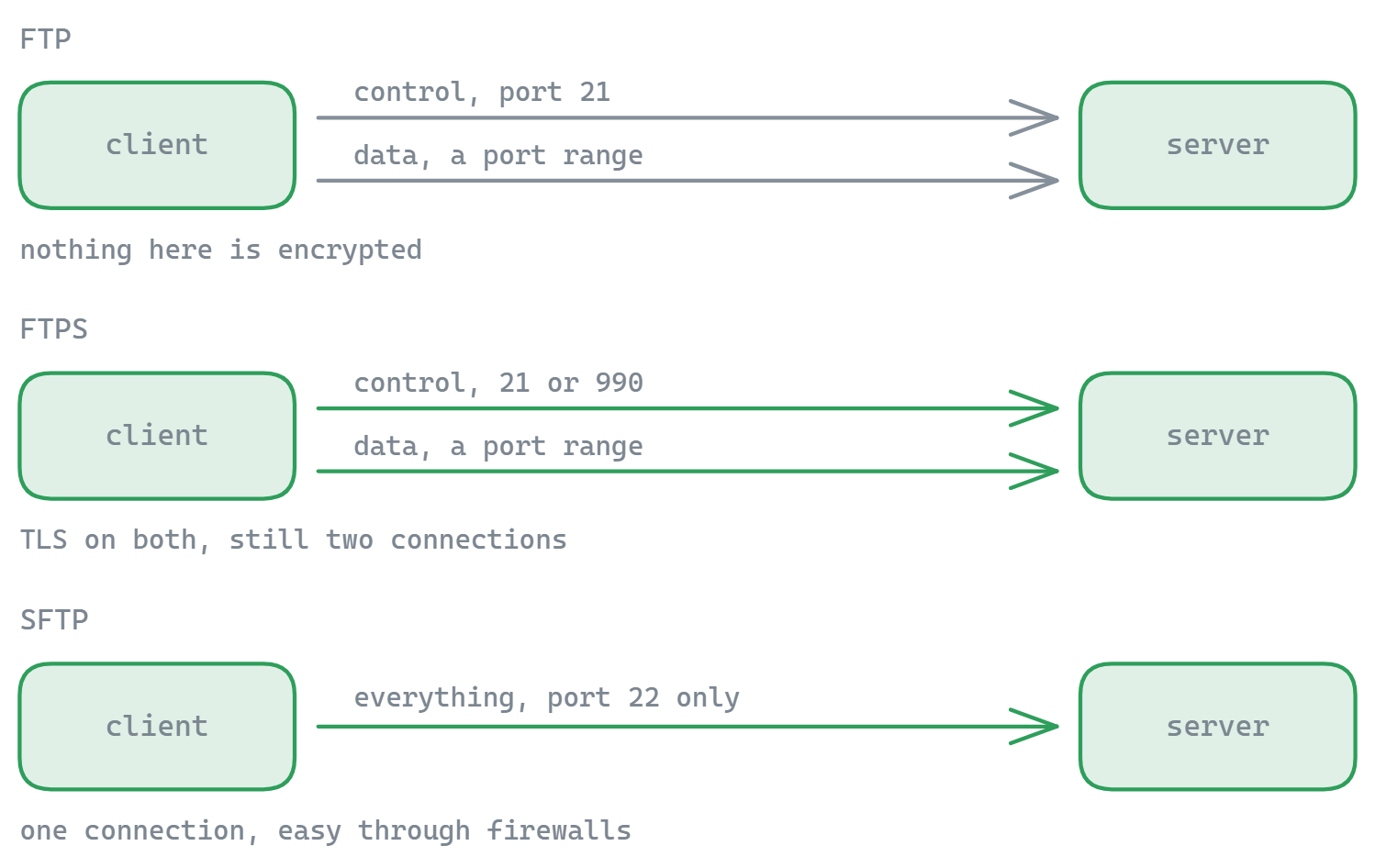
FTP (File Transfer Protocol) stammt aus den frühesten Tagen des Internets und arbeitet über zwei Kanäle: eine Steuerverbindung auf Port 21 für Befehle und eine eigene Datenverbindung für jede Übertragung und jede Ordnerauflistung. Nichts davon ist verschlüsselt – Benutzername, Passwort und Dateiinhalte laufen für jeden mitlesbar durchs Netz, der an der richtigen Stelle sitzt.
Der Entwurf mit zwei Verbindungen verursacht auch die berüchtigten Firewall-Probleme von FTP. Im aktiven Modus verbindet sich der Server zurück zum Client (meist blockiert); im passiven Modus öffnet der Client eine zweite Verbindung zu einem zufälligen hohen Port am Server (blockiert, solange die Firewall des Servers den passiven Bereich nicht freigibt). Wer sich je problemlos angemeldet und dann einer Ordnerauflistung beim ewigen Hängen zugesehen hat, kennt genau das – unser Blick darauf, wo FTP 2026 noch hinpasst erklärt, warum es sich trotzdem hält.
FTPS: FTP mit aufgesetztem TLS
FTPS ist gewöhnliches FTP, aufgewertet mit TLS-Verschlüsselung – derselben Technik, die das Schloss in Ihrem Browser erzeugt. Es gibt es in zwei Varianten: explizites FTPS, bei dem sich der Client mit dem gewohnten Port 21 verbindet und die Sitzung mit dem Befehl AUTH TLS aufwertet (das ist der Standard, definiert in RFC 4217), und implizites FTPS, eine ältere Konvention, bei der die Verbindung auf Port 990 vom ersten Byte an verschlüsselt ist.
Der Server weist seine Identität mit einem TLS-Zertifikat nach, genau wie eine Website. Was FTPS nicht behebt, ist die Architektur mit zwei Verbindungen – Daten fließen weiterhin über getrennte Verbindungen, der Tanz um die passiven Ports bleibt also, und er wird sogar heikler, weil Firewalls nicht mehr in den jetzt verschlüsselten Steuerkanal hineinsehen können, um Datenports automatisch zu öffnen.
SFTP: überhaupt kein FTP
SFTP (SSH File Transfer Protocol) teilt mit den anderen vier Buchstaben und sonst nichts. Es ist ein Dateiübertragungsprotokoll auf Basis von SSH – demselben sicheren Kanal, über den Administratoren entfernte Terminals bedienen. Alles – Anmeldung, Befehle, Dateidaten – reist verschlüsselt in einer einzigen SSH-Verbindung auf Port 22.
Dieser Entwurf mit einer einzigen Verbindung ist der Grund, warum SFTP mit Firewalls und NAT so reibungslos zurechtkommt: ein Port offen, fertig. Die Anmeldung kann per Passwort erfolgen oder, besser, per SSH-Schlüssel – genau das macht SFTP zur Standardwahl für automatisierte Deployments und skriptgesteuerte Übertragungen. Statt eines Zertifikats weist der Server seine Identität mit einem Hostschlüssel nach, dessen Fingerabdruck sich Ihr Client merkt – und er warnt Sie, falls er sich je ändert.
Direkter Vergleich
| FTP | FTPS | SFTP | |
|---|---|---|---|
| Baut auf | reinem TCP | FTP + TLS | SSH |
| Standard-Port | 21 (+ Datenports) | 21 explizit / 990 implizit (+ Datenports) | nur 22 |
| Verschlüsselung | keine | TLS auf Steuer- und/oder Datenkanal | alles, immer |
| Serveridentität | - | TLS-Zertifikat | SSH-Hostschlüssel |
| Anmeldeoptionen | Passwort, anonym | Passwort, Client-Zertifikate | Passwort, SSH-Schlüssel |
| Firewall/NAT | mühsam (passiver Portbereich) | am mühsamsten (verschlüsselte Steuerung + Portbereich) | einfach (eine Verbindung) |
| Typisches Zuhause | Altsysteme, öffentliche Spiegelserver | FTP-Infrastruktur in Unternehmen, regulatorische Vorgaben | Webhosting, VPS, NAS, Deployments |
Welches sollten Sie nehmen?
- Sie haben die Wahl: SFTP. Die stärkste Voreinstellung, die einfachste Netzwerktechnik, Automatisierung per Schlüssel.
- Ihr Hoster oder Gerät spricht nur FTP/FTPS: FTPS im expliziten Modus, und achten Sie darauf, dass das Zertifikat gültig ist. Reines FTP nur, wenn die Daten wirklich öffentlich sind.
- Sie automatisieren: SFTP mit SSH-Schlüsseln – keine Passwörter in Skripten. (Beachten Sie unter Windows, dass das eingebaute
ftp.exeweder SFTP noch FTPS spricht – siehe unseren Leitfaden zu FTP auf der Kommandozeile zu seinen Grenzen.) - Vorschriften verlangen ausdrücklich „FTPS“: Einige Regelwerke im Zahlungsverkehr und Gesundheitswesen nennen FTPS ausdrücklich; ansonsten erfüllen FTPS und SFTP gleichermaßen die Anforderungen an Verschlüsselung während der Übertragung.
Nicht sicher, was ein Server tatsächlich unterstützt? Richten Sie unsere kostenlosen Tester darauf: Die FTP, SFTP und FTPS-Verbindungstester führen einen echten Handshake aus Ihrem Browser aus, und der TLS-Protokoll-Scanner zeigt, welche TLS-Versionen ein FTPS-Server aushandelt.
Oder sparen Sie sich die Wahl ganz
Das Lästige an drei Protokollen ist, sich merken zu müssen, welches jeder Server spricht. Ein moderner Client macht den Unterschied unsichtbar: FTPie verbindet sich mit FTP und FTPS ebenso wie mit SFTP-Servern (dazu WebDAV und über 10 Cloud-Dienste) im selben Fenster, übernimmt passiven Modus und Hostschlüsselprüfung für Sie, und der kostenlose Tarif deckt bis zu 3 Serververbindungen ab – genug, um nicht mehr über Abkürzungen nachzudenken und einfach Dateien zu bewegen.
Arbeiten Sie lieber im Terminal? Halten Sie die Befehlsübersichten bereit: FTP-Befehle und SFTP-Befehle, beide mit Syntax und Beispielen.
Starten Sie Ihre 30-tägige kostenlose Testphase
Laden Sie FTPie herunter und starten Sie Ihre kostenlose 30-tägige Testphase. Nutzen Sie die nahtlose Verbindung von FTP und Cloud – und danach die kostenlose Version einfach weiter.
Kostenlose Testversion herunterladen