¿Alguna vez has encontrado un archivo en internet que querías guardar directamente en tu Google Drive sin descargarlo antes? Con FTPie puedes subir cualquier archivo directamente desde una URL a Google Drive, OneDrive, Dropbox y otros servicios en la nube, con solo unos clics. Esta guía te muestra exactamente cómo funciona y por qué es una de las formas más rápidas de gestionar tu almacenamiento en la nube.
¿Por qué subir a Google Drive directamente desde una URL?
Subir archivos a Google Drive directamente desde una URL ahorra tiempo y espacio en disco. En lugar de descargar primero el archivo en tu dispositivo y volver a subirlo a la nube, FTPie lo transmite directamente desde el origen a Google Drive, sin guardar nada en tu disco. Es especialmente útil con archivos grandes o cuando quieres mantener tu almacenamiento local limpio y ordenado.
Ahorro de tiempo
Te saltas el paso de descargar primero los archivos en tu dispositivo.
Sin copia local
No se escribe nada en tu disco, así que después no hay nada que limpiar.
Comodidad
Guarda archivos en la nube al instante, sin llenar tu ordenador.
Cómo funciona la subida desde una URL en FTPie
Cuando subes un archivo desde una URL, FTPie hace de puente entre la web y tu almacenamiento en la nube: lee el archivo del origen y lo transmite directamente al destino a medida que llega. Esto significa:
- Sin descargas temporales en tu PC
- Una sola pasada en lugar de una descarga seguida de una subida
- Transferencias más rápidas y fiables
Incluso puedes seguir el progreso en el gestor de transferencias de FTPie, ideal para descargas grandes o varias subidas en cola.
Pasos para subir a Google Drive desde una URL
-
Abre la carpeta en FTPie: ve a la carpeta de Google Drive donde quieres guardar el archivo.
-
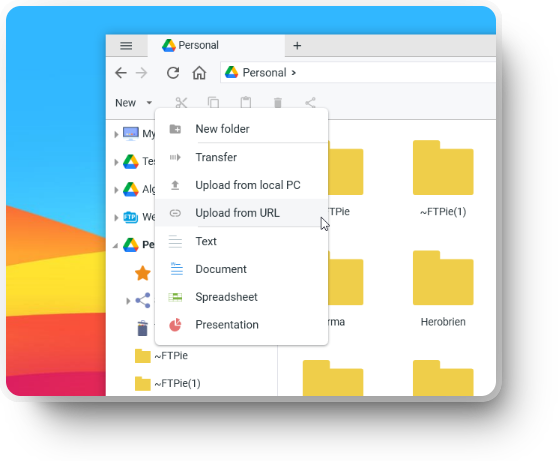
Inicia la subida: haz clic con el botón derecho en la vista de la carpeta y selecciona "Cargar desde una URL". También puedes hacer clic en Nuevo → Cargar desde una URL en la barra de herramientas.
-
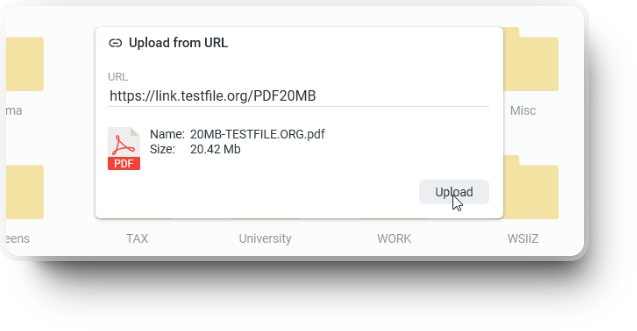
Introduce la URL del archivo: se abrirá una ventana en la que puedes pegar el enlace al archivo. FTPie obtiene automáticamente su nombre, tamaño y tipo para que lo compruebes rápidamente.
-
Inicia la transferencia: haz clic en Cargar para empezar. FTPie se encarga de la transferencia en segundo plano y lleva el archivo directamente de la web a tu carpeta de Google Drive.
💡 Consejo: ¡incluso puedes pegar varias URL, una por línea, para subir varios archivos a la vez!
Subir desde una URL a otros servicios en la nube
FTPie no se limita a Google Drive. Puedes subir directamente desde cualquier enlace a:
- OneDrive: guarda archivos compartidos o grandes conjuntos de datos directamente desde la web en tu cuenta de Microsoft.
- Dropbox: añade archivos a tu Dropbox al instante sin sincronizar carpetas en local.
- Box & pCloud: transfiere archivos sin esfuerzo entre distintos almacenamientos o desde URL públicas.
Esto convierte a FTPie en una de las herramientas de transferencia de archivos más versátiles, perfecta para quienes trabajan en varias plataformas. Si necesitas mover archivos con frecuencia entre dos cuentas en la nube (sin pasar por tu PC), consulta la guía paso a paso Transferir archivos entre cuentas en la nube.
Consejos de experto para subidas más rápidas e inteligentes
- Usa Copiar dirección del enlace en tu navegador para obtener rápidamente el enlace directo de un archivo.
- Puedes poner varias subidas en cola a la vez: FTPie las procesará automáticamente.
- Si un archivo requiere autenticación o cookies, FTPie te avisará antes de que empiece la subida.
- Combínalo con la extensión del shell de FTPie para subir archivos directamente desde el Explorador de Windows sin abrir la aplicación.
FTPie vs MultCloud vs Rclone
Hay herramientas web como MultCloud y utilidades de línea de comandos como Rclone, pero FTPie destaca como aplicación de escritorio nativa, con una interfaz fluida y moderna y acceso directo a todos tus almacenamientos conectados.
| Función | FTPie | MultCloud | Rclone |
|---|---|---|---|
| Subida directa desde URL | ✅ | ✅ | ⚙️ (manual) |
| Interfaz sencilla | ✅ | ✅ | ❌ |
| Integración con Windows | ✅ | ❌ | ❌ |
| Funciona sin conexión | ✅ | ❌ | ✅ |
En resumen, FTPie combina lo mejor de ambos mundos: transferencias potentes en segundo plano y una experiencia limpia y fácil de usar. Para comparativas más detalladas, consulta nuestra página de comparativas.
Preguntas frecuentes
¿Puedo subir archivos privados desde una URL a Google Drive?
Sí, siempre que el enlace sea público o tengas permiso para acceder a él. FTPie te avisará si hacen falta credenciales adicionales.
¿FTPie admite archivos grandes?
Por supuesto. FTPie gestiona las subidas grandes de forma eficiente gracias a la subida por fragmentos y a la reanudación de transferencias.
¿Es seguro subir desde una URL?
Sí. FTPie usa conexiones HTTPS cifradas y API seguras de los servicios en la nube para todas las transferencias. Tus credenciales se guardan en local y nunca se envían a terceros.
¿Puedo subir a varias nubes a la vez?
Sí. Puedes abrir varias pestañas en FTPie e iniciar subidas a distintas nubes al mismo tiempo.
¿FTPie es gratuito?
FTPie ofrece una versión gratuita con las funciones esenciales y planes de pago para opciones avanzadas como la programación, la compresión y el soporte.
Conclusión
Subir archivos directamente desde una URL a Google Drive u otros almacenamientos en la nube es una de las formas más rápidas e inteligentes de gestionar tus datos en línea. Con FTPie te saltas pasos innecesarios, ahorras tiempo y mantienes tu PC ordenado. Tanto si guardas archivos comprimidos grandes como si solo quieres guardar un archivo de la web, FTPie lo hace fácil.
Traer un archivo desde una URL y trasladar una cuenta entera son tareas relacionadas, pero distintas. Si has venido por lo segundo, hay guías paso a paso para pasar de Dropbox a Google Drive, migrar entre Google Drive y OneDrive y pasar de Dropbox a OneDrive, o puedes empezar por la herramienta de migración de Google Drive.
Prueba FTPie hoy mismo y descubre las subidas directas desde cualquier URL: rápidas, seguras y sencillas.
