Cześć! Cieszymy się, że zaczynasz przygodę z FTPie. Oto krótki przewodnik, dzięki któremu błyskawicznie zaczniesz pracę. Zaczynajmy!
1. Pobierz i zainstaluj FTPie
Najpierw przejdź na naszą stronę pobierania i pobierz aplikację. Po zakończeniu pobierania kliknij dwukrotnie instalator, a FTPie zajmie się resztą.
Nie ma żadnej skomplikowanej konfiguracji: instalacja przebiega szybko i sprawnie. Po krótkim ekranie powitalnym możesz od razu zacząć korzystać z FTPie.
2. Dodawanie dysku FTP
Aby dodać dysk FTP, otwórz aplikację i kliknij ikonę menu w lewym górnym rogu. Wybierz „Dodaj dysk”, a następnie „FTP”.
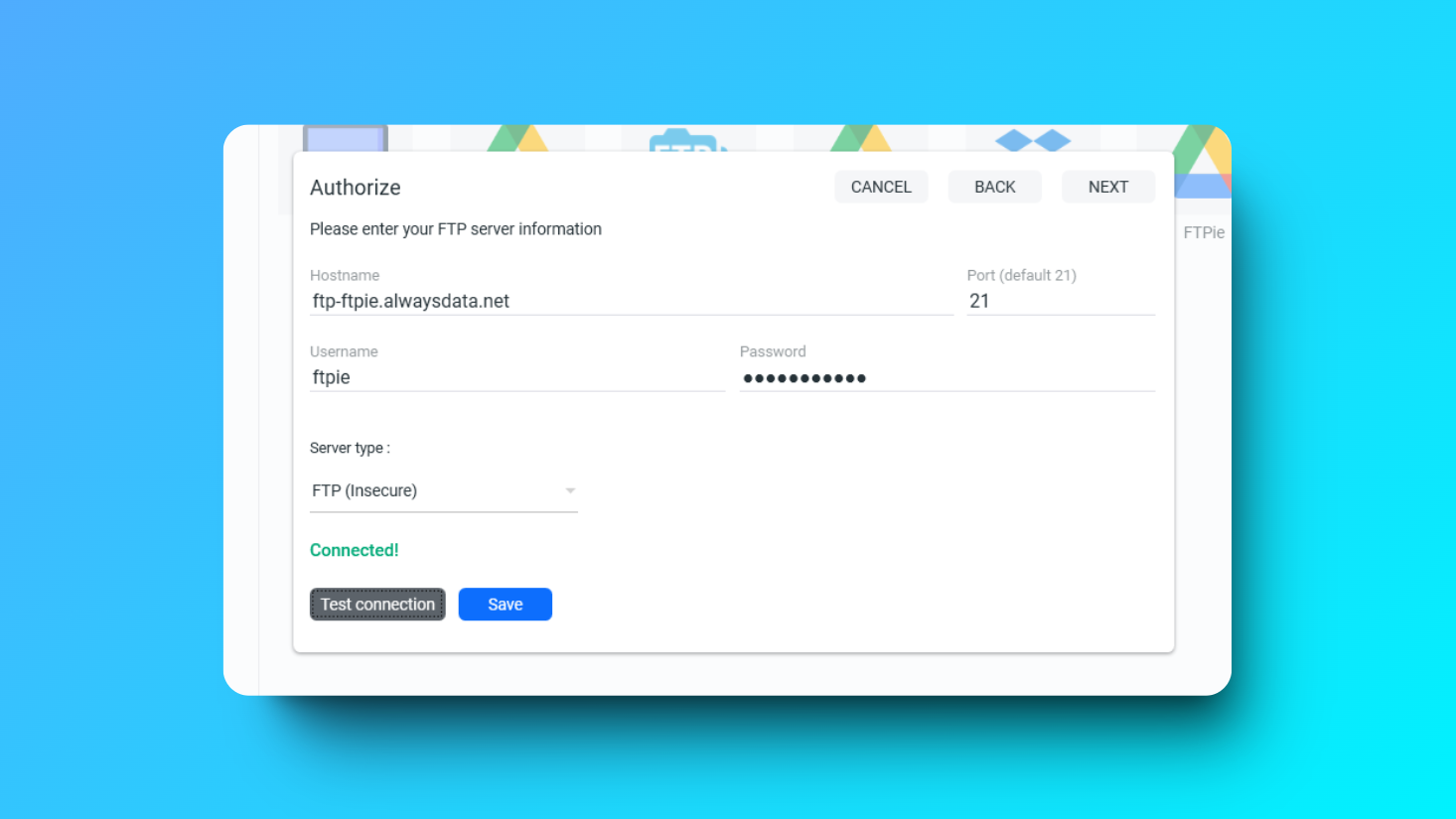
Musisz podać dane swojego serwera FTP, takie jak nazwa hosta, nazwa użytkownika i hasło. Kliknij „Testuj połączenie”, aby sprawdzić, czy wszystko działa. Jeśli tak, kliknij „Zapisz” i nadaj swojemu dyskowi FTP nazwę.
3. Dodawanie chmury
Dodanie chmury jest równie proste. Otwórz menu główne i wybierz „Dodaj dysk”. Następnie wybierz dostawcę chmury: Dropbox, Google Drive lub OneDrive.
Zostaniesz przekierowany do przeglądarki, aby się zalogować i autoryzować FTPie. Po zalogowaniu wrócisz do FTPie. Nadaj swojej chmurze nazwę i kliknij „Zapisz”.
To wszystko! Po tych krokach możesz w pełni korzystać z FTPie. Jeśli masz pytania albo potrzebujesz pomocy, śmiało się z nami skontaktuj.
Aby od razu wycisnąć z FTPie jeszcze więcej, poznaj 7 najważniejszych zalet FTPie albo dowiedz się, jak rozszerzenie powłoki pozwala wysyłać pliki bez otwierania aplikacji.
