こんにちは!FTPie を使い始めていただき、ありがとうございます。すぐに使いこなせるよう、簡単なガイドをご用意しました。さっそく始めましょう!
1. FTPie をダウンロードしてインストールする
まずはダウンロードページからアプリを入手してください。ダウンロードが終わったら、インストーラーをダブルクリックするだけです。あとは FTPie がすべて行います。

面倒な設定はありません。インストールはすばやくスムーズに完了し、短いスプラッシュ画面のあと、すぐに FTPie を使い始められます。
2. FTP ストレージを追加する
FTP ストレージを追加するには、アプリを開いて左上のメニューアイコンをクリックします。「ストレージを追加」を選び、「FTP」を選択してください。
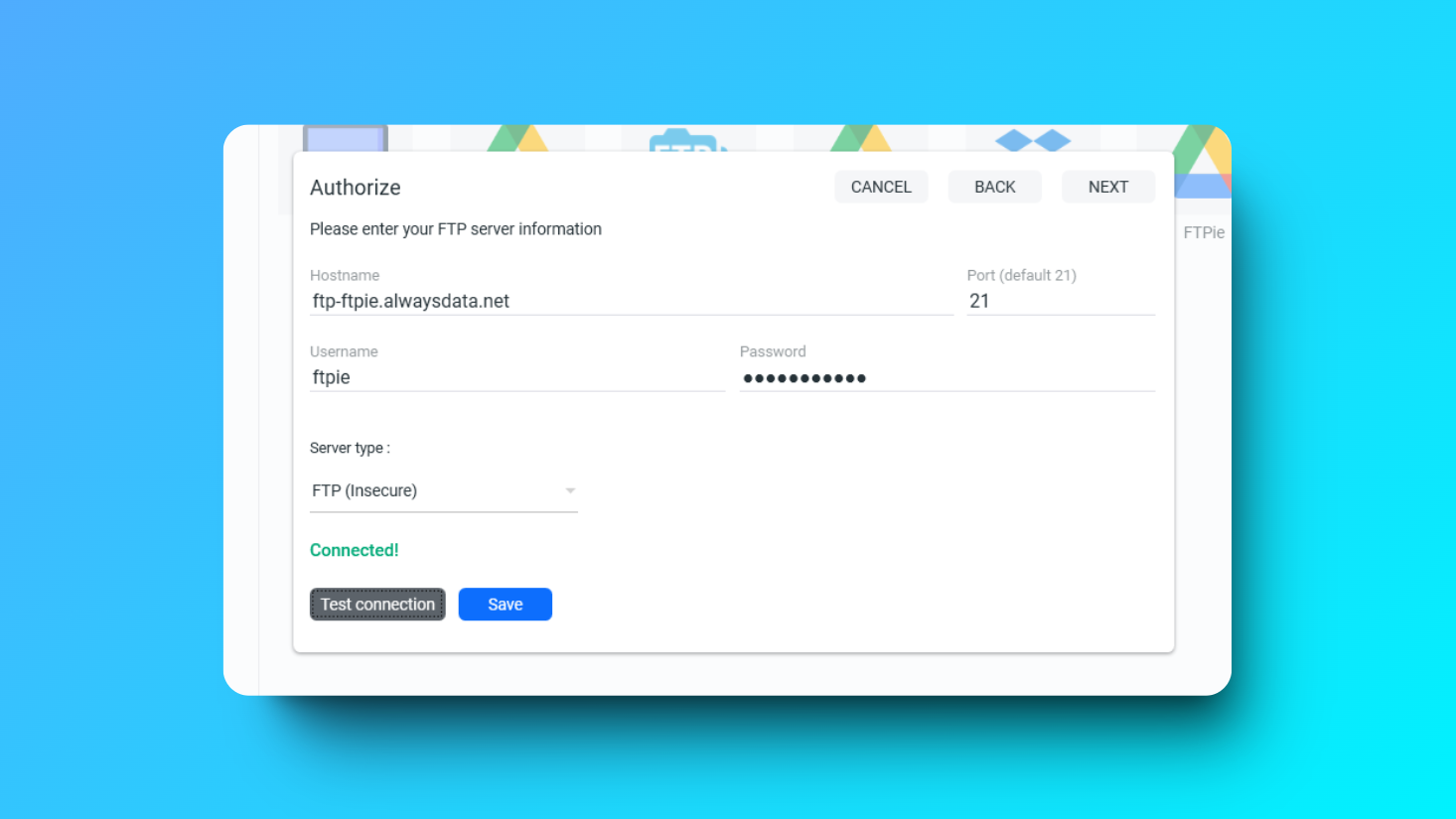
ホスト名、ユーザー名、パスワードなど、FTP サーバーの情報を入力します。「接続テスト」をクリックして、正しく接続できるか確認しましょう。問題なければ「保存」をクリックし、FTP ストレージに名前を付けます。
3. クラウドストレージを追加する
クラウドストレージの追加も同じくらい簡単です。メインメニューから「ストレージを追加」を選び、Dropbox、Google ドライブ、OneDrive など、使いたいクラウドサービスを選択します。
Web ブラウザーが開くので、ログインして FTPie を承認してください。ログインが済むと FTPie に戻ります。クラウドストレージに名前を付けて「保存」をクリックすれば完了です。
これで準備は完了です!この手順で、FTPie を最大限に活用できるようになりました。ご不明な点やお困りのことがあれば、お気軽にお問い合わせください。
FTPie をさらに活用するには、FTPie を使う 7 つのメリットをご覧いただくか、シェル拡張を使ってアプリを開かずにファイルをアップロードする方法をご確認ください。
