嗨!很高興你開始使用 FTPie。這裡有一份快速指南,讓你很快就能上手。我們馬上開始吧!
1. 下載並安裝 FTPie
首先,前往我們的下載頁面取得這個程式。下載完成後,只要按兩下安裝程式,其餘的就交給 FTPie。

沒有任何複雜的設定:安裝過程快速又順暢。短暫的啟動畫面之後,你就能立刻開始使用 FTPie。
2. 新增 FTP 儲存空間
要新增 FTP 儲存空間,請開啟程式,按一下左上角的選單圖示。選擇「新增儲存空間」,再選擇「FTP」。
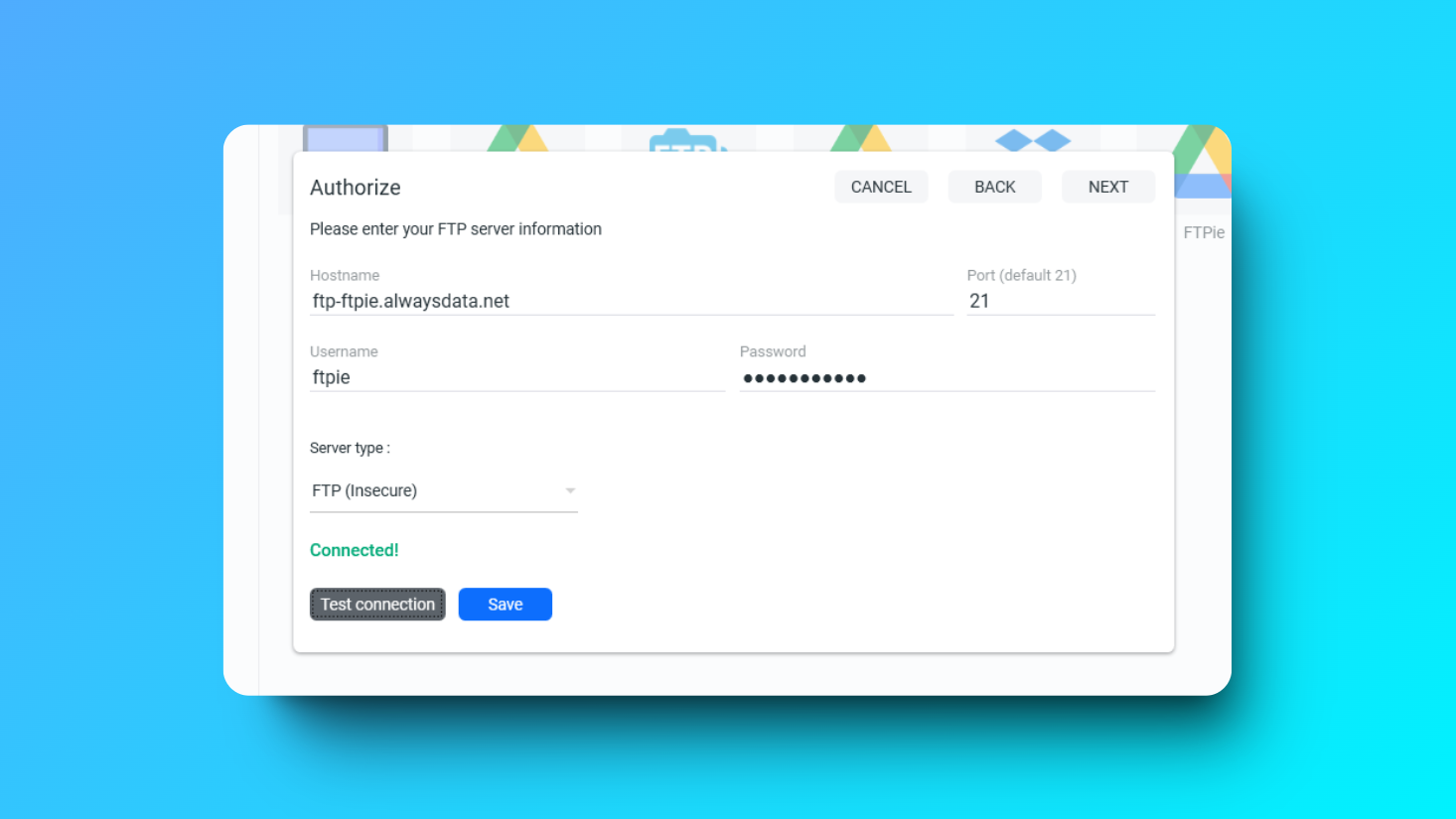
你需要輸入 FTP 伺服器的資訊,例如主機名稱、使用者名稱與密碼。按一下「測試連線」確認是否能正常連線。如果一切正常,就按「儲存」,並替你的 FTP 儲存空間取個名稱。
3. 新增雲端儲存空間
新增雲端儲存空間也一樣簡單。開啟主選單並選擇「新增儲存空間」,然後挑選你要的雲端服務:Dropbox、Google Drive 或 OneDrive。
程式會帶你到網頁瀏覽器登入並授權 FTPie。登入之後,你會回到 FTPie。替你的雲端儲存空間輸入名稱,再按「儲存」即可。
就是這麼簡單!完成這些步驟,你就準備好充分運用 FTPie 了。如果有任何問題或需要協助,歡迎隨時與我們聯絡。
想立刻把 FTPie 用得更好,可以看看 使用 FTPie 的 7 大好處,或了解 shell 擴充功能如何讓你連程式都不必開啟就能上傳檔案。
