Windows の FTP クライアントの顔ぶれは、十年を超えてほとんど変わっていません。よく使われている選択肢のほとんどは、いまも 2000 年代半ばと同じ見た目と動きをしています。役には立ちますが、現代のソフトウェアがそうあるべき感触からは、はるかに遠いところにあります。
2026 年に FTP クライアントを探すなら、選択肢はかつてないほど豊富です。ただ、本当に「現代的」と呼べるものは数えるほどしかありません。ここでは上位五つを、それぞれの得意と、行き届かないところとともに挙げます。

FTP クライアントを「現代的」にするものは何か
道具を比べる前に、現代的な FTP クライアントと旧来のものを分けるものを定めておくと役に立ちます。
- すっきりした、直感的な画面 — 窮屈なツールバーも、浮かぶ小窓も、2005 年のアイコンもないこと
- ダークモード — 本物の暗いテーマであること。背景が黒いだけで文字が読めないものではなく
- クラウドとの連携 — FTP だけでは足りません。自分のサーバーと並べて Google ドライブ、Dropbox、OneDrive などが要ります
- 内蔵の道具 — 別のアプリに切り替えずに、プレビュー、編集、圧縮、共有ができること
- 活発な開発 — 定期的な更新があること。最後の版が何年も前の企画ではなく
このものさしで見たとき、主要な選択肢はこう並びます。
1. FTPie — ファイル管理の総合プラットフォーム
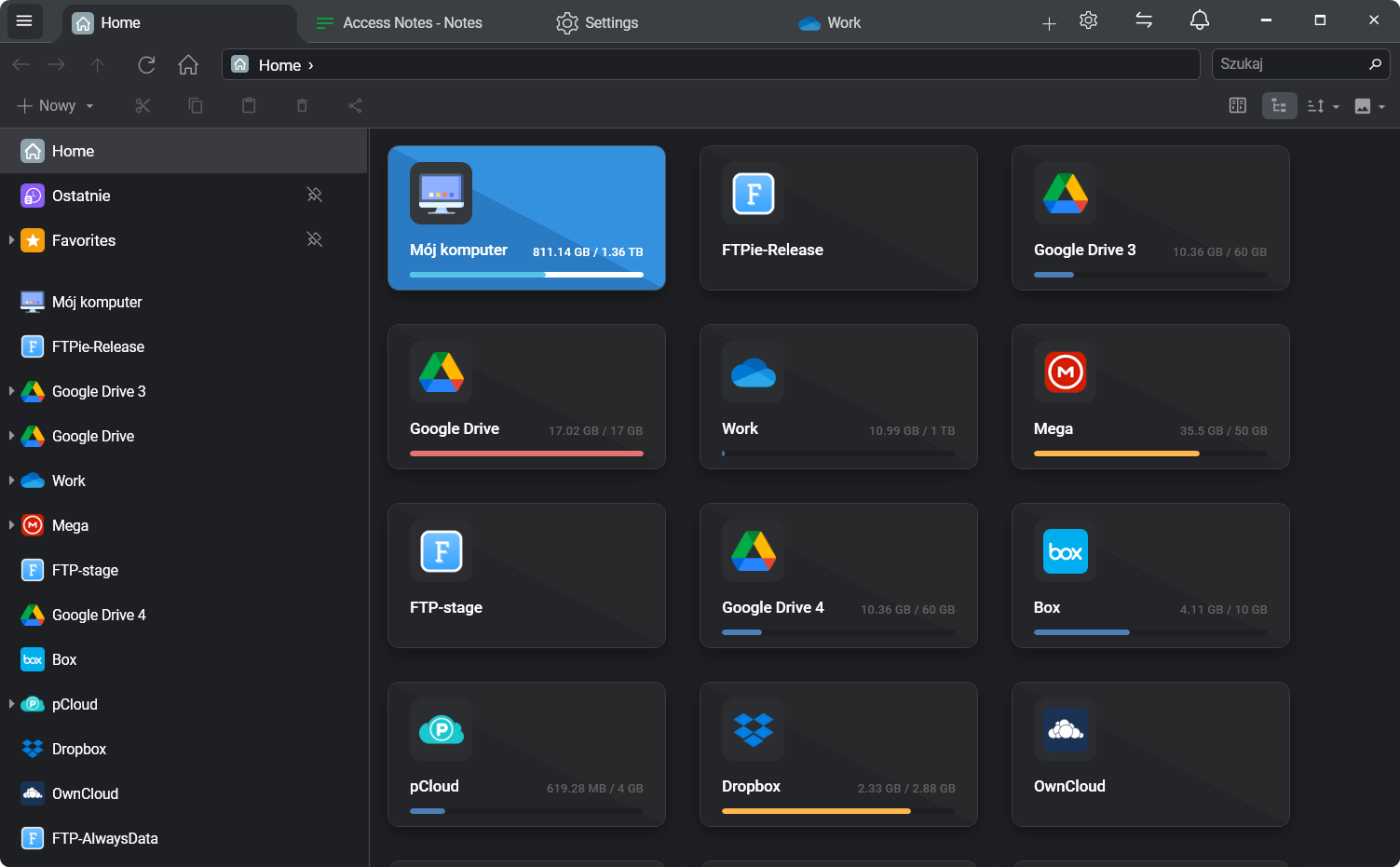
FTPie は、クラウド対応を後から付け足した従来型の FTP クライアントではありません。FTP、SFTP、FTPS、WebDAV、クラウドストレージを対等に扱う、ひとつの現代的な画面にまとまった 統合されたファイル管理プラットフォーム です。
何が違うのか:
- タブのある画面 — 接続も、ビューアーも、エディターも、道具も、ブラウザーのようにそれぞれのタブで開きます。浮かぶ小窓も、迷子のパネルもありません
- 2 画面のエクスプローラー — どのふたつのストレージのあいだでもドラッグ&ドロップできます。 FTP から Google ドライブ、Dropbox から SFTP、どんな組み合わせでも
- 内蔵のビューアー — 内蔵アプリ により、画像、PDF、コード、動画、音楽を、どのストレージからでもそのまま見られます
- リモートでの編集 — FTP やクラウド上のファイルを編集 できます。VS Code、Photoshop、そのほかどのローカルアプリでも。FTPie が変更を自動で書き戻します
- Quick Share — どのストレージのファイルにも共有リンク を作れます。共有の仕組みを持たない FTP サーバーのファイルでも
- 自動バックアップ — 圧縮、AES 暗号化、保存期間の方針つきで バックアップを予約 できます
- シェル拡張 — Windows エクスプローラーの右クリックメニューから アップロード、共有、ダウンロード ができます
- スクリーンショットと画面録画 — 内蔵の キャプチャ機能 が Quick Share と組み合わさり、その場で共有できます
- 500 を超えるファイル種別のアイコン と、ファイルブラウザーでの画像サムネイル
- ネイティブの軽快さ — メモリはおよそ 100 MB、起動は即座、長時間の作業でも安定
対応: FTP、SFTP、FTPS、WebDAV、Google ドライブ、Dropbox、OneDrive、pCloud、Box、Mega、そして自前で立てたクラウド(ownCloud、NextCloud、SeaFile はベータ)。
価格: 無料プランあり(FTP/FTPS 接続 1 つ)。全機能には Pro プラン。Windows のみ。
向いている人: 転送、プレビュー、編集、共有、バックアップ、圧縮まで、ファイル管理のすべてをひとつのアプリで済ませたい人。複数の道具をやりくりせずに。
2. WinSCP — 頼れる働き者
WinSCP は 2000 年から Windows の定番です。無料で、オープンソースで、FTP、SFTP、FTPS、SCP、S3、WebDAV に対応します。信頼できてスクリプトも書けるファイル転送の道具を求めるシステム管理者には、WinSCP が応えます。
強み:
- 堅実なプロトコル対応と、優れた SFTP の実装
- リモートのファイルを手早く直せる、内蔵のテキストエディター
- コマンドラインと .NET アセンブリによる、強力なスクリプトと自動化
- SSH ターミナルのための PuTTY 連携
- ポータブル版あり。USB メモリから動きます
- 無料でオープンソース
限界: 画面は古びています。いまも Windows エクスプローラー風か Norton Commander 風の配置で、現代的な設計言語はありません。クラウドストレージとの連携なし(Google ドライブ、Dropbox など)。画像、PDF、メディアの内蔵プレビューなし。ダークモードなし。共有の機能なし。力はありますが、飾り気もありません。
向いている人: 画面の設計より、スクリプト、SSH との連携、プロトコルの信頼性を優先するシステム管理者と開発者。
3. FileZilla — 誰もが知る名前
FileZilla はおそらく、いちばん広く知られた FTP クライアントです。無料で、オープンソースで、複数の OS に対応し(Windows、macOS、Linux)、2001 年から続いています。FTP でファイルを送ったことがあるなら、どこかで使った可能性は高いでしょう。
強み:
- 複数 OS 対応 — Windows、macOS、Linux で一貫した使い心地
- FTP、FTPS、SFTP に対応
- 接続を整理して記憶するサイトマネージャー
- ドラッグ&ドロップに対応した転送キュー
- 資料が豊富で、利用者の輪も大きい
- 無料でオープンソース
限界: 画面は二十年近く、目立った変化がありません。複数パネルの配置、窮屈なツールバー、視覚的な洗練の乏しさ。クラウドストレージ非対応。内蔵のビューアーやエディターなし。ダークモードなし。インストーラーは過去に アドウェアの同梱で批判を受けました。圧縮、共有、バックアップの機能もありません。
向いている人: OS をまたいで動く、無料で飾りのない FTP クライアントが必要で、クラウド連携も現代的な画面も求めない人。
4. SmartFTP — 企業向けの選択肢
SmartFTP は Windows 向けの商用 FTP クライアントで、幅広いプロトコル対応と企業向けの機能を備えます。FTP、FTPS、SFTP、WebDAV、S3、Google ドライブ、OneDrive などに対応します。
強み:
- プロトコルとクラウドサービスの幅広い対応
- 構文強調つきの内蔵テキストエディター
- 予約と自動化を備えた転送キュー
- SSH のためのターミナルエミュレーター
- 画像ファイルのサムネイル表示
- 活発な開発と定期的な更新
限界: 有料のみで、無料プランはありません(年ごとに更新する購読型)。画面は機能的ではあるものの、現代的な設計というより従来の Windows アプリの作法に従っています。機能の多さは、たまに使う人には重く感じられます。クラウド連携はありますが、そのために作られた製品ほど滑らかではありません。
向いている人: 幅広いプロトコル対応が必要で、機能の揃った商用クライアントに支払う用意のある企業や上級の利用者。
5. Cyberduck — 複数 OS の挑戦者
Cyberduck は Windows と macOS 向けの、無料でオープンソースのファイル転送クライアントです。FTP、SFTP、WebDAV、S3、Google ドライブ、Dropbox、OneDrive、Azure、Backblaze B2 に対応します。姉妹プロジェクトの Mountain Duck は、リモートのストレージをローカルのドライブとしてマウントします。
強み:
- すっきりした、最小限の画面
- クラウドとプロトコルの、しっかりした守備範囲
- クライアント側の暗号化のための Cryptomator 連携
- よく使う接続へすぐ届くブックマークの仕組み
- Apple の端末では macOS ネイティブの見た目と感触
- 無料(寄付で支えられています)、または Microsoft Store から
限界: 単一ペインの画面のみで、ストレージ間でドラッグするための 2 画面や横並びの表示がありません。内蔵のプレビュー、メディアの再生、文書の編集もなし。Windows ではダークモードなし。圧縮、共有、バックアップ、スクリーンショットの機能もなし。大量のファイルをまとめて扱うときの転送性能は、専用のクライアントに劣ることがあります。
向いている人: すっきりしたオープンソースのクライアントで、クラウド対応がしっかりしていればよく、高度なファイル管理は求めない人。
ひと目でわかる比較
| 機能 | FTPie | WinSCP | FileZilla | SmartFTP | Cyberduck |
|---|---|---|---|---|---|
| FTP / SFTP / FTPS | ✓ | ✓ | ✓ | ✓ | ✓ |
| クラウドストレージ | 6 以上の事業者 | S3 のみ | ✗ | 5 以上の事業者 | 8 以上の事業者 |
| 現代的な画面 / ダークモード | ✓ / ✓ | ✗ / ✗ | ✗ / ✗ | 一部 / ✗ | 一部 / ✗ |
| タブのある画面 | ✓ | ✓ | ✓ | ✓ | ✗ |
| 2 画面のエクスプローラー | ✓ | ✓ | ✓ | ✓ | ✗ |
| プレビュー / ビューアー | ✓ | ✗ | ✗ | サムネイル | ✗ |
| リモートファイルの編集 | ✓(どのアプリでも) | 内蔵エディター | ✗ | 内蔵エディター | 外部エディター |
| 圧縮 / 暗号化 | ✓ | ✗ | ✗ | ✗ | Cryptomator |
| 共有リンク | ✓ | ✗ | ✗ | ✗ | ✗ |
| 予約バックアップ | ✓ | スクリプトで | ✗ | ✓ | ✗ |
| シェル統合 | ✓ | ✗ | ✗ | ✗ | ✗ |
| スクリプト / コマンドライン | 近日対応 | ✓ | ✓ | ✓ | コマンドラインあり |
| 対応 OS | Windows | Windows | Win / Mac / Linux | Windows | Win / Mac |
| 無料プラン | ✓ | ✓ | ✓ | ✗ | ✓ |
より大きな絵:FTP クライアントは、いまやファイルマネージャーです
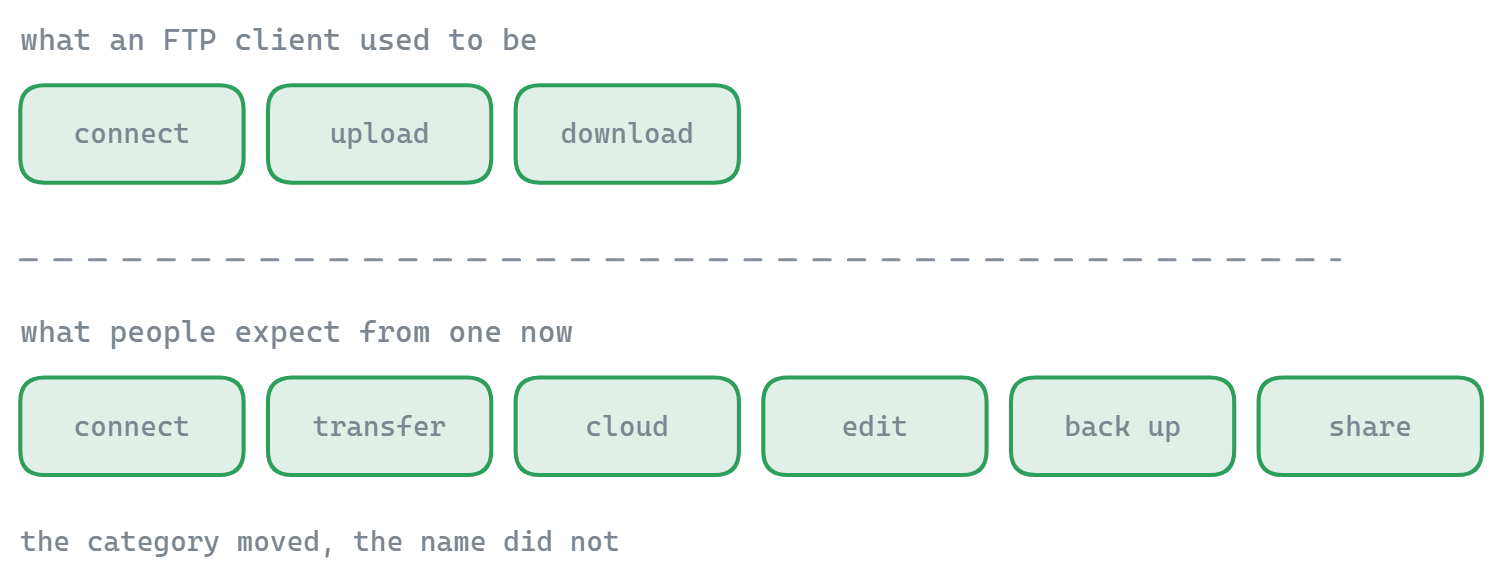
従来型の FTP クライアント —— つないで、送って、切る —— では、もう足りません。人は FTP サーバー、クラウドストレージ、ローカルのドライブにあるファイルを同時に扱っています。 進化しなかった道具 は、その隙間を利用者自身に埋めさせ、滑らかであるべき作業のためにアプリを行き来させます。
この一覧のクライアントは、どれも FTP をうまく扱います。違いは、FTP の周りにあるすべて —— 画面、連携、内蔵の道具、そして全体の体験です。現代的なクライアントが旧来のものと分かれるのは、まさにそこです。
なぜ FTPie が先頭に立つのか
比較表を見ると、すべての欄を満たしているクライアントは FTPie だけです。クラウド連携、現代的な設計、プレビュー、リモート編集、圧縮、共有、バックアップ、シェル統合。ほかのクライアントもそれぞれの領域で抜きん出ています(スクリプトなら WinSCP、複数 OS なら FileZilla、クラウドの守備範囲なら Cyberduck)が、同じ広がりをひとつのまとまったアプリで差し出せているものはありません。
FTPie は、 設計は機能と同じだけ大切だ という考えのもとに作られました。そしてファイル転送の道具は、ファイルを転送する以上のことをすべきだ、とも。いま行き来している五つのアプリを置き換える ひとつのアプリ であるべきです。
試してみますか。 FTPie を無料でダウンロード して、いまの進め方と比べてみてください。あるいは 7 つの利点 で手早く全体をつかむのもよいでしょう。
