O cenário dos clientes FTP no Windows praticamente não mudou em mais de uma década. A maioria das opções populares ainda tem a cara e o comportamento de meados dos anos 2000 – funcionais, mas bem atrás do que um software moderno deveria parecer.
Se você está procurando um cliente FTP em 2026, tem mais opções do que nunca – mas só algumas que se qualificam como realmente modernas. Eis os cinco melhores, o que cada um faz de melhor e onde eles deixam a desejar.
Conecta por SFTP em vez de FTP simples? Hoje a maioria dos servidores exige isso, e a lista muda um pouco: veja nossa seleção honesta dos melhores clientes SFTP para Windows.

O que torna um cliente FTP "moderno"?
Antes de comparar as ferramentas, ajuda definir o que separa um cliente FTP moderno de um legado:
- Interface limpa e intuitiva – sem barras de ferramentas apertadas, janelas soltas ou conjuntos de ícones de 2005
- Modo escuro – um tema escuro de verdade, não só um fundo escuro com texto ilegível
- Integração com nuvem – FTP sozinho não basta; as pessoas precisam de Google Drive, Dropbox, OneDrive e outros ao lado dos seus servidores
- Ferramentas integradas – pré-visualização, edição, compactação e compartilhamento de arquivos sem trocar de programa
- Desenvolvimento ativo – atualizações regulares, não um projeto cuja última versão saiu há anos
Com essa lente, veja como as principais opções se comparam.
1. FTPie – a plataforma completa de gestão de arquivos
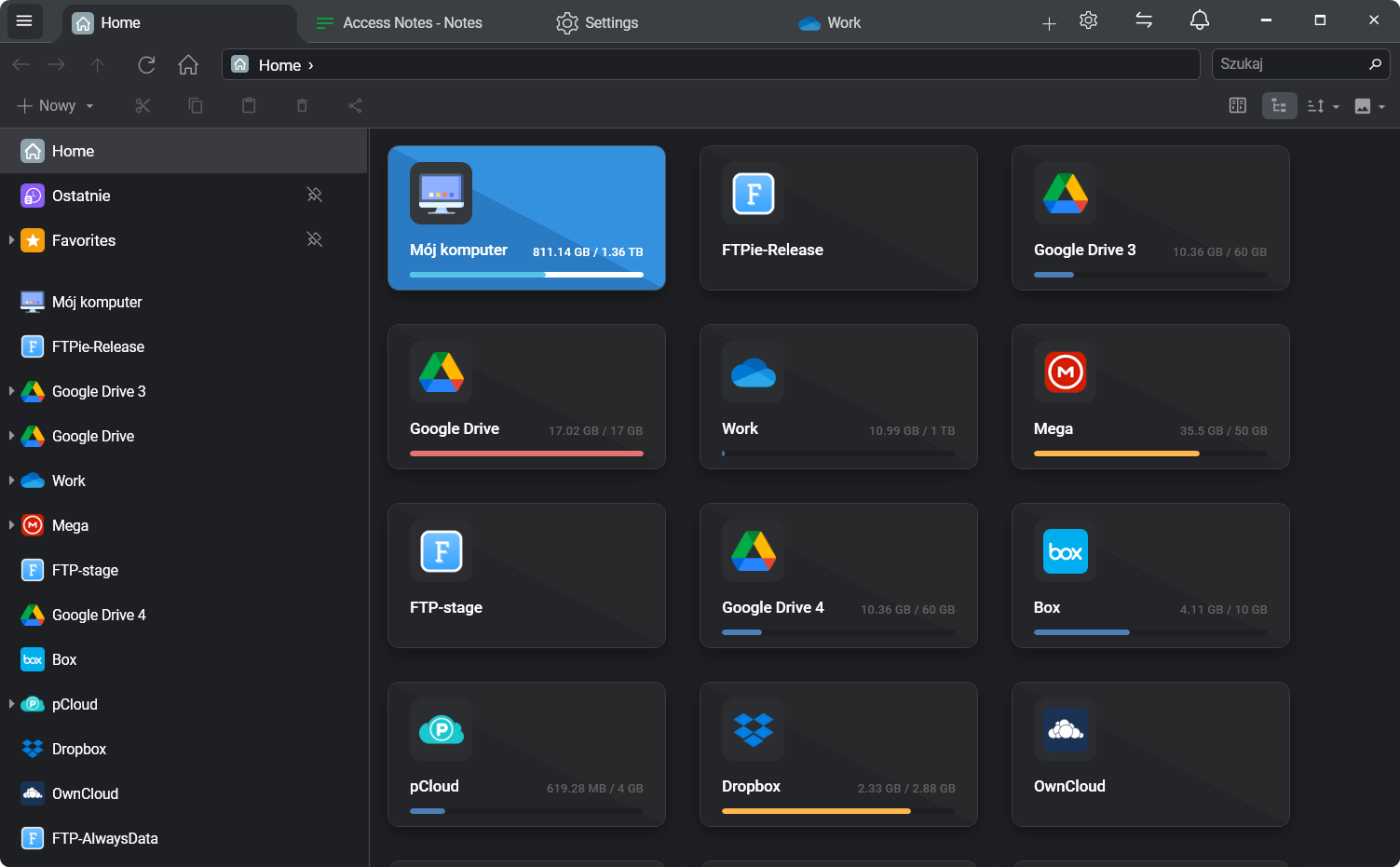
O FTPie não é um cliente FTP tradicional com suporte a nuvem aparafusado. Ele é uma plataforma unificada de gestão de arquivos que trata FTP, SFTP, FTPS, WebDAV e nuvem como iguais, em uma única interface moderna.
O que o diferencia:
- Interface em abas – cada conexão, visualizador, editor e ferramenta abre na própria aba, como em um navegador. Sem janelas soltas, sem painéis perdidos
- Explorador de dois painéis – arraste e solte arquivos entre dois armazenamentos quaisquer, inclusive de FTP para o Google Drive, do Dropbox para um SFTP, ou qualquer combinação
- Visualizadores integrados – veja imagens, PDFs, código, vídeo e música direto de qualquer armazenamento, com os aplicativos integrados
- Edição remota – edite arquivos em FTP ou na nuvem usando o VS Code, o Photoshop ou qualquer programa local – o FTPie devolve as alterações automaticamente
- Compartilhamento rápido – gere links compartilháveis para arquivos em qualquer armazenamento, até em servidores FTP, que não têm compartilhamento nativo
- Backups automáticos – agende backups com compactação, criptografia AES e políticas de retenção
- Extensão do Explorador – envie, compartilhe e baixe direto do menu do botão direito do Explorador do Windows
- Captura e gravação de tela – ferramentas de captura integradas, que combinam com o Compartilhamento rápido para compartilhar na hora
- Mais de 500 ícones de tipos de arquivo e miniaturas de imagem no navegador de arquivos
- Aplicativo nativo do Windows – feito para Windows, sem Electron, e estável em sessões longas
Suporta: FTP, SFTP, FTPS, WebDAV, Google Drive, Dropbox, OneDrive, pCloud, Box e Mega, além de nuvens próprias (ownCloud, NextCloud e SeaFile em versão de testes).
Preço: plano gratuito com até 3 conexões FTP/FTPS/SFTP, sem limite de tempo. O Pro adiciona nuvem, NAS, WebDAV e as ferramentas integradas. Só para Windows.
Melhor para: quem quer um programa só para toda a gestão de arquivos – transferências, pré-visualizações, edição, compartilhamento, backups e compactação – sem fazer malabarismo com várias ferramentas.
2. WinSCP – o cavalo de batalha confiável
O WinSCP é item de cabeceira no Windows desde 2000. Ele é gratuito, de código aberto, e suporta FTP, SFTP, FTPS, SCP, S3 e WebDAV. Para administradores de sistema que precisam de uma ferramenta de transferência confiável e programável, o WinSCP entrega.
Forças:
- Suporte sólido a protocolos, com uma excelente implementação de SFTP
- Editor de texto embutido, para edições rápidas em arquivos remotos
- Automação poderosa, por linha de comando e por biblioteca .NET
- Integração com o PuTTY, para acesso a terminal SSH
- Versão portátil disponível – roda de um pen drive
- Gratuito e de código aberto
Limitações: a interface é datada – ela ainda usa o leiaute clássico do Explorador do Windows ou do Norton Commander, sem nenhuma linguagem de desenho moderna. Sem integração com nuvem (Google Drive, Dropbox etc.). Sem pré-visualização integrada de imagens, PDFs ou mídia. Sem modo escuro. Sem recursos de compartilhamento. A experiência é poderosa, mas austera.
Melhor para: administradores e pessoas de desenvolvimento que priorizam automação, integração com SSH e confiabilidade de protocolo acima do desenho da interface.
3. FileZilla – o nome que todo mundo conhece
O FileZilla é provavelmente o cliente FTP mais conhecido. Ele é gratuito, de código aberto, multiplataforma (Windows, macOS, Linux) e existe desde 2001. Se você já transferiu arquivos por FTP, há uma boa chance de ter usado o FileZilla em algum momento.
Forças:
- Multiplataforma – experiência consistente no Windows, no macOS e no Linux
- Suporta FTP, FTPS e SFTP
- Gerenciador de Sites, para organizar e guardar conexões
- Fila de transferências com arrastar e soltar
- Bem documentado, com uma comunidade grande
- Gratuito e de código aberto
Limitações: a interface não mudou de forma significativa em quase 20 anos – leiaute de vários painéis, com barras de ferramentas apertadas e nenhum refinamento visual. Sem suporte a nuvem. Sem visualizadores ou editores integrados. Sem modo escuro. O instalador já foi criticado por trazer adware embutido no passado. Sem compactação, compartilhamento ou backup.
Melhor para: quem precisa de um cliente FTP gratuito e sem firulas, que funcione em vários sistemas operacionais, e não precisa de integração com nuvem nem de interface moderna.
4. SmartFTP – a opção corporativa
O SmartFTP é um cliente FTP comercial para Windows, com amplo suporte a protocolos e recursos voltados a empresas. Ele suporta FTP, FTPS, SFTP, WebDAV, S3, Google Drive, OneDrive e mais.
Forças:
- Amplo suporte a protocolos e serviços de nuvem
- Editor de texto embutido, com destaque de sintaxe
- Fila de transferências com agendamento e automação
- Emulador de terminal, para acesso SSH
- Visualização em miniaturas para imagens
- Desenvolvimento ativo, com atualizações regulares
Limitações: só pago – não há camada gratuita (modelo de assinatura com renovação anual). A interface, embora funcional, segue as convenções tradicionais dos aplicativos Windows, em vez de um desenho moderno. A quantidade de recursos pode ser esmagadora para quem usa casualmente. A integração com nuvem existe, mas não é tão natural quanto nas soluções feitas para isso.
Melhor para: empresas e usuários avançados que precisam de suporte extenso a protocolos e estão dispostos a pagar por um cliente comercial completo.
5. Cyberduck – o candidato multiplataforma
O Cyberduck é um cliente de transferência de arquivos gratuito e de código aberto, para Windows e macOS. Ele suporta FTP, SFTP, WebDAV, S3, Google Drive, Dropbox, OneDrive, Azure e Backblaze B2. O projeto irmão dele, o Mountain Duck, monta armazenamento remoto como unidades locais.
Forças:
- Interface limpa e minimalista
- Boa cobertura de nuvens e protocolos
- Integração com o Cryptomator, para criptografia feita no computador do usuário
- Sistema de favoritos, para acesso rápido às conexões frequentes
- Cara e comportamento nativos do macOS nos aparelhos da Apple
- Gratuito (sustentado por doações) ou disponível na Microsoft Store
Limitações: interface apenas de painel único – sem dois painéis nem visão lado a lado para arrastar e soltar entre armazenamentos. Sem pré-visualização integrada, reprodução de mídia ou edição de documentos. Sem modo escuro no Windows. Sem compactação, compartilhamento, backup ou ferramentas de captura. O desempenho das transferências pode ficar atrás de clientes dedicados em operações grandes em lote.
Melhor para: quem quer um cliente limpo e de código aberto, com bom suporte a nuvem, e não precisa de recursos avançados de gestão de arquivos.
Comparação de relance
| Recurso | FTPie | WinSCP | FileZilla | SmartFTP | Cyberduck |
|---|---|---|---|---|---|
| FTP / SFTP / FTPS | ✓ | ✓ | ✓ | ✓ | ✓ |
| Armazenamento em nuvem | 11 nuvens + S3, Azure, GCS | Só S3 | ✗ | Mais de 5 provedores | Mais de 8 provedores |
| Interface moderna / modo escuro | ✓ / ✓ | ✗ / ✗ | ✗ / ✗ | Parcial / ✗ | Parcial / ✗ |
| Interface em abas | ✓ | ✓ | ✓ | ✓ | ✗ |
| Explorador de dois painéis | ✓ | ✓ | ✓ | ✓ | ✗ |
| Pré-visualização / visualizadores de arquivos | ✓ | ✗ | ✗ | Miniaturas | ✗ |
| Edição remota de arquivos | ✓ (qualquer programa) | Editor embutido | ✗ | Editor embutido | Editor externo |
| Compactação / criptografia | ✓ | ✗ | ✗ | ✗ | Cryptomator |
| Links compartilháveis | ✓ | ✗ | ✗ | ✗ | ✗ |
| Backups agendados | ✓ | Por scripts | ✗ | ✓ | ✗ |
| Integração com o Explorador | ✓ | ✗ | ✗ | ✗ | ✗ |
| Scripts / linha de comando | ✓ (Pro) | ✓ | pago, à parte | ✓ | Linha de comando disponível |
| Multiplataforma | Windows | Windows | Win / Mac / Linux | Windows | Win / Mac |
| Camada gratuita | ✓ | ✓ | ✓ | ✗ | ✓ |
O quadro maior: clientes FTP agora são gerenciadores de arquivos
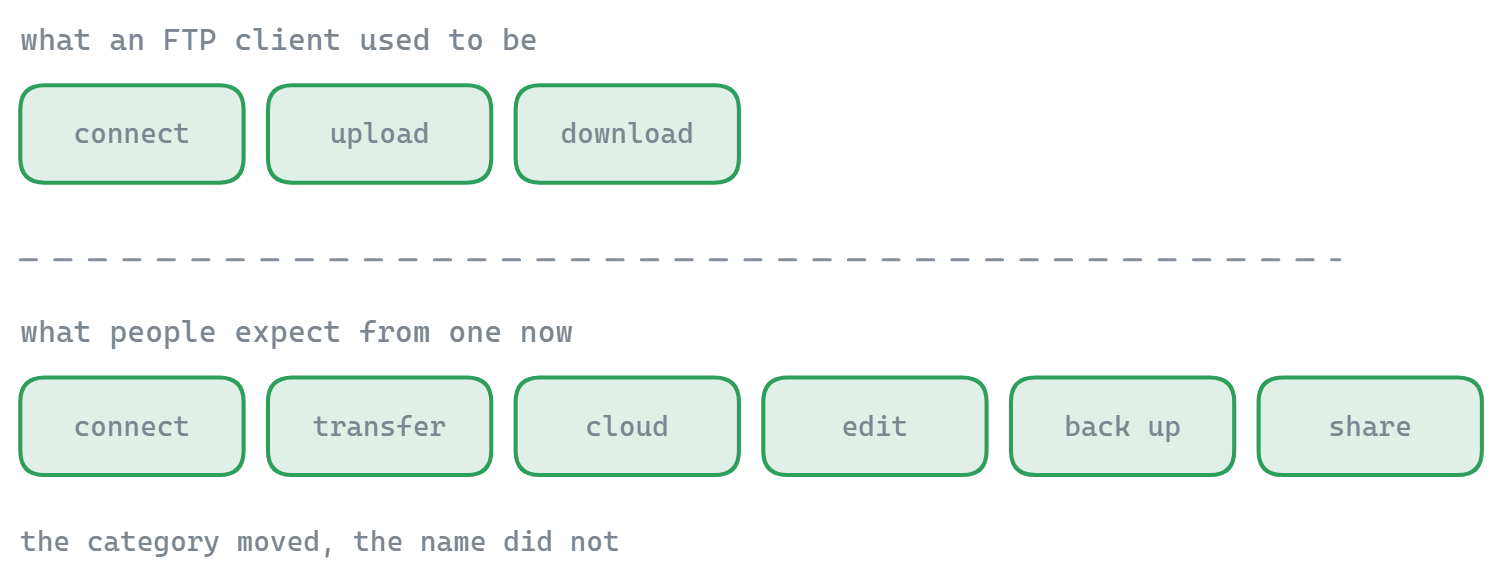
O cliente FTP tradicional – conectar, transferir, desconectar – não basta mais. As pessoas trabalham com arquivos em servidores FTP, na nuvem e em discos locais ao mesmo tempo. As ferramentas que não evoluíram obrigam quem as usa a fazer a ponte sozinho, pulando de programa em programa para tarefas que deveriam ser contínuas.
Os clientes desta lista todos dão conta do FTP. A diferença está em tudo o que cerca o FTP – a interface, as integrações, as ferramentas integradas e a experiência como um todo. É aí que os clientes modernos se separam dos legados.
Por que o FTPie lidera
Olhando a tabela de comparação, o FTPie é o único cliente que marca todas as caixinhas – integração com nuvem, desenho moderno, pré-visualização de arquivos, edição remota, compactação, compartilhamento, backups e integração com o Explorador. Outros clientes se destacam em áreas específicas (o WinSCP na automação, o FileZilla por ser multiplataforma, o Cyberduck na cobertura de nuvens), mas nenhum oferece a mesma amplitude em um único aplicativo coeso.
O FTPie foi construído com a filosofia de que o desenho importa tanto quanto a funcionalidade – e de que uma ferramenta de transferência de arquivos deve fazer mais que só transferir arquivos. Ela deve ser o único programa que substitui os cinco entre os quais você fica alternando.
Pronto para experimentar? Baixe o FTPie de graça e veja como ele se compara ao seu fluxo de trabalho atual. Ou conheça os 7 principais benefícios, para uma visão rápida.
