Google Drive szyfruje Twoje pliki w drodze i w spoczynku – kluczami, które trzyma Google. To realna ochrona przed osobami z zewnątrz i żadna przed samym dostawcą: zawartość Dysku jest skanowana (tak działa wykrywanie nadużyć i wyszukiwanie w treści dokumentów), jest czytelna dla każdego, kto przejmie Twoje konto Google, i podlega każdemu postępowaniu prawnemu, które sięgnie Google. Szyfrowanie po stronie użytkownika istnieje w Google Workspace – w planach firmowych i z konfiguracją administratora. Na koncie prywatnym, jeśli chcesz mieć pliki czytelne wyłącznie dla Ciebie, musisz zaszyfrować je sam, zanim pójdą w górę.
Sposób 1: archiwum chronione hasłem (szybko, ręcznie)
Przy okazjonalnej paczce – raz w roku dokumenty podatkowe – spakuj pliki algorytmem AES-256 w 7-Zipie i wyślij archiwum. Za darmo i skutecznie; minusem jest ręczny cykl (rozpakuj, popraw, spakuj ponownie, wyślij ponownie) i pamiętanie, żeby to naprawdę zrobić. Wbudowane pakowanie w Windows nie pomoże: nie ma żadnego pola na hasło, co opisujemy w przewodniku po pakowaniu i szyfrowaniu.
Sposób 2: sejf Cryptomatora (niewidoczny w pracy, jeden folder)
Cryptomator tworzy zaszyfrowany folder sejfu wewnątrz Twojego folderu synchronizacji Dysku; po odblokowaniu zachowuje się jak zwykły dysk. Jest darmowy, otwartoźródłowy i szyfruje również nazwy plików. Zakłada, że na każdej maszynie korzystasz z oficjalnego programu synchronizującego Dysku, chroni to jedno miejsce z sejfem i nie pomaga przy plikach, które udostępniasz albo trzymasz gdzie indziej. Solidny wybór w swojej niszy – modele porównujemy uczciwie w tekście FTPie a Cryptomator.

Sposób 3: zaszyfruj i wyślij w jednym kroku dzięki FTPie
FTPie łączy się z Twoim Google Drive przez jego API – bez programu synchronizującego, z wieloma kontami obok siebie – i wbudowuje szyfrowanie AES-256 po stronie użytkownika wprost w sam transfer:
- Kliknij plik (albo folder) na swoim komputerze prawym przyciskiem i wybierz Szyfrowanie → Zaszyfruj do…
- Wskaż swój Google Drive (dowolny folder, dowolne podłączone konto) i ustaw hasło.
- FTPie wyprowadza klucz na Twoim komputerze, szyfruje strumień w locie, a plik dociera na Dysk już zapieczętowany jako
nazwa.ftpie.ext– tekst jawny nigdy nie opuszcza Twojej maszyny.
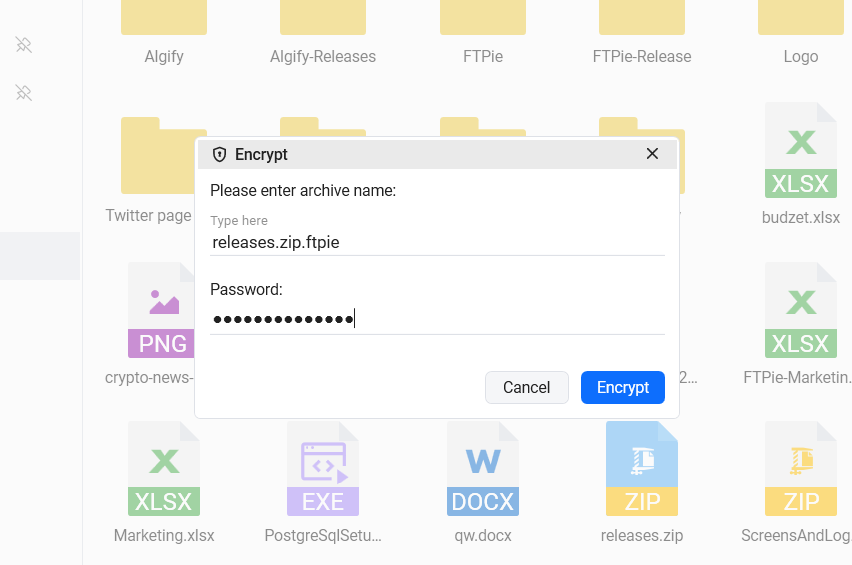
Działa w każdą stronę: Zaszyfruj tutaj pieczętuje plik już leżący na Dysku, a Zaszyfruj do… potrafi nawet przenieść plik z jednej chmury do drugiej, szyfrując go po drodze. Odszyfrowanie jest celowo darmowe – każdy, kto ma darmową wersję FTPie i hasło, otworzy Twoje pliki na dowolnym komputerze, więc nigdy nie jesteś niczym związany. A przy plikach, które mają być szyfrowane za każdym razem, automatyczne kopie zapasowe potrafią pakować, szyfrować i wysyłać je na Dysk według harmonogramu.
Uczciwe zastrzeżenia
- Nazwy plików pozostają widoczne. Zaszyfrowane pliki zachowują swoją nazwę (
raport-2026.ftpie.pdf). Jeśli nazwy są wrażliwe, najpierw spakuj pliki i zaszyfruj archiwum albo zmień nazwy przed zaszyfrowaniem. - Nie ma odzyskiwania hasła. Prawdziwe szyfrowanie po stronie użytkownika oznacza, że nikt – ani Google, ani FTPie – nie przywróci zapomnianego hasła. Trzymaj je w swoim menedżerze haseł.
- Zaszyfrowanych plików nie da się podejrzeć na Dysku. Rzecz jasna – o to właśnie chodzi – ale pamiętaj, że podgląd w przeglądarce, wyszukiwanie w treści plików i edycja w Dokumentach nie zadziałają na szyfrogramie.
Który sposób pasuje do Ciebie?
| Chcesz… | Użyj |
|---|---|
| Raz na jakiś czas jednej zaszyfrowanej paczki | Archiwum 7-Zip z AES-256, wysłanego ręcznie |
| Prywatnego kąta wewnątrz synchronizowanego folderu Dysku | Sejfu Cryptomatora |
| Szyfrować konkretne pliki i foldery wprost na Dysk, udostępniać je i zautomatyzować to | Zaszyfruj do… albo automatycznych kopii zapasowych w FTPie |
Korzystasz też z Dropboksa? Ta sama decyzja wygląda tam nieco inaczej – zobacz szyfrowanie plików przed wysłaniem do Dropboksa albo odsuń się i spójrz na pełną mapę możliwości szyfrowania plików w Windows.
Szyfrowanie bywa ostatnim krokiem przed większą przeprowadzką. Jeśli naprawdę opuszczasz jedną chmurę na rzecz innej, mechanikę opisujemy osobno: przenoszenie z Dropboksa do Google Drive, migracja między Google Drive a OneDrive albo samo narzędzie do migracji.
Zacznij swój 30-dniowy bezpłatny okres próbny
Pobierz FTPie i zacznij bezpłatny 30-dniowy okres próbny. Korzystaj z FTP i chmury w jednym oknie, a potem zostań przy wersji bezpłatnej.
Pobierz wersję próbną