比較

FTPie vs Cryptomator

暗号化の考え方が異なる 2 つのツール — マウントする金庫か、封をするファイルか

FTPie - 多数のストレージを扱えるファイルマネージャーに組み込まれたファイル単位の暗号化 Cryptomator - クラウドフォルダーをまるごと守るオープンソースの金庫型暗号化

2026 年 7 月更新

Cryptomator と FTPie は、どちらもクラウド事業者に中身を読ませないために存在します。ただし、そこへ至る道筋はまったく違い、人によっては「Cryptomator でいい、無料だし」というのが正直な答えになります。ここでは 2 つのモデルが実際にどう違うのかを整理し、ご自身の使い方に合うほうを選べるようにします。

Cryptomator は暗号化された金庫(ボールト)を作ります。中身がスクランブルされたファイルの入ったフォルダーで、Dropbox、Google ドライブ、OneDrive の同期フォルダーの中に置かれます。パスワードで金庫を解錠すると仮想ドライブとして現れ、そこに入れたものはファイル名も含めて自動的に暗号化されます。クラウドの同期クライアントが送るのは暗号文だけです。

FTPie はクラウド、FTP、SFTP、WebDAV、NAS に対応したファイルマネージャーで、転送層にファイル単位の AES-256 暗号化を備えています。必要なときに特定のファイルやフォルダーを暗号化でき、対象はローカルでも接続済みのどのストレージでもかまいません。暗号化されたものは個別の .ftpie ファイルとして封をされ、FTPie の無料版とパスワードがあれば誰でも復号できます。

金庫という考え方 — Cryptomator の強み

Cryptomator のモデルは「この場所にあるものは、意識させずにすべて暗号化する」というものです。金庫をいったん解錠すれば、開く、編集する、保存するといった操作はふだんどおりで、暗号化は目に見えません。金庫を施錠すれば読めるものは何も残らず、ファイル名すら残りません。ファイル名も個別に暗号化されるからです。形式はオープンソースで第三者の監査を受けており、デスクトップアプリは無料(任意の金額を支払う方式)です。

向いているのは、クラウド公式の同期クライアントを使っていて、その中にプライベートな領域がほしく、アクセスはおもに自分の端末から、という場合です。モバイルアプリ(有料)や、Cyberduck や Mountain Duck が金庫を開けるといった外部ツールの対応も、この世界をひととおり整えています。

限界は同じ設計から来ます。金庫が守るのは 1 か所だけで、データを運ぶのは別のもの — 通常はクラウドの同期アプリ — という前提です。別のツールと組み合わせない限り FTP や SFTP は扱えず、「このファイルだけ暗号化して同僚に送る」という流れもありません(受け取る側にはファイル 1 つではなく金庫そのものへのアクセスが要ります)。転送もバックアップもファイル管理もなく、あくまで暗号化の層であってファイル管理ツールではありません。

ファイル単位という考え方 — FTPie の領域

FTPie は暗号化を「置き場所を問わず、ファイルに対しておこなう操作」として扱います。右クリック → 暗号化 → ここで暗号化(または他のストレージへ「暗号化して転送…」)を選んでパスワードを設定すれば、ファイルは移動する前に AES-256 で封をされます。鍵はお使いの PC 上で生成され、外に出ることはありません。ローカルフォルダーでも、FTP サーバーでも、NAS の共有でも、Google ドライブでも動作は同じです。FTPie が各ストレージと直接やり取りするため、同期クライアントは介在しません。

  • 金庫のある 1 か所ではなく、あらゆるストレージで — FTP、SFTP、WebDAV、NAS、10 種類以上のクラウド上で暗号化できます
  • 転送しながら暗号化 — 「暗号化して転送」は任意の場所から任意の場所へファイルを流しながら暗号化します(クラウド間でも可能です)
  • そのまま渡せる.ftpie ファイルを送れば、相手は FTPie の無料版とパスワードだけで復号できます。金庫の準備は要りません
  • 自動化できる自動バックアップは実行のたびに圧縮と暗号化をおこなえます
  • 本物のファイルマネージャーの中にある — 2 画面での閲覧、転送、各種エディター、リモート圧縮が同じウィンドウに収まっています

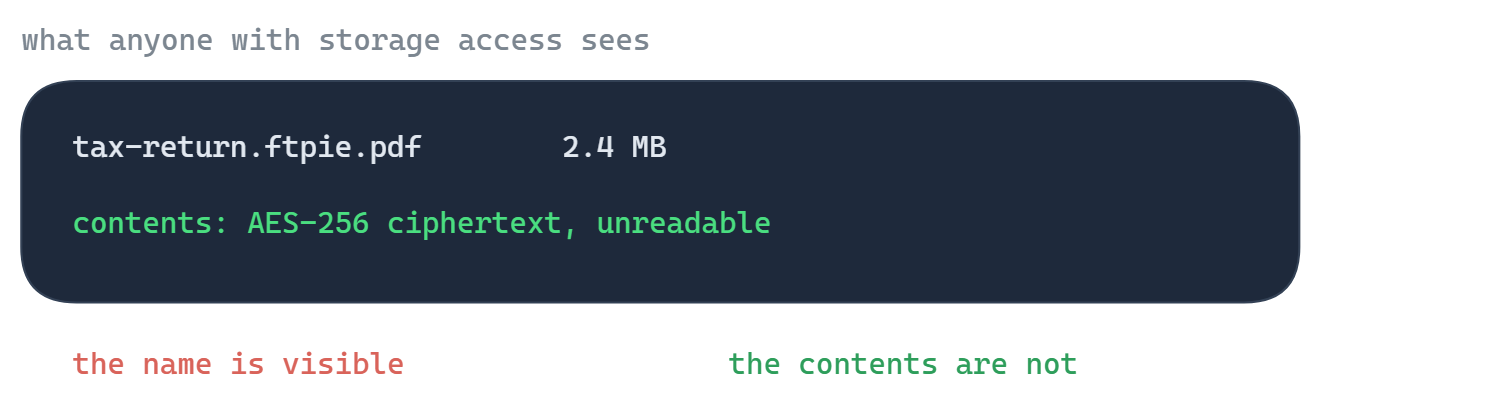
正直な限界もあります。ファイル名は見えたままで(name.ftpie.ext となるため、名前が機微なら先に zip でまとめてください)、暗号化には FTPie Pro が必要で(復号は誰でも無料です)、意識せず使える「仮想ドライブ」はありません。暗号化も復号も、ファイルごとに自分の意思でおこないます。

金庫はクラウド上の 1 か所を守り、まとめて解錠する。FTP と NAS はその範囲の外にある。FTPie はファイルを 1 つずつ、任意のストレージへ暗号化し、report.pdf を転送しながら report.pdf.ftpie に封をする
金庫は場所を守り、FTPie はファイルに封をします。一方が同期アプリを必要とし、もう一方が必要としない理由はここにあります。

項目ごとの比較

機能 FTPie Cryptomator
意識せず使える金庫(仮想ドライブ)
ファイル名の暗号化
必要なときにファイル単位で暗号化・復号
同期クライアントなしで動作(クラウド API に直接接続)
FTP / SFTP / WebDAV / NAS 上での暗号化 一部対応
暗号化したファイルを相手に送付(復号は無料)
クラウド間の暗号化転送
暗号化つきの定期バックアップ
ファイルマネージャー・エディター・転送を内蔵
オープンソースで監査済みの形式
モバイルアプリ
無料のデスクトップ版 一部対応

料金の比較(2026 年)

Cryptomator のデスクトップアプリは無料のオープンソース(任意の金額を支払う方式)で、iOS と Android のアプリは有料、チーム向けの Cryptomator Hub はサブスクリプションです。FTPie の場合は次のとおりです。

  • FTPie 無料版 — FTP / FTPS / SFTP の接続を 3 つまで、ずっと無料。.ftpie ファイルの復号も含まれます
  • FTPie Pro — 月額 9 ドルまたは年額 59 ドル。暗号化、各種クラウド、WebDAV、NAS、および Pro 版のツール一式が使えます
  • 買い切り — 一度きりのライセンス(99 ドル、買い切り)で、継続的な費用はありません

費用ゼロで金庫型の暗号化だけできればよいのなら、価格では Cryptomator の勝ちです。これは本心です。FTPie の価値は、暗号化に加えてその周りにあるファイルマネージャー、転送、自動化にあります。プランの詳しい比較もご覧ください。

Cryptomator から FTPie へ乗り換える

2 つの形式に互換性はないため、乗り換えは暗号化のやり直しになります。

  • 金庫を解錠し、Cryptomator の中からローカルフォルダーへファイルをコピーします(コピーの過程で自動的に復号されます)。
  • FTPie で暗号化し直します — ファイルを選んで 暗号化 → 暗号化して転送… を選び、置き先のストレージを指定すれば、封をされた状態で届きます。
  • あるいは両方使う。これは十分ありえる選択です。自分の端末で使う同期フォルダーには Cryptomator の金庫を置いたまま、暗号化した転送、リモートストレージ、共有、バックアップには FTPie を使う。両者がぶつかることはありません。

無料版または 30 日間の Pro 体験版でお試しください。

結局どちらを選べばよいのか

「クラウドは 1 つ、同期はその公式アプリ、そこにプライベートな一角がほしい」という使い方なら Cryptomator です。無料でオープンソース、監査済みで、ファイル名まで暗号化する金庫はまさに適したツールであり、そこを曲げるつもりはありません。

ファイルが同期フォルダー 1 つに収まらず、FTP サーバー、NAS、複数のクラウドに散らばっているなら、あるいは暗号化したファイルに対して何かをする必要があるなら FTPie です。ストレージ間で移動する、無料で復号できる相手に送る、定期的に暗号化したまま退避する。これは暗号化を備えたファイルマネージャーのモデルであり、金庫の守備範囲ではありません。

Boxcryptor の終了を受けて移行先を探している方へ。どちらもよく選ばれる移行先です。Boxcryptor からの移行ガイドで、この判断をさらに詳しく扱っています。

ストレージの一覧に tax-return.ftpie.pdf が 2.4 MB で表示されている。ファイル名は読めるが、中身は AES-256 の暗号文
金庫と比べたときの正直な差です。Cryptomator はファイル名も隠しますが、FTPie は隠しません。

よくあるご質問

FTPie は Cryptomator の代わりになりますか。

必要としているモデル次第です。Cryptomator は無料でオープンソースの金庫で、1 か所を対象に、ファイル名も含めて意識させずに暗号化します。FTPie は接続先ならどこでも — クラウド、FTP、SFTP、NAS — 個々のファイルを AES-256 で暗号化し、それが本格的なファイルマネージャーの中にあり、受け取る側は無料で復号できます。同期フォルダー 1 つの中で完結している金庫の利用者は、そのまま Cryptomator を使い続けるのがよい場合が多いでしょう。複数のストレージを行き来する方や、暗号化したファイルを人に渡す方には FTPie のほうが向いています。

Cryptomator は無料ですか。

デスクトップアプリは無料のオープンソース(任意の金額を支払う方式)です。モバイルアプリは有料で、チーム向けの Cryptomator Hub はサブスクリプションです。FTPie の無料プランは FTP / FTPS / SFTP に対応し、.ftpie ファイルの復号もできます。暗号化には Pro が必要です。

FTPie で Cryptomator の金庫を開けますか。

開けません。Cryptomator の金庫は独自のオープンな形式を使っており、FTPie の .ftpie 暗号化はファイル単位の別形式です。移行するには金庫を解錠してファイルを取り出し、FTPie で暗号化し直します。公式アプリ以外から金庫を開きたい場合は、Cyberduck や Mountain Duck といったツールが対応しています。

ファイル名を暗号化するのはどちらですか。

Cryptomator です。金庫の中では、ファイル名も中身と一緒に暗号化されます。FTPie はファイル名を見えたままにします(ファイルは name.ftpie.ext という形になります)。名前が機微な場合は、先にファイルを zip でまとめ、その書庫を暗号化すれば、表に出るのは書庫の名前だけになります。

さあ、はじめましょう 30日間の無料トライアル

FTPie をダウンロードして、30日間の無料トライアルを始めましょう。FTP とクラウドをひとつにまとめた操作性を試し、期間終了後も無料版をそのままお使いいただけます。

無料トライアルをダウンロード
CASA 認証済み・VirusTotal スキャン済み
30日間トライアル · 無料版つき
Windows 10 & 11