Kto szuka programu do bezpiecznego przesyłania plików, trafia na dwa rodzaje produktów. Pierwszy to platforma: serwer MFT (managed file transfer) z kontami użytkowników, dziennikami audytowymi i dokumentacją zgodności, kupowany przez dział IT. Drugi to aplikacja na twoim własnym komputerze z Windows, która łączy się z serwerami i chmurami i przenosi pliki, nie wystawiając ich na zewnątrz.
Ta strona dotyczy drugiego rodzaju: co taka aplikacja musi umieć, jak FTPie realizuje każdy z punktów i gdzie mieszczą się inne narzędzia. Jeśli potrzebujesz pierwszego rodzaju, przejdź od razu do części czym klient desktopowy nie jest.
Co znaczy "bezpieczny" w przypadku aplikacji do przesyłania plików
- Szyfrowane protokoły. SFTP (przez SSH) albo FTPS (FTP przez TLS). Zwykłe FTP przesyła hasła i pliki otwartym tekstem i nie nadaje się do niczego wrażliwego.
- Sprawdza, z kim rozmawia. Przy pierwszym połączeniu pokazuje tożsamość serwera (odcisk klucza hosta SFTP, certyfikat FTPS) i zatrzymuje cię, jeśli ta tożsamość później się zmieni.
- Logowanie kluczem. Klucze SSH zamiast haseł albo razem z nimi, w formatach, które ludzie faktycznie dostają: OpenSSH, PEM i .ppk z PuTTY.
- Zapisane hasła, których nikt inny nie odczyta. Każdy klient zapamiętuje dane logowania. Liczy się to, czy są zaszyfrowane na dysku i czy możesz je zabezpieczyć własnym hasłem.
- Szyfrowanie przed wysłaniem dla plików, które trafiają tam, gdzie nie masz kontroli: na dysk w chmurze, na serwer partnera.
- Rejestr tego, co, dokąd przesłano i co się nie udało.
Jak FTPie realizuje każdy z punktów
| Wymaganie | FTPie |
|---|---|
| Szyfrowane protokoły | SFTP oraz FTPS z jawnym lub niejawnym TLS. Zwykłe FTP jest dostępne dla serwerów, które nie oferują niczego innego. |
| Tożsamość serwera | Pokazuje odcisk klucza hosta SFTP do zaakceptowania przy pierwszym połączeniu. Pokazuje certyfikat FTPS, gdy widzi go pierwszy raz, i ponownie, gdy się zmieni. |
| Logowanie kluczem | Klucze prywatne OpenSSH, PEM i PuTTY (.ppk), z hasłem lub bez, wczytywane bez konwersji, plus klucz i hasło razem dla serwerów, które wymagają obu. |
| Zapisane hasła | Przechowywane w postaci zaszyfrowanej. Bez blokady aplikacji otwierają się tylko dla twojego konta Windows na tym komputerze; z blokadą aplikacji tylko po podaniu twojego hasła. |
| Szyfrowanie przed wysłaniem | Szyfrowanie plików AES-256 (Pro) do dowolnego dysku. Nazwy plików pozostają widoczne, więc gdy nazwy też są ważne, najpierw spakuj pliki do ZIP-a. |
| Rejestr | Dziennik aktywności z przesyłami, kopiami zapasowymi i błędami, który przetrwa ponowne uruchomienie. |
SFTP i FTPS są w darmowym planie do użytku osobistego, dla maksymalnie trzech serwerów, a blokada aplikacji jest bezpłatna w każdym planie. Szyfrowanie plików i połączenia z chmurami są częścią FTPie Pro, które można bezpłatnie wypróbować. Szczegóły znajdziesz na stronach o SFTP i o szyfrowaniu plików.
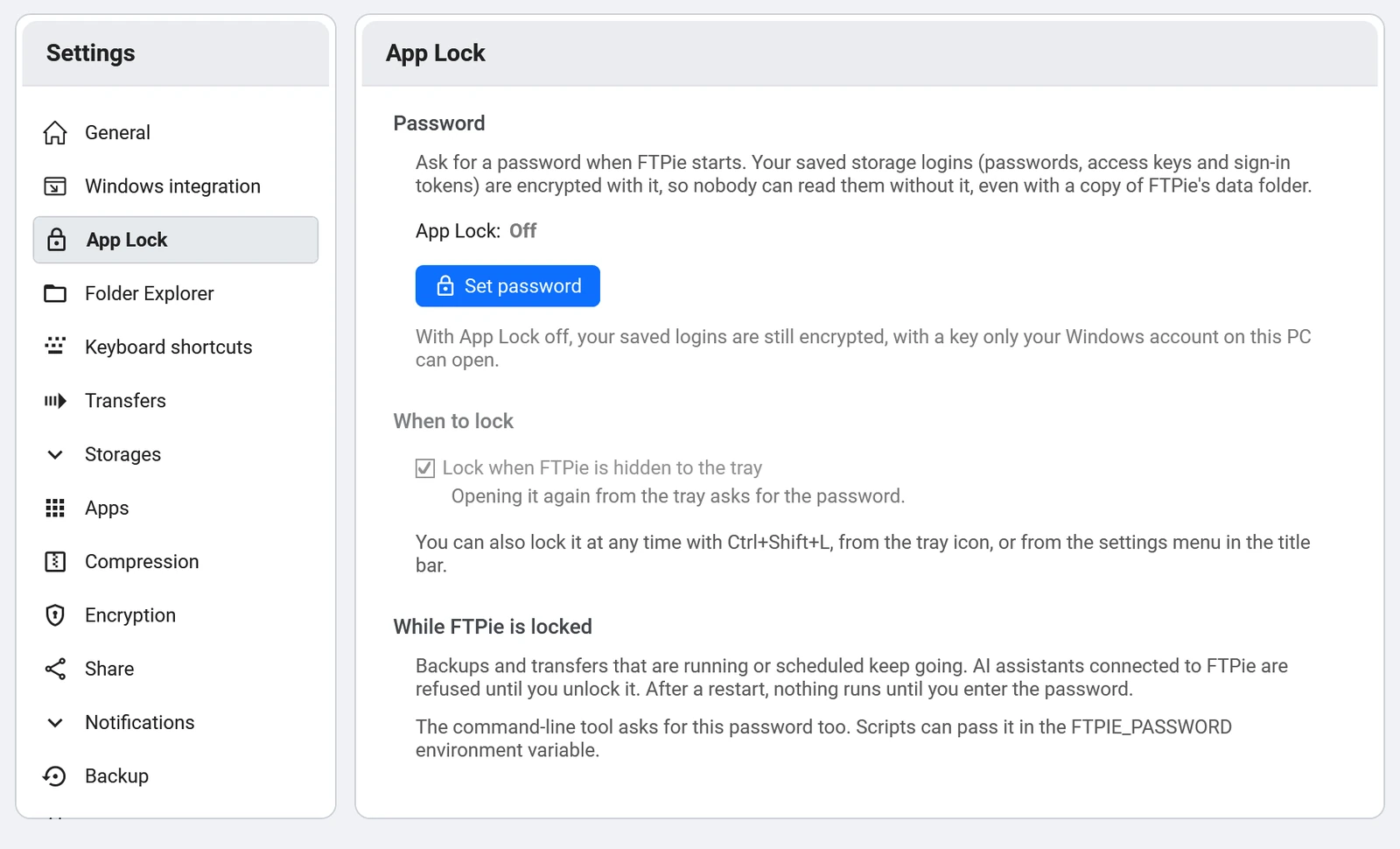
Blokada aplikacji: jedno hasło przed wszystkim
Ustaw hasło w Ustawienia > Blokada aplikacji, a FTPie będzie o nie prosić przy każdym uruchomieniu. Możesz zablokować aplikację z zasobnika systemowego albo z paska tytułu, albo ustawić, żeby blokowała się sama za każdym razem, gdy trafia do zasobnika. Gdy jest zablokowana:
- zapisanych danych logowania nie da się otworzyć bez hasła, nawet z twojego własnego konta Windows;
- podłączeni asystenci AI są odrzucani, a wiersz poleceń prosi o hasło;
- zaplanowane kopie zapasowe i przesyły działają dalej.
Jeśli zapomnisz hasła, FTPie można zresetować, co wylogowuje cię ze wszystkich dysków. Innej kopii klucza nie ma i właśnie o to chodzi.
Czym klient desktopowy nie jest
- Nie jest serwerem. FTPie łączy się z serwerami SFTP i FTPS; sam żadnego nie uruchamia. Jeśli partnerzy mają wysyłać pliki do ciebie, potrzebujesz serwera albo hostowanej usługi SFTP.
- Nie jest platformą zespołową. Nie ma konsoli administracyjnej, uprawnień dla poszczególnych użytkowników ani centralnego dziennika audytowego dla całej firmy.
- Nie ma certyfikacji zgodności. Nie posiada poświadczeń HIPAA, SOC 2 ani podobnych. Jeśli audytor o nie poprosi, szukasz platformy do zarządzanego przesyłania plików, a nie klienta.
Alternatywy
- WinSCP: darmowy; SFTP, FTPS i SCP; najmocniejsze możliwości skryptowe spośród klientów dla Windows i opcjonalne hasło główne do zapisanych sesji.
- FileZilla: darmowa; SFTP i FTPS; może chronić zapisane hasła hasłem głównym. Pobieraj ją z filezilla-project.org: nieoficjalne serwisy z plikami rozpowszechniały zmodyfikowane kopie.
- SecureFX: komercyjny klient firmy VanDyke, popularny w firmach, które już używają SecureCRT.
- Bitvise SSH Client: darmowy; SFTP i terminal w jednym, z własnym menedżerem kluczy.
FTPie wyróżnia się zasięgiem. Ta sama aplikacja otwiera Google Drive, Dropbox, OneDrive, Amazon S3, Azure Blob i twój NAS, więc plik może trafić z serwera SFTP kontrahenta do firmowej chmury bez zapisywania go po drodze na pulpicie. Najlepsze klienty SFTP dla Windows porównują siedem programów, łącznie z tym, w czym każdy z nich wygrywa z naszym.
Zacznij swój 30-dniowy bezpłatny okres próbny
Pobierz FTPie i zacznij bezpłatny 30-dniowy okres próbny. Korzystaj z FTP i chmury w jednym oknie, a potem zostań przy wersji bezpłatnej.
Pobierz wersję próbną