「セキュアなファイル転送ソフト」を探すと、2 種類の製品が見つかります。1 つはプラットフォームで、ユーザーアカウント、監査証跡、コンプライアンス書類を備えた MFT(マネージド ファイル転送)サーバーです。IT 部門が購入するものです。もう 1 つは自分の Windows PC で使うアプリで、サーバーやクラウドに接続し、ファイルを外にさらさずに移動します。
このページで扱うのは後者です。必要な機能、FTPie がそれぞれにどう対応しているか、ほかのツールの位置づけを説明します。前者が必要な方は、デスクトップ クライアントにできないことに進んでください。
ファイル転送アプリにとっての「安全」とは
- 暗号化されたプロトコル。SFTP(SSH 上)か FTPS(FTP over TLS)です。暗号化なしの FTP はパスワードもファイルも平文で送るため、機密性のあるものには使えません。
- 接続相手を確認すること。初回接続時にサーバーの身元(SFTP のホスト鍵フィンガープリントや FTPS の証明書)を表示し、あとでそれが変わったら止めてくれます。
- 鍵によるログイン。パスワードの代わりに、またはパスワードと併せて SSH 鍵を使えること。それも、実際に受け取る形式(OpenSSH、PEM、PuTTY の .ppk)で使えることです。
- ほかの誰にも読めない保存パスワード。どのクライアントもログイン情報を記憶します。大事なのは、それがディスク上で暗号化されているか、そしてその前にパスワードを設定できるかです。
- アップロード前の暗号化。クラウドドライブや取引先のサーバーなど、自分で管理できない場所に置くファイルのためです。
- 記録。何をどこへ転送し、何が失敗したかの記録です。
FTPie はそれぞれにどう対応しているか
| 要件 | FTPie |
|---|---|
| 暗号化されたプロトコル | SFTP と、明示的/暗黙的 TLS の FTPS に対応しています。暗号化なしの FTP は、それしか提供していないサーバーのために残してあります。 |
| サーバーの身元 | 初回接続時に、承諾するための SFTP ホスト鍵フィンガープリントを表示します。FTPS の証明書は、初めて見たときと、変わったときに表示します。 |
| 鍵によるログイン | OpenSSH、PEM、PuTTY(.ppk)の秘密鍵を、パスフレーズの有無にかかわらず変換なしで読み込みます。鍵とパスワードの両方を求めるサーバーにも対応しています。 |
| 保存パスワード | 暗号化して保存します。アプリロックを使わない場合は、その PC のあなたの Windows アカウントでしか開けません。アプリロックを使う場合は、あなたのパスワードでしか開けません。 |
| アップロード前の暗号化 | どのストレージにも AES-256 でファイルを暗号化して送れます(Pro)。ファイル名は見えたままなので、名前も隠したいときは先に ZIP にまとめてください。 |
| 記録 | 転送、バックアップ、失敗を記録するアクティビティログがあり、再起動しても残ります。 |
SFTP と FTPS は、個人利用なら無料プランで 3 サーバーまで使え、アプリロックはすべてのプランで無料です。ファイルの暗号化とクラウドへの接続は FTPie Pro の機能で、無料で試せます。詳しくは SFTP とファイル暗号化のページをご覧ください。
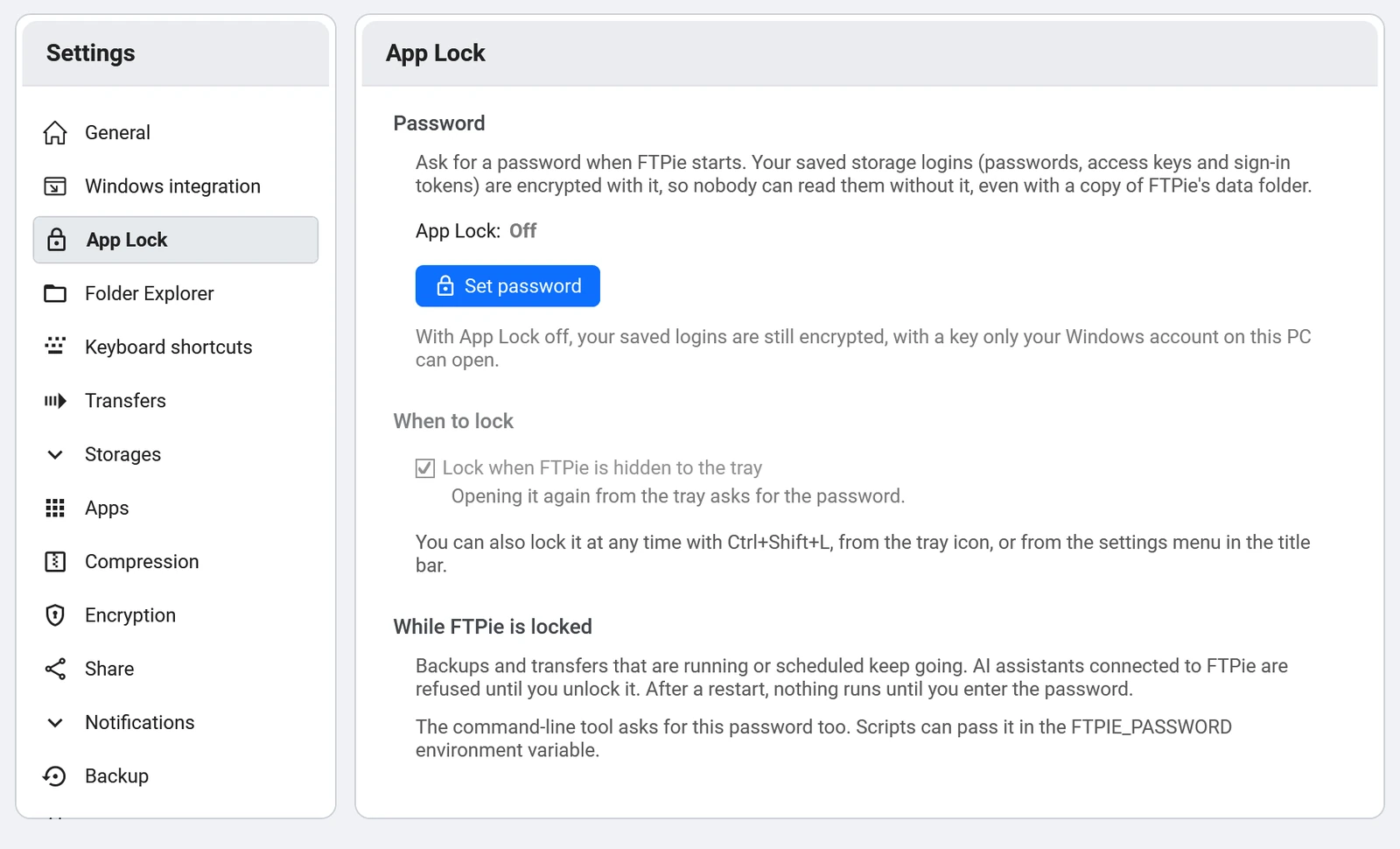
アプリロック:すべての前に 1 つのパスワード
設定 > アプリロックでパスワードを設定すると、FTPie は起動のたびにそれを求めます。トレイやタイトルバーからロックしたり、トレイに入るたびに自動でロックしたりできます。ロック中は次のようになります。
- 保存したログイン情報は、パスワードなしでは開けません。自分の Windows アカウントからでも同じです。
- 接続中の AI アシスタントは拒否され、コマンドラインはパスワードを求めます。
- スケジュールしたバックアップや転送は、そのまま動き続けます。
パスワードを忘れた場合は FTPie をリセットできますが、すべてのストレージからサインアウトされます。鍵のコピーはほかにありません。それこそが狙いです。
デスクトップ クライアントにできないこと
- サーバーではありません。FTPie は SFTP や FTPS のサーバーに接続するもので、サーバーを動かすものではありません。取引先からあなたへファイルを送ってもらう必要があるなら、サーバーかホスト型の SFTP サービスが必要です。
- チーム向けプラットフォームではありません。管理コンソールも、ユーザーごとの権限も、会社全体の監査証跡もありません。
- コンプライアンス認証は受けていません。HIPAA や SOC 2 などの認証はありません。監査人に求められたら、探すべきはクライアントではなく、マネージド ファイル転送のプラットフォームです。
ほかの選択肢
- WinSCP:無料。SFTP、FTPS、SCP に対応。Windows のクライアントで最も強力なスクリプト機能があり、保存したセッション用のマスターパスワードも設定できます。
- FileZilla:無料。SFTP と FTPS に対応し、保存したパスワードをマスターパスワードで保護できます。入手は filezilla-project.org から。非公式のダウンロードサイトでは改ざんされたものが出回ったことがあります。
- SecureFX:VanDyke 社の商用クライアントで、SecureCRT をすでに使っている企業でよく使われています。
- Bitvise SSH Client:無料。SFTP とターミナルを 1 つにまとめ、独自の鍵管理機能を備えています。
FTPie の違いは扱える範囲の広さです。同じアプリで Google Drive、Dropbox、OneDrive、Amazon S3、Azure Blob、NAS も開けるので、取引先の SFTP サーバーから会社のクラウドストレージへ、途中でデスクトップに保存せずにファイルを移せます。Windows 向け SFTP クライアントのおすすめでは 7 つを比べ、それぞれが FTPie より優れている点も紹介しています。
さあ、はじめましょう 30日間の無料トライアル
FTPie をダウンロードして、30日間の無料トライアルを始めましょう。FTP とクラウドをひとつにまとめた操作性を試し、期間終了後も無料版をそのままお使いいただけます。
無料トライアルをダウンロード