Wie zoekt naar software voor veilige bestandsoverdracht, vindt twee soorten producten. De ene soort is een platform: een MFT-server (managed file transfer) met gebruikersaccounts, audittrails en compliancedocumentatie, aangeschaft door een IT-afdeling. De andere is de app op je eigen Windows-pc die verbinding maakt met servers en clouds en bestanden verplaatst zonder ze bloot te geven.
Deze pagina gaat over de tweede soort: wat die moet kunnen, hoe FTPie elk onderdeel aanpakt en waar andere tools passen. Heb je de eerste soort nodig, ga dan meteen naar wat een desktopclient niet is.
Wat "veilig" betekent voor een app voor bestandsoverdracht
- Versleutelde protocollen. SFTP (via SSH) of FTPS (FTP via TLS). Gewone FTP verstuurt wachtwoorden en bestanden als leesbare tekst en hoort niet bij iets gevoeligs.
- Hij controleert met wie hij praat. Bij de eerste verbinding toont hij de identiteit van de server (een vingerafdruk van de SFTP-hostsleutel, een FTPS-certificaat) en hij houdt je tegen als die identiteit later verandert.
- Inloggen met een sleutel. SSH-sleutels in plaats van of naast wachtwoorden, in de formaten die mensen echt krijgen: OpenSSH, PEM en het .ppk-formaat van PuTTY.
- Opgeslagen wachtwoorden die niemand anders kan lezen. Elke client onthoudt aanmeldgegevens. Waar het om gaat, is of ze versleuteld op schijf staan en of je er een wachtwoord voor kunt zetten.
- Versleuteling vóór het uploaden, voor bestanden die op een plek belanden die jij niet beheert: een cloudopslag, de server van een partner.
- Een logboek van wat er is overgezet, waarheen, en wat er misging.
Hoe FTPie elk onderdeel aanpakt
| Eis | FTPie |
|---|---|
| Versleutelde protocollen | SFTP, en FTPS met expliciete of impliciete TLS. Gewone FTP is er voor servers die niets anders bieden. |
| Identiteit van de server | Toont bij de eerste verbinding de vingerafdruk van de SFTP-hostsleutel om te accepteren. Toont een FTPS-certificaat de eerste keer dat het dat ziet, en opnieuw zodra het verandert. |
| Inloggen met een sleutel | Privésleutels in OpenSSH-, PEM- en PuTTY-formaat (.ppk), met of zonder wachtwoordzin, geladen zoals ze zijn, plus sleutel en wachtwoord samen voor servers die allebei vragen. |
| Opgeslagen wachtwoorden | Versleuteld opgeslagen. Zonder app-vergrendeling gaan ze alleen open voor je Windows-account op die pc; met app-vergrendeling alleen met je wachtwoord. |
| Versleuteling vóór het uploaden | AES-256-bestandsversleuteling (Pro) naar elke opslag. Bestandsnamen blijven zichtbaar, dus maak eerst een zip als ook de namen ertoe doen. |
| Een logboek | Een activiteitenlogboek van overdrachten, back-ups en fouten dat een herstart overleeft. |
SFTP en FTPS zitten in het gratis abonnement voor privégebruik, voor maximaal drie servers, en app-vergrendeling is gratis in elk abonnement. Bestandsversleuteling en de cloudverbindingen horen bij FTPie Pro, dat je gratis kunt uitproberen. De pagina's over SFTP en bestandsversleuteling gaan dieper in op de details.
App-vergrendeling: één wachtwoord voor alles
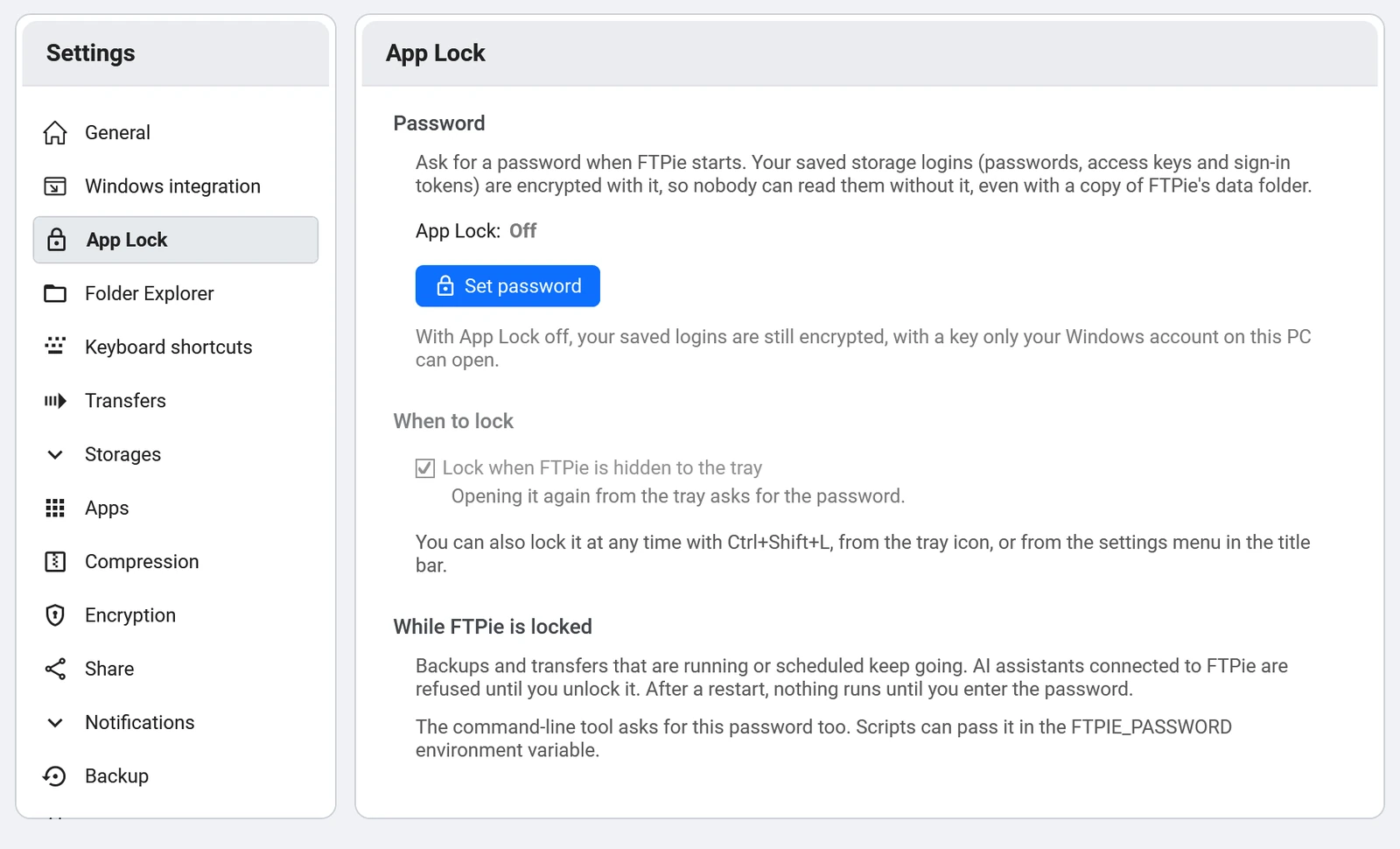
Stel een wachtwoord in onder Instellingen > App-vergrendeling en FTPie vraagt er bij elke start om. Je kunt de app vergrendelen vanuit het systeemvak of de titelbalk, of hem zichzelf laten vergrendelen telkens als hij naar het systeemvak gaat. Zolang hij vergrendeld is:
- kunnen opgeslagen aanmeldgegevens niet zonder het wachtwoord worden geopend, zelfs niet vanuit je eigen Windows-account;
- worden verbonden AI-assistenten geweigerd en vraagt de opdrachtregel om het wachtwoord;
- blijven geplande back-ups en overdrachten gewoon lopen.
Vergeet je het wachtwoord, dan kun je FTPie opnieuw instellen, waarbij je bij alle opslag wordt afgemeld. Er bestaat geen andere kopie van de sleutel, en daar gaat het nu juist om.
Wat een desktopclient niet is
- Geen server. FTPie maakt verbinding met SFTP- en FTPS-servers; het draait er zelf geen. Moeten partners bestanden naar jou sturen, dan heb je een server of een gehoste SFTP-dienst nodig.
- Geen teamplatform. Er is geen beheerconsole, geen rechten per gebruiker en geen centrale audittrail voor een heel bedrijf.
- Niet gecertificeerd voor compliance. Het heeft geen HIPAA-, SOC 2- of vergelijkbare verklaring. Vraagt een auditor daarom, dan zoek je een platform voor managed file transfer, geen client.
De alternatieven
- WinSCP: gratis; SFTP, FTPS en SCP; de sterkste scriptmogelijkheden van alle Windows-clients, en een optioneel hoofdwachtwoord voor opgeslagen sessies.
- FileZilla: gratis; SFTP en FTPS; kan opgeslagen wachtwoorden beschermen met een hoofdwachtwoord. Download het van filezilla-project.org: onofficiële downloadsites hebben gemanipuleerde kopieën verspreid.
- SecureFX: de commerciële client van VanDyke, gangbaar bij bedrijven die al SecureCRT gebruiken.
- Bitvise SSH Client: gratis; SFTP en een terminal in één, met een eigen sleutelbeheer.
Waar FTPie in verschilt, is het bereik. Dezelfde app opent Google Drive, Dropbox, OneDrive, Amazon S3, Azure Blob en je NAS, zodat een bestand van de SFTP-server van een leverancier naar de cloudopslag van het bedrijf kan gaan zonder onderweg op het bureaublad te worden opgeslagen. De beste SFTP-clients voor Windows vergelijkt er zeven, inclusief waar elk ervan beter is dan de onze.
Start je gratis proefperiode van 30 dagen
Download FTPie en start je gratis proefperiode van 30 dagen. Geniet van naadloze FTP- en cloudintegratie en blijf daarna de gratis versie gebruiken.
Gratis proefversie downloaden