안전한 파일 전송 프로그램을 찾아보면 두 종류의 제품이 나옵니다. 하나는 플랫폼입니다. 사용자 계정, 감사 기록, 컴플라이언스 문서를 갖춘 MFT(관리형 파일 전송) 서버로, IT 부서가 구매합니다. 다른 하나는 내 Windows PC에서 쓰는 앱으로, 서버와 클라우드에 접속해 파일을 밖에 드러내지 않고 옮깁니다.
이 페이지는 두 번째 종류를 다룹니다. 무엇을 해야 하는지, FTPie가 각 항목을 어떻게 처리하는지, 다른 도구는 어디에 맞는지 설명합니다. 첫 번째 종류가 필요하다면 데스크톱 클라이언트가 아닌 것으로 바로 가세요.
파일 전송 앱에서 "안전하다"는 것의 의미
- 암호화된 프로토콜. SFTP(SSH 위) 또는 FTPS(TLS 위의 FTP)입니다. 일반 FTP는 비밀번호와 파일을 평문으로 보내므로 민감한 작업에는 쓸 수 없습니다.
- 상대가 누구인지 확인합니다. 처음 접속할 때 서버의 신원(SFTP 호스트 키 지문, FTPS 인증서)을 보여 주고, 나중에 그 신원이 바뀌면 멈춰 세웁니다.
- 키 로그인. 비밀번호 대신, 또는 비밀번호와 함께 SSH 키를 쓸 수 있어야 합니다. 그것도 실제로 받게 되는 형식(OpenSSH, PEM, PuTTY의 .ppk)으로요.
- 아무도 읽을 수 없는 저장된 비밀번호. 모든 클라이언트는 로그인 정보를 기억합니다. 중요한 것은 그 정보가 디스크에 암호화되어 있는지, 그리고 그 앞에 비밀번호를 걸 수 있는지입니다.
- 업로드 전 암호화. 클라우드 드라이브나 거래처 서버처럼 내가 관리할 수 없는 곳에 놓일 파일을 위해서입니다.
- 기록. 무엇을 어디로 보냈고 무엇이 실패했는지에 대한 기록입니다.
FTPie는 각 항목을 어떻게 처리하나
| 요건 | FTPie |
|---|---|
| 암호화된 프로토콜 | SFTP와, 명시적 또는 암시적 TLS의 FTPS를 지원합니다. 일반 FTP는 그것밖에 제공하지 않는 서버를 위해 남겨 두었습니다. |
| 서버의 신원 | 처음 접속할 때 수락할 SFTP 호스트 키 지문을 보여 줍니다. FTPS 인증서는 처음 볼 때 보여 주고, 바뀌면 다시 보여 줍니다. |
| 키 로그인 | OpenSSH, PEM, PuTTY(.ppk) 개인 키를 암호 유무와 상관없이 변환 없이 불러옵니다. 키와 비밀번호를 모두 요구하는 서버도 지원합니다. |
| 저장된 비밀번호 | 암호화해서 저장합니다. 앱 잠금을 쓰지 않으면 그 PC의 내 Windows 계정에서만, 앱 잠금을 쓰면 내 비밀번호로만 열립니다. |
| 업로드 전 암호화 | 어떤 저장소로든 AES-256 파일 암호화(Pro)를 할 수 있습니다. 파일 이름은 그대로 보이므로, 이름까지 숨겨야 한다면 먼저 ZIP으로 묶으세요. |
| 기록 | 전송, 백업, 실패를 기록하는 활동 로그가 있으며, 다시 시작해도 남아 있습니다. |
SFTP와 FTPS는 개인 용도라면 무료 플랜에서 서버 최대 3개까지 쓸 수 있고, 앱 잠금은 모든 플랜에서 무료입니다. 파일 암호화와 클라우드 연결은 FTPie Pro 기능이며, 무료로 체험할 수 있습니다. 자세한 내용은 SFTP 페이지와 파일 암호화 페이지에 있습니다.
앱 잠금: 모든 것 앞에 비밀번호 하나
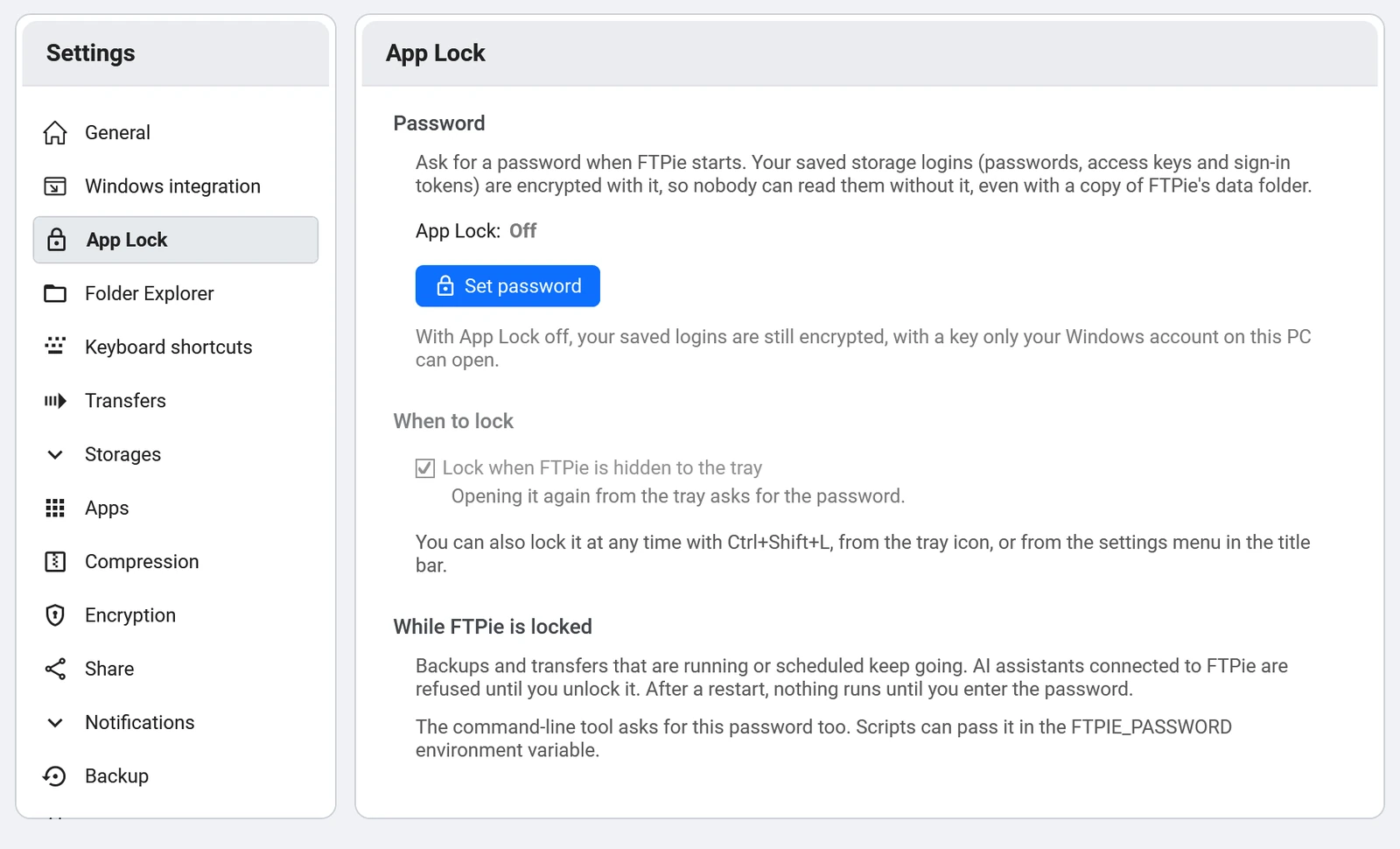
설정 > 앱 잠금에서 비밀번호를 정하면 FTPie가 시작할 때마다 그 비밀번호를 묻습니다. 트레이나 제목 표시줄에서 잠글 수도 있고, 트레이로 들어갈 때마다 저절로 잠기게 할 수도 있습니다. 잠겨 있는 동안에는 다음과 같습니다.
- 저장된 로그인 정보는 비밀번호 없이 열 수 없습니다. 내 Windows 계정에서도 마찬가지입니다.
- 연결된 AI 어시스턴트는 거부되고, 명령줄은 비밀번호를 묻습니다.
- 예약된 백업과 전송은 계속 실행됩니다.
비밀번호를 잊으면 FTPie를 초기화할 수 있지만, 모든 저장소에서 로그아웃됩니다. 키의 다른 사본은 없습니다. 바로 그게 핵심입니다.
데스크톱 클라이언트가 아닌 것
- 서버가 아닙니다. FTPie는 SFTP·FTPS 서버에 접속하는 프로그램이지, 서버를 돌리지는 않습니다. 거래처가 나에게 파일을 보내야 한다면 서버나 호스팅형 SFTP 서비스가 필요합니다.
- 팀 플랫폼이 아닙니다. 관리 콘솔도, 사용자별 권한도, 회사 전체를 아우르는 감사 기록도 없습니다.
- 컴플라이언스 인증을 받지 않았습니다. HIPAA나 SOC 2 같은 인증이 없습니다. 감사인이 그런 인증을 요구한다면, 찾아야 할 것은 클라이언트가 아니라 관리형 파일 전송 플랫폼입니다.
다른 선택지
- WinSCP: 무료. SFTP, FTPS, SCP 지원. Windows 클라이언트 중 스크립트 기능이 가장 강력하고, 저장된 세션용 마스터 비밀번호도 걸 수 있습니다.
- FileZilla: 무료. SFTP와 FTPS 지원. 저장된 비밀번호를 마스터 비밀번호로 보호할 수 있습니다. filezilla-project.org에서 받으세요. 비공식 다운로드 사이트에서 변조된 사본이 퍼진 적이 있습니다.
- SecureFX: VanDyke의 상용 클라이언트로, 이미 SecureCRT를 쓰는 회사에서 흔히 씁니다.
- Bitvise SSH Client: 무료. SFTP와 터미널을 하나로 묶었고, 자체 키 관리 기능이 있습니다.
FTPie가 다른 점은 다룰 수 있는 범위입니다. 같은 앱으로 Google 드라이브, Dropbox, OneDrive, Amazon S3, Azure Blob, NAS까지 열 수 있어서, 거래처의 SFTP 서버에 있는 파일을 중간에 바탕 화면에 저장하지 않고 회사 클라우드 저장소로 옮길 수 있습니다. Windows용 최고의 SFTP 클라이언트에서는 일곱 가지를 비교하고, 각각이 FTPie보다 나은 점도 짚어 봅니다.
지금 시작하세요 30일 무료 체험
FTPie를 내려받고 30일 무료 체험을 시작하세요. FTP와 클라우드를 매끄럽게 넘나들고, 체험이 끝난 뒤에도 무료 버전을 계속 쓸 수 있습니다.
무료 체험판 다운로드