搜尋「安全檔案傳輸軟體」,會找到兩類產品。一類是平台:一台具備使用者帳號、稽核軌跡和法規遵循文件的 MFT(受管理檔案傳輸)伺服器,由 IT 部門採購。另一類是你自己 Windows 電腦上的應用程式,可以連線到伺服器和雲端,在不暴露檔案的情況下搬移它們。
這一頁談的是第二類:它該做到什麼、FTPie 如何處理每一項,以及其他工具的定位。如果你需要的是第一類,請直接跳到桌面用戶端做不到的事。
對檔案傳輸應用程式來說,「安全」代表什麼
- 加密的通訊協定。SFTP(透過 SSH)或 FTPS(透過 TLS 的 FTP)。未加密的 FTP 會以明文傳送密碼和檔案,不該用在任何敏感的地方。
- 確認對方的身分。第一次連線時顯示伺服器的身分(SFTP 主機金鑰指紋、FTPS 憑證),之後身分改變時就攔住你。
- 金鑰登入。以 SSH 金鑰取代密碼,或與密碼並用,而且支援大家實際收到的格式:OpenSSH、PEM 和 PuTTY 的 .ppk。
- 別人讀不到的已儲存密碼。每個用戶端都會記住登入資訊。重點在於它們在磁碟上是否加密,以及你能不能在前面再加一道密碼。
- 上傳前加密。適用於最後會放在你無法掌控之處的檔案,例如雲端硬碟或合作夥伴的伺服器。
- 紀錄。記下傳了什麼、傳到哪裡,以及哪些失敗了。
FTPie 如何處理每一項
| 需求 | FTPie |
|---|---|
| 加密的通訊協定 | 支援 SFTP,以及使用明確式或隱含式 TLS 的 FTPS。未加密的 FTP 則保留給只提供這種方式的伺服器。 |
| 伺服器身分 | 第一次連線時顯示要接受的 SFTP 主機金鑰指紋。FTPS 憑證則在第一次看到時顯示,之後每次改變時再顯示。 |
| 金鑰登入 | 直接載入 OpenSSH、PEM 和 PuTTY(.ppk)私密金鑰,不論有沒有通關密語,也支援同時要求金鑰和密碼的伺服器。 |
| 已儲存的密碼 | 加密儲存。沒有開啟應用鎖時,只有你在那台電腦上的 Windows 帳號能開啟;開啟應用鎖後,只有你的密碼能開啟。 |
| 上傳前加密 | 可對任何儲存空間使用 AES-256 檔案加密(Pro)。檔名仍然看得到,所以如果連檔名都要保密,請先壓縮成 ZIP。 |
| 紀錄 | 記錄傳輸、備份和失敗的活動記錄,重新啟動後依然保留。 |
個人使用時,SFTP 和 FTPS 包含在免費方案中,最多三台伺服器;應用鎖在每個方案中都免費。檔案加密和雲端連線屬於 FTPie Pro,可以免費試用。SFTP 和檔案加密頁面有更詳細的說明。
應用鎖:所有東西前面的一道密碼
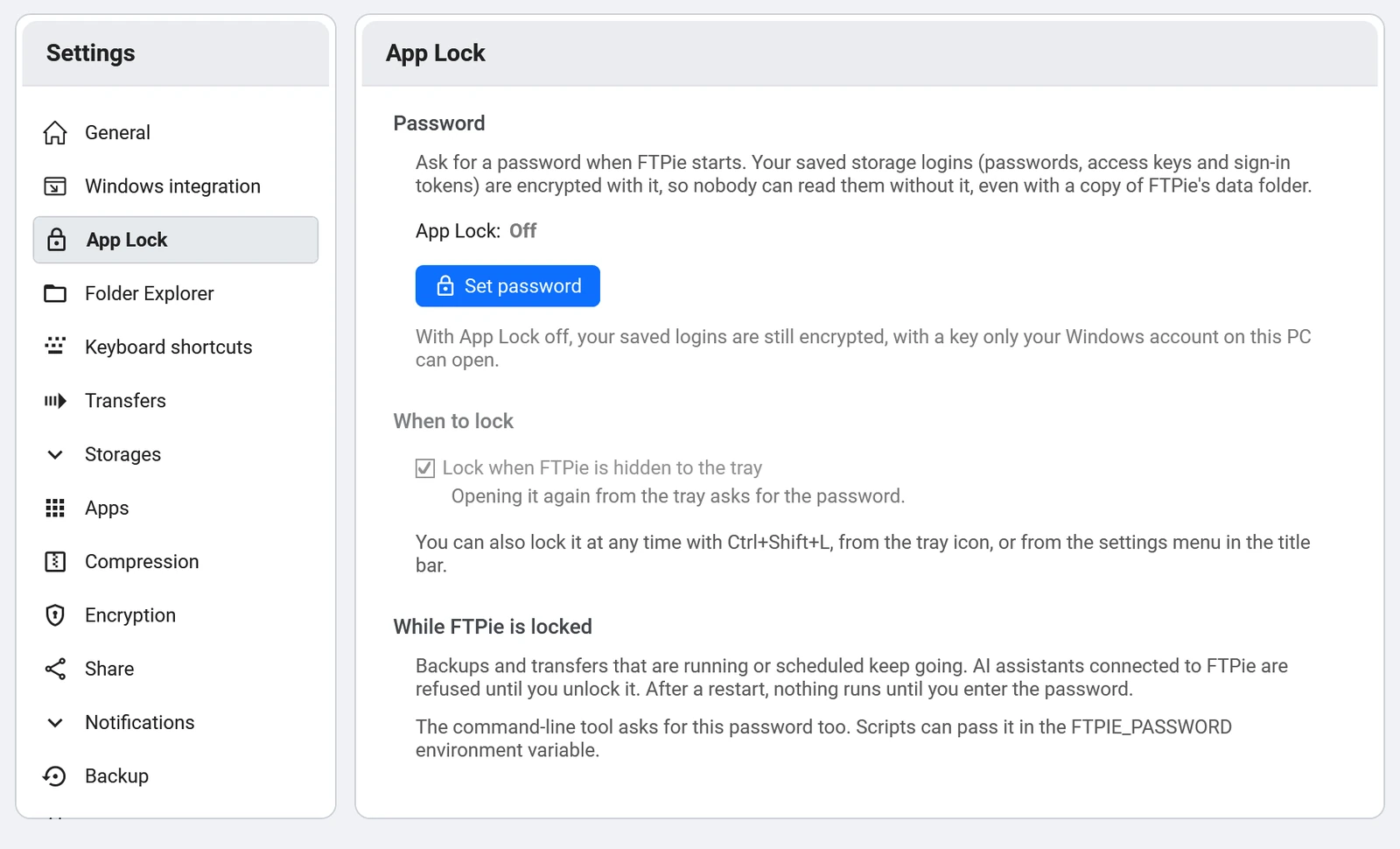
在設定 > 應用鎖中設定密碼後,FTPie 每次啟動都會要求輸入。你可以從系統匣或標題列鎖定它,也可以讓它每次縮到系統匣時自動鎖定。鎖定期間:
- 沒有密碼就打不開已儲存的登入資訊,即使從你自己的 Windows 帳號也一樣;
- 已連線的 AI 助理會被拒絕,命令列也會要求輸入密碼;
- 排程的備份和傳輸會照常執行。
如果忘了密碼,可以重設 FTPie,但這會讓你登出所有儲存空間。金鑰沒有其他副本,這正是重點所在。
桌面用戶端做不到的事
- 不是伺服器。FTPie 連線到 SFTP 和 FTPS 伺服器,本身不執行伺服器。如果合作夥伴需要把檔案傳給你,你需要一台伺服器或代管的 SFTP 服務。
- 不是團隊平台。沒有管理主控台、沒有個別使用者權限,也沒有涵蓋整間公司的集中稽核軌跡。
- 沒有法規遵循認證。它沒有 HIPAA、SOC 2 或類似的認證。如果稽核人員要求這類認證,你該找的是受管理檔案傳輸平台,而不是用戶端。
其他選擇
- WinSCP:免費;支援 SFTP、FTPS 和 SCP;擁有所有 Windows 用戶端中最強的腳本功能,還能為已儲存的工作階段設定主密碼(可選)。
- FileZilla:免費;支援 SFTP 和 FTPS;可以用主密碼保護已儲存的密碼。請從 filezilla-project.org 下載:非官方下載網站曾散布過遭竄改的版本。
- SecureFX:VanDyke 的商用用戶端,在已經使用 SecureCRT 的公司中很常見。
- Bitvise SSH Client:免費;把 SFTP 和終端機整合在一起,並有自己的金鑰管理工具。
FTPie 的不同之處在於涵蓋範圍。同一個應用程式就能開啟 Google Drive、Dropbox、OneDrive、Amazon S3、Azure Blob 和你的 NAS,所以檔案可以從廠商的 SFTP 伺服器直接搬到公司的雲端儲存空間,途中不必先存到桌面。Windows 最佳 SFTP 用戶端比較了其中七款,也點出每一款勝過我們的地方。
開始你的 30 天免費試用
下載 FTPie,開始 30 天免費試用。享受 FTP 與雲端的無縫整合,試用結束後仍可繼續使用免費版。
下載免費試用版
通過 CASA 驗證,並經 VirusTotal 掃描
30 天試用 · 含免費版
Windows 10 & 11
