"Qual é melhor, WinSCP ou FileZilla?" é discutido em fóruns há anos, quase sempre de memória. Então colocamos os dois nos mesmos testes: um servidor de laboratório, os mesmos arquivos, uma conexão que se comporta como a internet (40 ms de ida e volta, 100 Mbit/s) e cada app nas configurações padrão, do jeito que a maioria das pessoas usa. Depois demos a cada um a sua melhor configuração e repetimos os testes com arquivos pequenos.
As versões: WinSCP 6.7 (lançado em 14 de outubro de 2026) e FileZilla 3.71.1, as versões atuais na época dos testes, no Windows 11, em outubro de 2026.
O veredito em 30 segundos
- Muitos arquivos pequenos: o FileZilla é mais rápido de fábrica: 1.000 arquivos por SFTP em 58 s, o WinSCP em 75 s, porque o FileZilla envia dois arquivos de cada vez e o WinSCP um. Por FTPS a diferença é bem maior: FileZilla 115 s, WinSCP 303 s, mais de duas vezes e meia. Com a melhor configuração de cada um, os dois ficam bem mais rápidos, e o FileZilla ainda termina primeiro (veja abaixo).
- Arquivos grandes: empate. Três arquivos de 1 GiB levaram de 259 a 282 s nos dois apps em todos os protocolos, perto do limite da linha; as diferenças foram menores que a variação entre os testes.
- Quando a conexão cai: cortamos a linha por 10 segundos durante um envio. O WinSCP reconectou e terminou sozinho nos 5 testes. O FileZilla em nenhum: jogou os dois arquivos em andamento para "Failed transfers" e parou, deixando cópias pela metade no servidor.
- Datas dos arquivos: o WinSCP manteve a data de modificação de todos os arquivos; o FileZilla, no padrão, de nenhum.
- Caminhos longos: o FileZilla pulou um arquivo com caminho de mais de 260 caracteres sem avisar, e ainda informou 18 de 18 transferências bem-sucedidas. O WinSCP enviou.
- Senhas salvas: o FileZilla salva por padrão, de um jeito que qualquer coisa rodando na sua conta consegue ler (base64). O WinSCP não salva a senha a menos que você marque "Save password (not recommended)". Os dois oferecem senha mestra.
- Uma pasta com 50.000 arquivos: o FileZilla mostrou em 4,1 s. A janela do WinSCP levou 106 s.
Escolha o WinSCP se você precisa de scripts, sincronização nos dois sentidos, S3 ou WebDAV, manter as datas dos arquivos ou caminhos de pastas profundos. Escolha o FileZilla se você transfere muitos arquivos pequenos (ele foi mais rápido no padrão e na melhor configuração), abre pastas com dezenas de milhares de arquivos ou também trabalha no Mac ou no Linux.
| Teste | WinSCP 6.7 | FileZilla 3.71.1 |
|---|---|---|
| 1.000 arquivos pequenos, SFTP, linha tipo internet | 74,5 s | 58.2 s |
| 1.000 arquivos pequenos, FTPS (FTP sobre TLS) | 302,8 s | 115.4 s |
| 3 × 1 GiB, SFTP | 261,2 s | 261,0 s |
| Terminou sozinho após uma queda de 10 s | 5 de 5 | 0 de 5 |
| Nomes de arquivo difíceis (18 arquivos) | 18/18 | 17/18 (pulou o caminho longo sem avisar) |
| Datas de modificação mantidas | todas | nenhuma (padrão) |
| Mostrar uma pasta de 50.000 arquivos | 105,7 s | 4.1 s |
| Salva senhas por padrão | não (opcional, embaralhamento reversível) | sim (base64) |
| Senha mestra | opcional (criptografa) | opcional (criptografa) |
| Scripts e automação | sim (scripts, .NET, PowerShell) | não (FileZilla CLI pago) |
| Sincronizar pastas | sim | só comparar (a sincronização está no FileZilla Pro) |
| Protocolos, app grátis | SFTP, SCP, FTP, FTPS, WebDAV, S3 | SFTP, FTP, FTPS, Storj |
| Roda em | Windows | Windows, macOS, Linux |
Os tempos são a mediana de quatro testes depois de um aquecimento; depois de cada teste, cada arquivo foi conferido byte a byte no servidor. Menor é melhor.
Velocidade: arquivos pequenos
A maioria dos envios não é um arquivo grande só. Um site são milhares de arquivos pequenos, e é aí que os dois apps mais se diferenciam. Enviamos 1.000 arquivos de 1 a 64 KB (34 MB no total) por cada protocolo.
| 1.000 arquivos pequenos, linha de 40 ms | WinSCP 6.7 | FileZilla 3.71.1 |
|---|---|---|
| SFTP | 74,5 s | 58.2 s |
| FTPS (FTP sobre TLS) | 302,8 s | 115.4 s |
FTP, como digitado (ftp://) |
219,7 s (sem criptografia) | 115,6 s (criptografado: passou para TLS) |
Por que o FileZilla ganha aqui: por padrão ele faz duas transferências ao mesmo tempo, enquanto o WinSCP envia os arquivos um de cada vez em primeiro plano. Cada arquivo significa esperar a resposta do servidor algumas vezes (os 74,5 s do WinSCP para 1.000 arquivos dão cerca de duas idas e voltas de 40 ms por arquivo), e o FileZilla faz essa espera para dois arquivos de uma vez.
Por que o FTP é tão mais lento que o SFTP nos dois: o FTP abre uma conexão nova para cada arquivo, e o FTPS acrescenta uma negociação de criptografia em cada uma. O SFTP manda todos os arquivos pela conexão que já tem.
Por FTP, a janela do WinSCP tem um custo a mais: ao criar cada pasta no servidor, ela lê o conteúdo da pasta (cerca de duas vezes por pasta, 204 listagens para as nossas 111 pastas), e no FTP cada listagem é mais uma conexão nova. Os scripts de linha de comando do WinSCP não fazem isso e mandaram os mesmos 1.000 arquivos por FTP em 190,6 s, uns 30 segundos antes.
Uma coisa para saber sobre ftp://. Quando abrimos um endereço ftp://, o FileZilla passou para criptografia sozinho, porque o servidor oferecia (o padrão dele desde a versão 3.10). O ftp:// do WinSCP continua FTP simples, sem criptografia; para criptografar você escolhe FTPS (ftpes://). Então a linha "FTP" do FileZilla acima é na verdade FTPS, e a comparação justa é a linha FTPS.
Numa rede local, sem atraso para esperar, o quadro muda:
| 1.000 arquivos pequenos, rede local | WinSCP 6.7 | FileZilla 3.71.1 |
|---|---|---|
| SFTP | 5.0 s | 9,7 s |
| FTPS | 22,4 s | 14.8 s |
| FTP, como digitado | 11,1 s (sem criptografia) | 13,8 s (criptografado) |
Sem atraso para esperar, mandar um arquivo de cada vez não custa nada ao WinSCP: por SFTP ele foi quase duas vezes mais rápido que o FileZilla. Por FTPS, o FileZilla continuou na frente.
A melhor configuração de cada app
Os dois apps podem ir mais rápido que o padrão. No WinSCP, marque "Transfer in background (add to transfer queue)" na janela de envio, para a fila de transferências trabalhar com mais de uma conexão, e aumente o limite em Preferences > Transfer > Background > Maximal number of transfers at the same time, de 2 para 10. No FileZilla, aumente Settings > Transfers > Maximum simultaneous transfers de 2 para o máximo, 10. Também cronometramos a transferência em segundo plano do WinSCP com o limite padrão de 2.
| 1.000 arquivos pequenos, linha de 40 ms | WinSCP padrão | WinSCP, segundo plano | WinSCP, segundo plano, 10 ao mesmo tempo | FileZilla padrão | FileZilla, 10 ao mesmo tempo |
|---|---|---|---|---|---|
| SFTP | 74,5 s | 52,0 s | 37,0 s | 58,2 s | 25.0 s |
| FTPS | 302,8 s | 175,4 s | 93,0 s | 115,4 s | 53.0 s |
Os dois ficaram bem mais rápidos. Só a transferência em segundo plano já reduziu os tempos do WinSCP em 30% por SFTP e 42% por FTPS; com 10 transferências ao mesmo tempo ele levou 37,0 s e 93,0 s, metade do tempo padrão por SFTP e menos de um terço por FTPS. O FileZilla com 10 reduziu os próprios tempos a menos da metade, para 25,0 s e 53,0 s. Então, com os dois em 10, o FileZilla ainda foi cerca de 1,5 vez mais rápido por SFTP e 1,75 vez mais rápido por FTPS. Dez conexões ao mesmo tempo é mais do que alguns servidores permitem por usuário; se o seu limita, configure os dois apps mais baixo. O WinSCP manteve a data de cada arquivo nesses testes; o FileZilla, ainda no padrão para datas, de nenhum.
Velocidade: arquivos grandes
Três arquivos de 1 GiB de dados aleatórios, para que nada pudesse ser compactado no caminho.
| 3 × 1 GiB, 40 ms, 100 Mbit/s | WinSCP 6.7 | FileZilla 3.71.1 |
|---|---|---|
| SFTP | 261,2 s | 261,0 s |
| FTPS | 275,6 s | 263,5 s |
| FTP | 267,0 s | 267,0 s |
A 100 Mbit/s, 3 GiB não podem levar menos de uns 258 segundos, e todos os testes dos dois apps ficaram a menos de 10% disso (259 a 282 s). Por SFTP e FTP as duas medianas ficaram a uma fração de segundo uma da outra. Por FTPS a mediana do WinSCP foi 12 segundos maior, mas os quatro testes dele foram de 260 a 282 s, então não lemos isso como diferença. Com arquivos grandes, a sua conexão importa muito mais que o app.
Quando a conexão cai
Começamos a enviar os três arquivos de 1 GiB por SFTP, cortamos a conexão depois de 40 segundos e a restabelecemos 10 segundos depois. Aí deixamos cada app sozinho: configurações padrão, nenhum clique. Cinco testes para cada um.
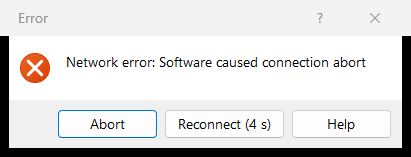
- WinSCP: 5 de 5. Assim que a linha caiu, ele mostrou "Network error: Software caused connection abort" com um botão Reconnect em contagem regressiva a partir de 5 segundos, e reconectou sozinho no zero. No teste em que gravamos cada janela, a primeira tentativa caiu dentro da queda ("Connection refused"), então ele contou de novo, e a segunda passou. Depois retomou o arquivo interrompido de onde tinha parado, em vez de começar de novo: cada teste terminou em 273-275 s, uns 12 segundos a mais do que sem a queda, com todos os arquivos intactos.
Se você automatiza o WinSCP: os scripts de linha de comando dele também se recuperaram sozinhos em 5 de 5 testes, no modo batch (o jeito normal de rodar um script, e o modo em que os scripts do WinSCP reconectam automaticamente).
- FileZilla: 0 de 5. Toda vez, os dois arquivos sendo enviados no momento do corte foram para a aba "Failed transfers" e o envio parou ali; o terceiro arquivo, ainda na fila, passou. Os dois arquivos pela metade (uns 250 MB de cada 1 GiB) ficaram no servidor. O padrão do FileZilla é tentar de novo duas vezes, com 5 segundos de intervalo, e isso não bastou para aguentar a nossa queda de 10 segundos. Uma queda mais curta pode terminar diferente.
Nada foi corrompido em silêncio: sempre que um arquivo chegou completo, o conteúdo bateu byte a byte. Mas com o FileZilla, depois da nossa queda de 10 segundos, era você quem tinha que perceber os arquivos que falharam e reenviá-los.
Nomes de arquivo difíceis
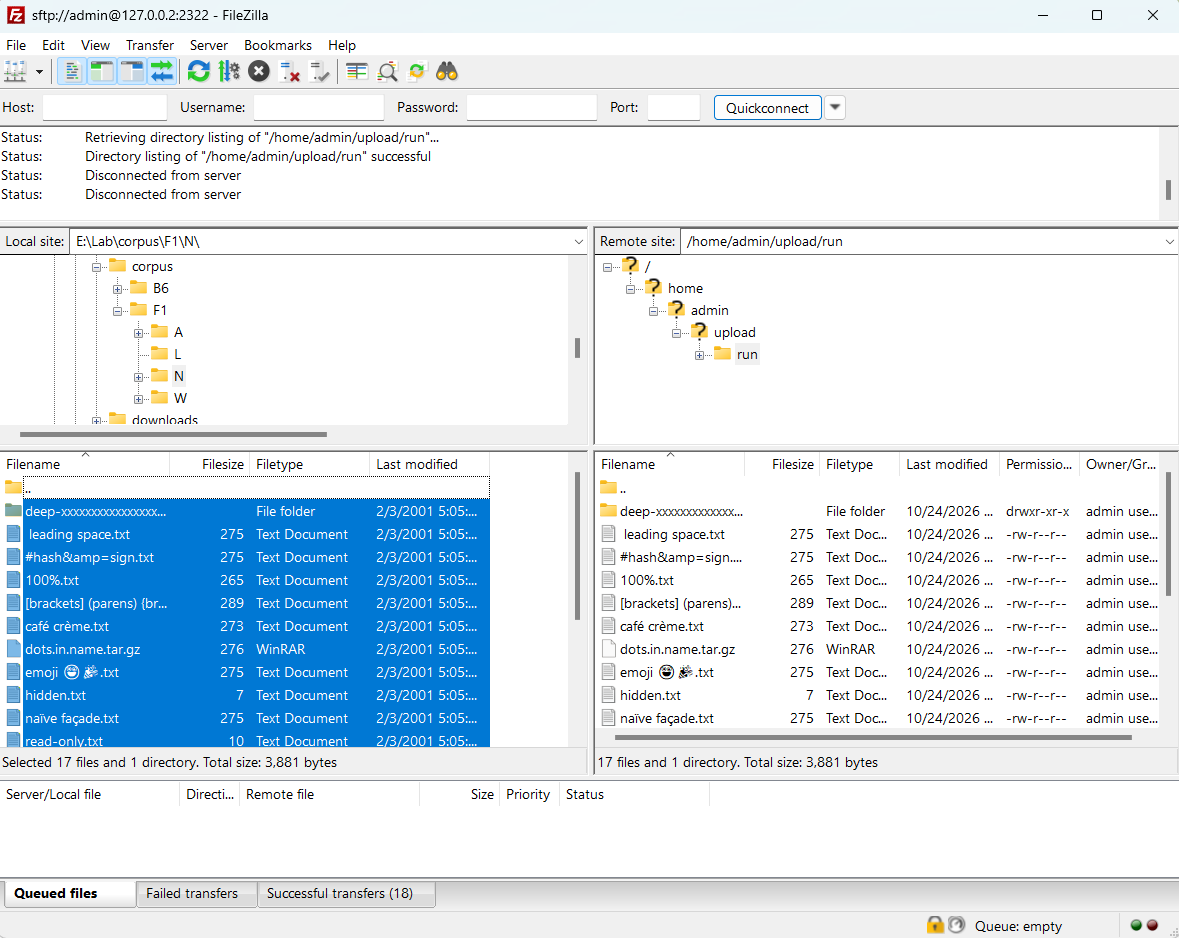
Enviamos 18 arquivos que costumam dar problema em programas: emoji, nomes em chinês, japonês e coreano, acentos, um espaço no começo, [colchetes], um arquivo vazio e um arquivo dentro de pastas que deixam o caminho completo com mais de 260 caracteres (o antigo limite do Windows).
- WinSCP: 18 de 18 chegaram intactos, com as datas, incluindo o caminho longo (duas vezes).
- FileZilla: 17 de 18. Ele criou todas as pastas no servidor, mas nunca enviou o arquivo do caminho longo, e o resumo ainda dizia "Successful transfers (18)", sem nada em "Failed transfers". Rodamos duas vezes; mesmo resultado. O FileZilla ainda não suporta caminhos longos do Windows (há um chamado aberto no rastreador dele), então pular um arquivo não surpreende; o errado é não avisar você.
O WinSCP não levou os atributos do Windows de somente leitura ou oculto por SFTP (baixamos os arquivos de volta para conferir). Com o FileZilla não baixamos de volta.
Datas dos arquivos. O WinSCP manteve a data de modificação original de cada arquivo, em todos os testes. O FileZilla colocou como data de cada arquivo o momento do envio. Dá para mudar isso no FileZilla (Transfer > Preserve timestamps of transferred files), mas vem desligado. Se você publica sites, faz backups ou usa qualquer ferramenta que compara datas, isso importa.
Instaladores
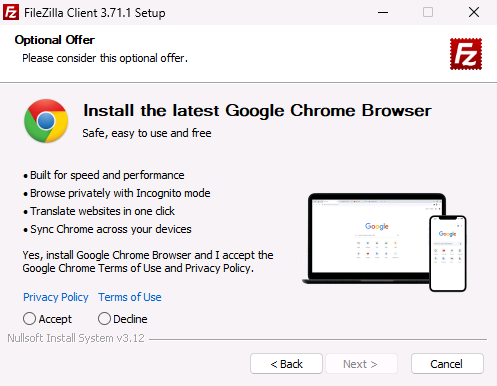
O FileZilla tem dois instaladores, e o grande botão verde entrega o que vem com oferta. A página de download diz, embaixo desse botão: "This installer may include bundled offers. Check below for more options." O arquivo se chama ..._sponsored2-setup.exe. No nosso teste, logo depois da licença, ele mostrou "Loading data" (buscava a oferta na internet) e então uma página com o título "Optional Offer: Install the latest Google Chrome Browser", com Accept e Decline. Nenhum vinha pré-selecionado e o Next ficava cinza até escolhermos, então não dá para instalar o Chrome sem querer, mas você precisa dizer não. Foi a única oferta: depois de Decline, o resto do instalador era igual ao simples (rodamos duas vezes, num Windows novo a cada vez; a mesma oferta nas duas).
Em "Show additional download options" há um instalador simples (..._win64-setup.exe) e um zip. O instalador simples não mostrou nenhuma oferta: a licença; instalar para qualquer pessoa que use este computador (pré-selecionado, exige direitos de administrador) ou só para você; componentes; pasta; pasta do menu Iniciar; instalação; pronto.
O Microsoft Defender detecta o instalador do botão principal como PUABundler:Win32/FileZilla_BundleInstaller, um empacotador potencialmente indesejado, e não aponta o simples. É um rótulo para a oferta, não um veredito de malware. Mais em O FileZilla é seguro?
O instalador do WinSCP 6.7, aceitando tudo no padrão, tem sete telas: instalar para todos os usuários (exige administrador) ou "Install for me only" (não exige); a licença; Typical ou Custom; o estilo da interface (Commander ou Explorer); pronto; instalação; concluído. Nenhuma oferta, nada embutido, nenhum pedido de doação. A última tela vem com "Open Getting started page" e "Launch WinSCP" marcados; desmarque o primeiro se não quiser que o site do WinSCP abra.
Senhas salvas
Salvamos o mesmo login de teste em cada app do jeito normal e depois olhamos o que foi parar no disco.
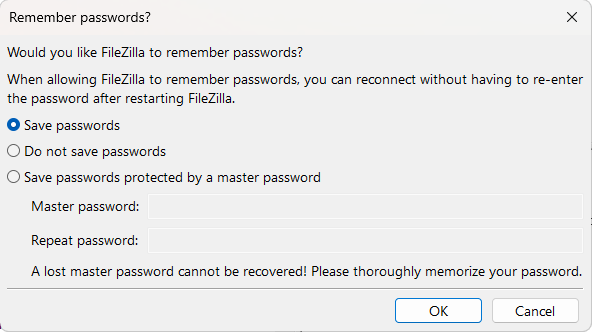
O FileZilla pergunta na primeira conexão: "Would you like FileZilla to remember passwords?", com "Save passwords" já selecionado. As outras opções são "Do not save passwords" e "Save passwords protected by a master password". Aceite o padrão, e a senha vai para dois arquivos do seu perfil, filezilla.xml e recentservers.xml, em base64: uma codificação, não criptografia. Qualquer programa rodando na sua conta consegue transformá-la de volta na senha em um passo.
O WinSCP não salva a senha a menos que você marque "Save password (not recommended)" ao salvar o site; vem desmarcado. Marque, e a senha é guardada com o embaralhamento documentado do WinSCP, que um programa consegue reverter sem nenhum segredo.
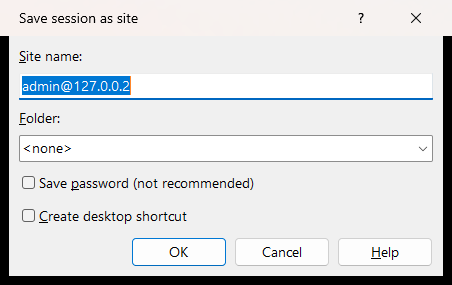
Os dois oferecem senha mestra, e com uma definida, as senhas salvas são criptografadas com ela. Conferimos a do FileZilla: com "Save passwords protected by a master password" escolhido naquela primeira pergunta, os dois arquivos guardam só texto cifrado, e a senha não aparece em lugar nenhum, nem como texto nem em base64. Se você salva senhas em qualquer um dos dois, defina uma.
Pastas grandes
Uma pasta com 50.000 arquivos, aberta pela conexão de 40 ms. Medimos quanto tempo cada app levou para mostrar a lista inteira, menos o tempo para abrir uma pasta com um arquivo só (para não contar a conexão).
FileZilla: 4,1 s. WinSCP: 105,7 s, todas as vezes (105,6 a 106,1 s em quatro testes). No WinSCP cronometramos até a lista ter todos os 50.000 nomes; no FileZilla, até a linha de status dizer "50000 files".
A espera do WinSCP não é a rede. Conectado direto ao servidor, sem nenhum atraso adicional, a janela dele ainda levou 104 s. O log mostra para onde vai o tempo: ele lê a pasta em lotes de uns 100 nomes e só pede o próximo lote a cada 0,19 segundo, então 500 lotes levam mais de um minuto e meio, com só a janela de "conectando" na tela. O cliente de linha de comando dele lê a mesma pasta, pela mesma conexão de 40 ms, em 18,7 s. Se você guarda dezenas de milhares de arquivos numa pasta (logs, imagens enviadas, backups), essa é a maior diferença que medimos.
Recursos que só um dos dois tem
| WinSCP 6.7 | FileZilla 3.71.1 (grátis) | |
|---|---|---|
| Protocolos | SFTP, SCP, FTP, FTPS, WebDAV, Amazon S3 | SFTP, FTP, FTPS (o FileZilla Pro adiciona S3, WebDAV, Google Drive, OneDrive, Dropbox e mais) |
| Roda em | Só Windows | Windows, macOS, Linux |
| Sincronização | Sincronizar pastas (num sentido ou nos dois); "Keep remote directory up to date" | Comparação de pastas e navegação sincronizada, mas sem copiar as diferenças (a sincronização de arquivos está no FileZilla Pro) |
| Automação | Scripts, uma biblioteca .NET, PowerShell | Nenhuma no app grátis (existe um FileZilla CLI pago) |
| Preço | Grátis (GPL) | Grátis (GPL); FileZilla Pro a partir de 12,99 € por ano |
Qual escolher?
- Você envia sites ou muitos arquivos pequenos: FileZilla. Ele foi mais rápido no padrão e na melhor configuração. Se você usa o WinSCP, marque "Transfer in background" e aumente o limite de transferências simultâneas: isso cortou o tempo dele pela metade no nosso teste.
- As datas dos arquivos importam (deploys, backups, tudo que compara datas): WinSCP, ou ligue o "Preserve timestamps" no FileZilla.
- Você automatiza transferências: WinSCP. Os scripts e a biblioteca .NET dele são grátis; o app grátis do FileZilla não tem nada disso. (Como automatizar transferências FTP e SFTP no Windows)
- Você também usa Mac ou Linux: FileZilla. O WinSCP é só para Windows.
- Sua conexão é instável (Wi-Fi ruim, uma VPN que cai): WinSCP. Ele reconectou e terminou sozinho todas as vezes; o FileZilla deixava para você perceber os arquivos interrompidos e reenviar.
- Estruturas de pastas profundas: WinSCP. O FileZilla não consegue enviar arquivos com caminho de mais de 260 caracteres, e não avisa.
- Pastas com dezenas de milhares de arquivos: FileZilla. Ele mostrou 50.000 arquivos em 4 segundos; a janela do WinSCP levou 106.
- S3 ou WebDAV: o WinSCP faz os dois de graça; no FileZilla são recursos do Pro.
Uma terceira opção: o FTPie
Nós fazemos o FTPie, então não somos neutros, e ele não está nesta comparação. O objetivo desta página é uma comparação justa, não fazer nenhum dos dois apps parecer ruim.
Se os seus arquivos não ficam só em servidores, o FTPie junta FTP, FTPS e SFTP com Google Drive, OneDrive, Dropbox e outros armazenamentos em nuvem num só app para Windows (a nuvem exige o FTPie Pro), para você mover arquivos direto entre eles. Todo login salvo é criptografado (AES-256, com a chave protegida pelo Windows para a sua conta, ou pela sua própria senha se você ligar o App Lock). O plano grátis, para uso pessoal, cobre até três conexões FTP, FTPS ou SFTP. (FTPie vs WinSCP · FTPie vs FileZilla)
Como testamos
| Apps | WinSCP 6.7.0 (portátil, download oficial, SHA-256 conferido com o readme oficial) e FileZilla 3.71.1 (zip oficial); os dois assinados pelos desenvolvedores. Cada um começou com configurações novas, separado de qualquer outra instalação |
| Servidor | OpenSSH 9.6 (SFTP) e vsftpd 3.0.5 (FTP e FTPS explícito) no Ubuntu 24.04, no mesmo PC |
| Conexão | Um relay que adiciona 40 ms de ida e volta e um limite de 100 Mbit/s ("internet"), ou o mesmo relay sem atraso nem limite ("rede local") |
| Caminhos longos | Este PC tem o suporte do Windows a caminhos longos ligado (LongPathsEnabled); num PC sem ele, os resultados com caminhos longos podem ser diferentes |
| Arquivos | 1.000 arquivos de 1-64 KB (34 MB); 3 × 1 GiB de dados aleatórios; 18 nomes difíceis; uma pasta com 50.000 arquivos vazios |
| Testes | Cada teste de velocidade pelo menos 5 vezes, começando com um aquecimento que não conta; informamos a mediana dos testes contados (quatro em quase todas as células) |
| Como foram usados | Os dois apps pelas janelas normais, do jeito que uma pessoa usa: o comando Upload do FileZilla, a janela de envio do WinSCP. O relógio começa no clique e para quando o servidor tem cada arquivo completo |
| Conferência | Depois de cada teste, cada arquivo no servidor foi comparado com o original: nome, tamanho, data e SHA-256 |
| A queda | Todas as conexões cortadas 40 s depois do início do envio, a linha de volta 10 s depois |
Baixe os dados: todos os testes, com uma coluna mostrando quais contaram: runs.csv · o CSV de cada gráfico: f1-best-settings.csv, f1-drop.csv, f1-listing.csv, f1-small-files-internet.csv, f1-small-files-lan.csv.
Perguntas frequentes
O WinSCP é mais rápido que o FileZilla? Não no padrão com muitos arquivos pequenos: o FileZilla enviou 1.000 arquivos pequenos por SFTP em 58 s, o WinSCP em 75 s, porque o FileZilla manda dois de cada vez. Com os dois em 10 transferências simultâneas, o FileZilla ainda foi mais rápido (25 s contra 37 s). Numa rede local o WinSCP foi mais rápido por SFTP (5,0 s contra 9,7 s). Com arquivos grandes eles ficam perto: os dois chegam perto do limite da linha.
Por que o WinSCP é lento com muitos arquivos? Em primeiro plano ele manda um arquivo de cada vez, e cada arquivo espera algumas idas e voltas até o servidor. Marque "Transfer in background" na janela de envio para usar a fila de transferências: no nosso teste isso baixou 1.000 arquivos pequenos por SFTP de 75 s para 52 s, e para 37 s com o limite da fila aumentado para 10 transferências simultâneas (Preferences > Transfer > Background).
O FileZilla mantém as datas dos arquivos? Não por padrão: os arquivos enviados ficam com a hora do envio. Ligue Transfer > Preserve timestamps of transferred files. O WinSCP mantém as datas por padrão.
É seguro salvar senhas no FileZilla? No padrão, o FileZilla guarda em base64, que qualquer programa rodando na sua conta consegue ler. Escolha "Save passwords protected by a master password" (Settings > Interface > Passwords) para criptografá-las.
O FileZilla aceita scripts? O cliente grátis do FileZilla não. O WinSCP tem scripts grátis e uma biblioteca .NET; o FileZilla vende uma CLI separada.
Existe WinSCP para Mac? Não. O WinSCP só roda no Windows. O FileZilla roda no Windows, macOS e Linux.
Qual é mais seguro para FTP? Com um endereço ftp:// simples, o FileZilla passa para criptografia sempre que o servidor suporta; o WinSCP não, a menos que você escolha FTPS. Para qualquer coisa sensível, use SFTP ou FTPS em qualquer um dos dois.