"Meglio WinSCP o FileZilla?" se ne discute sui forum da anni, perlopiù a memoria. Così li abbiamo sottoposti agli stessi test: un server di laboratorio, gli stessi file, una connessione che si comporta come Internet (40 ms di andata e ritorno, 100 Mbit/s), e ogni app con le sue impostazioni predefinite, come la usa la maggior parte delle persone. Poi abbiamo dato a ciascuna la sua impostazione migliore e ripetuto i test sui file piccoli.
Le versioni: WinSCP 6.7 (uscito il 14 ottobre 2026) e FileZilla 3.71.1, le versioni attuali al momento dei test, su Windows 11, a ottobre 2026.
Il verdetto in 30 secondi
- Molti file piccoli: FileZilla è più veloce di serie: 1.000 file via SFTP in 58 s, WinSCP in 75 s, perché FileZilla invia due file alla volta e WinSCP uno. Via FTPS il divario è molto più ampio: FileZilla 115 s, WinSCP 303 s, più di due volte e mezzo. Con l'impostazione migliore di ciascuna entrambe diventano molto più veloci, e FileZilla finisce comunque per primo (vedi sotto).
- File grandi: pareggio. Tre file da 1 GiB hanno richiesto ad entrambe le app da 259 a 282 s su ogni protocollo, vicino al limite della linea; le differenze erano più piccole della variazione tra le prove.
- Quando cade la connessione: abbiamo staccato la linea per 10 secondi durante un caricamento. WinSCP si è riconnesso e ha finito da solo in tutte e 5 le prove. FileZilla in nessuna: ha spostato i due file in corso in "Failed transfers" e si è fermato, lasciando copie parziali sul server.
- Date dei file: WinSCP ha mantenuto la data di modifica di ogni file; FileZilla, con le impostazioni predefinite, di nessuno.
- Percorsi lunghi: FileZilla ha saltato un file con un percorso oltre i 260 caratteri senza dirlo, e ha comunque segnalato 18 trasferimenti riusciti su 18. WinSCP lo ha caricato.
- Password salvate: FileZilla le salva per impostazione predefinita, in una forma che qualunque cosa giri col vostro account può leggere (base64). WinSCP non salva la password a meno che non spuntiate "Save password (not recommended)". Entrambi offrono una password principale.
- Una cartella con 50.000 file: FileZilla l'ha mostrata in 4,1 s. La finestra di WinSCP ha impiegato 106 s.
Scegliete WinSCP se vi servono script, sincronizzazione nei due sensi, S3 o WebDAV, date dei file mantenute o percorsi di cartelle profondi. Scegliete FileZilla se trasferite molti file piccoli (era più veloce sia di serie sia alla sua impostazione migliore), aprite cartelle con decine di migliaia di file, o lavorate anche su Mac o Linux.
| Test | WinSCP 6.7 | FileZilla 3.71.1 |
|---|---|---|
| 1.000 file piccoli, SFTP, linea tipo Internet | 74,5 s | 58.2 s |
| 1.000 file piccoli, FTPS (FTP su TLS) | 302,8 s | 115.4 s |
| 3 × 1 GiB, SFTP | 261,2 s | 261,0 s |
| Finito da solo dopo 10 s di interruzione | 5 su 5 | 0 su 5 |
| Nomi di file difficili (18 file) | 18/18 | 17/18 (percorso lungo saltato in silenzio) |
| Date di modifica mantenute | tutte | nessuna (predefinito) |
| Mostrare una cartella di 50.000 file | 105,7 s | 4.1 s |
| Salva le password per impostazione predefinita | no (su richiesta, offuscamento reversibile) | sì (base64) |
| Password principale | facoltativa (le cifra) | facoltativa (le cifra) |
| Script e automazione | sì (script, .NET, PowerShell) | no (FileZilla CLI a pagamento) |
| Sincronizzare cartelle | sì | solo confronto (la sincronizzazione è in FileZilla Pro) |
| Protocolli, app gratuita | SFTP, SCP, FTP, FTPS, WebDAV, S3 | SFTP, FTP, FTPS, Storj |
| Funziona su | Windows | Windows, macOS, Linux |
I tempi sono la mediana di quattro prove dopo una prova di riscaldamento; dopo ogni prova ogni file è stato controllato byte per byte sul server. Più breve è meglio.
Velocità: file piccoli
La maggior parte dei caricamenti non è un solo file grande. Un sito web è fatto di migliaia di file piccoli, ed è lì che le due app differiscono di più. Abbiamo caricato 1.000 file da 1 a 64 KB (34 MB in tutto) con ogni protocollo.
| 1.000 file piccoli, linea da 40 ms | WinSCP 6.7 | FileZilla 3.71.1 |
|---|---|---|
| SFTP | 74,5 s | 58.2 s |
| FTPS (FTP su TLS) | 302,8 s | 115.4 s |
FTP, come digitato (ftp://) |
219,7 s (non cifrato) | 115,6 s (cifrato: è passato a TLS) |
Perché qui vince FileZilla: per impostazione predefinita esegue due trasferimenti alla volta, mentre WinSCP in primo piano invia i file uno alla volta. Ogni file significa aspettare la risposta del server un paio di volte (i 74,5 s di WinSCP per 1.000 file sono circa due andate e ritorno da 40 ms per file), e FileZilla fa quell'attesa per due file insieme.
Perché FTP è molto più lento di SFTP per entrambi: FTP apre una nuova connessione per ogni file, e FTPS aggiunge a ognuna una negoziazione di cifratura. SFTP manda ogni file attraverso l'unica connessione che ha già.
Su FTP la finestra di WinSCP ha un costo in più: quando crea ogni cartella sul server ne legge il contenuto (circa due volte per cartella, 204 elenchi per le nostre 111 cartelle), e su FTP ogni elenco è un'altra connessione nuova. Gli script a riga di comando di WinSCP non lo fanno e hanno inviato gli stessi 1.000 file via FTP in 190,6 s, circa 30 secondi prima.
Una cosa da sapere su ftp://. Quando abbiamo aperto un indirizzo ftp://, FileZilla è passato da solo alla cifratura, perché il server la offriva (il suo comportamento predefinito dalla versione 3.10). Il ftp:// di WinSCP resta FTP semplice, non cifrato; per la cifratura si sceglie FTPS (ftpes://). Quindi la riga "FTP" di FileZilla qui sopra è in realtà FTPS, e il confronto alla pari è la riga FTPS.
Su una rete locale, senza ritardi da aspettare, il quadro cambia:
| 1.000 file piccoli, rete locale | WinSCP 6.7 | FileZilla 3.71.1 |
|---|---|---|
| SFTP | 5.0 s | 9,7 s |
| FTPS | 22,4 s | 14.8 s |
| FTP, come digitato | 11,1 s (non cifrato) | 13,8 s (cifrato) |
Senza ritardi da aspettare, inviare un file alla volta non costa nulla a WinSCP: via SFTP è stato quasi due volte più veloce di FileZilla. Via FTPS, FileZilla è rimasto comunque davanti.
L'impostazione migliore di ogni app
Entrambe le app possono andare più veloci delle impostazioni predefinite. In WinSCP spuntate "Transfer in background (add to transfer queue)" nella finestra di caricamento, così la coda di trasferimento lavora su più di una connessione, e alzatene il limite, Preferences > Transfer > Background > Maximal number of transfers at the same time, da 2 a 10. In FileZilla alzate Settings > Transfers > Maximum simultaneous transfers da 2 al massimo, 10. Abbiamo cronometrato anche il trasferimento in background di WinSCP con il limite predefinito di 2.
| 1.000 file piccoli, linea da 40 ms | WinSCP predefinito | WinSCP, background | WinSCP, background, 10 alla volta | FileZilla predefinito | FileZilla, 10 alla volta |
|---|---|---|---|---|---|
| SFTP | 74,5 s | 52,0 s | 37,0 s | 58,2 s | 25.0 s |
| FTPS | 302,8 s | 175,4 s | 93,0 s | 115,4 s | 53.0 s |
Entrambe sono diventate molto più veloci. Il solo trasferimento in background di WinSCP ha ridotto i suoi tempi del 30% via SFTP e del 42% via FTPS; con 10 trasferimenti alla volta ha impiegato 37,0 s e 93,0 s, metà del suo tempo predefinito via SFTP e meno di un terzo via FTPS. FileZilla a 10 ha più che dimezzato i propri tempi, a 25,0 s e 53,0 s. Con entrambe a 10, FileZilla restava quindi circa 1,5 volte più veloce via SFTP e 1,75 volte più veloce via FTPS. Dieci connessioni insieme sono più di quante alcuni server ne consentano a un utente; se il vostro le limita, impostate entrambe le app più in basso. WinSCP ha mantenuto la data di ogni file in queste prove; FileZilla, ancora sul predefinito per le date, di nessuno.
Velocità: file grandi
Tre file da 1 GiB di dati casuali, così che nulla potesse essere compresso lungo la strada.
| 3 × 1 GiB, 40 ms, 100 Mbit/s | WinSCP 6.7 | FileZilla 3.71.1 |
|---|---|---|
| SFTP | 261,2 s | 261,0 s |
| FTPS | 275,6 s | 263,5 s |
| FTP | 267,0 s | 267,0 s |
A 100 Mbit/s, 3 GiB non possono richiedere meno di circa 258 secondi, e ogni prova di entrambe le app è rimasta entro il 10% da lì (da 259 a 282 s). Via SFTP e FTP le due mediane erano a una frazione di secondo l'una dall'altra. Via FTPS la mediana di WinSCP era 12 secondi più alta, ma le sue quattro prove andavano da 260 a 282 s, quindi non la leggiamo come una differenza. Con i file grandi conta molto di più la vostra connessione che l'app.
Quando cade la connessione
Abbiamo avviato il caricamento dei tre file da 1 GiB via SFTP, staccato la connessione dopo 40 secondi e ripristinata 10 secondi dopo. Poi abbiamo lasciato ogni app da sola: impostazioni predefinite, nessun clic. Cinque prove ciascuna.
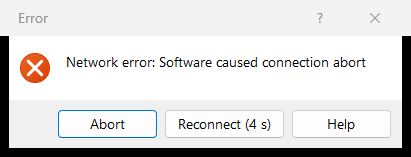
- WinSCP: 5 su 5. Appena è caduta la linea ha mostrato "Network error: Software caused connection abort" con un pulsante Reconnect in conto alla rovescia da 5 secondi, e allo zero si è riconnesso da solo. Nella prova in cui abbiamo registrato ogni finestra, il primo tentativo è caduto durante l'interruzione ("Connection refused"), quindi ha ricontato, e il secondo è andato a buon fine. Poi ha ripreso il file interrotto da dove si era fermato invece di ricominciarlo: ogni prova è finita in 273-275 s, circa 12 secondi in più che senza interruzione, con tutti i file integri.
Se automatizzate WinSCP: anche i suoi script a riga di comando si sono ripresi da soli in 5 prove su 5, in modalità batch (il modo consueto di eseguire uno script, e la modalità in cui gli script di WinSCP si riconnettono automaticamente).
- FileZilla: 0 su 5. Ogni volta i due file in invio al momento del taglio sono finiti nella scheda "Failed transfers" e il caricamento si è fermato lì; il terzo file, ancora in coda, è passato. I due file parziali (circa 250 MB di ogni 1 GiB) sono rimasti sul server. Per impostazione predefinita FileZilla riprova due volte, a 5 secondi di distanza, e non è bastato a superare la nostra interruzione di 10 secondi. Un'interruzione più breve potrebbe andare diversamente.
Nulla è mai stato danneggiato in silenzio: ogni volta che un file è arrivato completo, il suo contenuto corrispondeva byte per byte. Ma con FileZilla, dopo la nostra interruzione di 10 secondi, dovevate accorgervi dei file falliti e riavviarli voi.
Nomi di file difficili
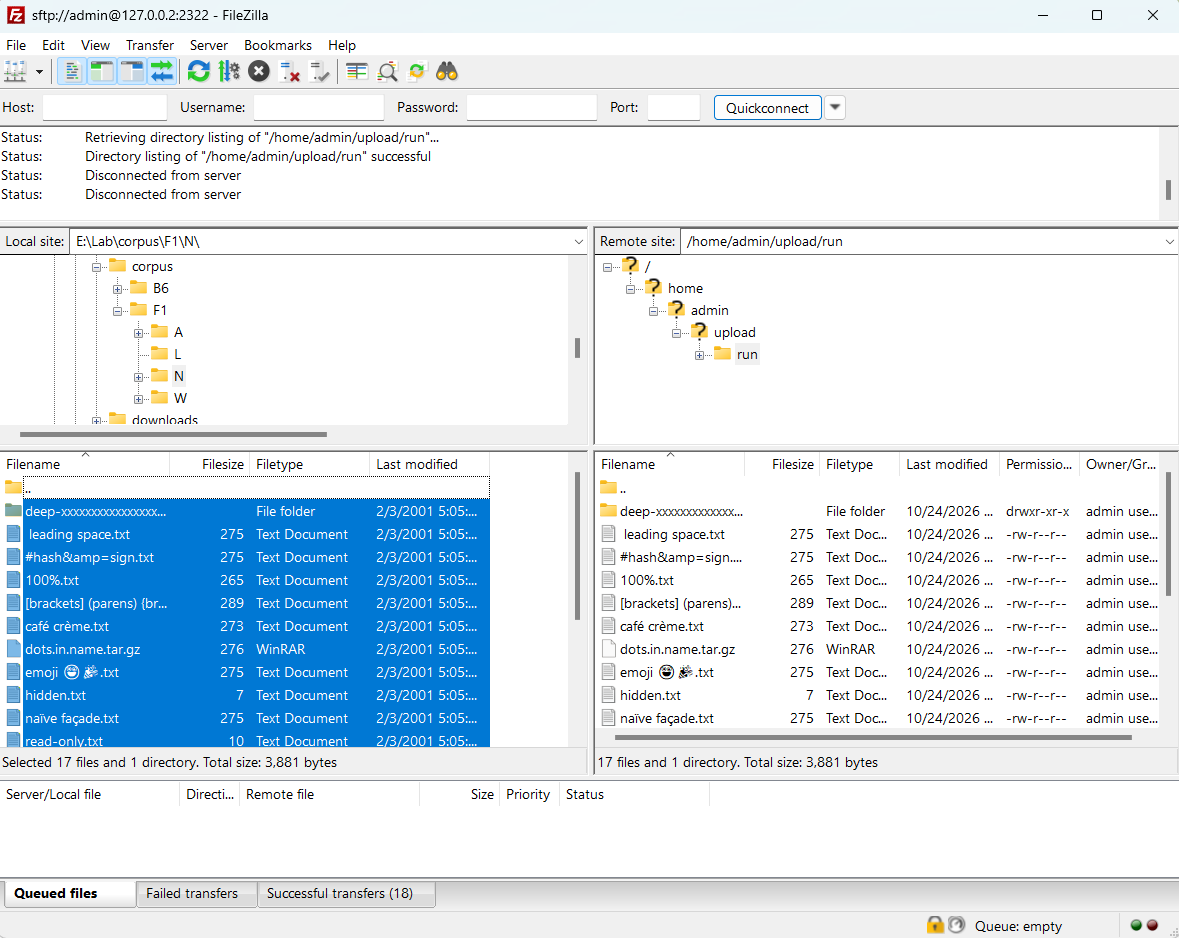
Abbiamo caricato 18 file che mettono in difficoltà i programmi: emoji, nomi cinesi, giapponesi e coreani, accenti, uno spazio iniziale, [parentesi quadre], un file vuoto, e un file dentro cartelle che portano il suo percorso completo a più di 260 caratteri (il vecchio limite di Windows).
- WinSCP: 18 su 18 sono arrivati integri, con le loro date, compreso il percorso lungo (due volte).
- FileZilla: 17 su 18. Ha creato tutte le cartelle sul server ma non ha mai inviato il file con il percorso lungo, e il suo riepilogo diceva comunque "Successful transfers (18)", con niente sotto "Failed transfers". Lo abbiamo eseguito due volte; stesso risultato. FileZilla non supporta ancora i percorsi lunghi di Windows (c'è un ticket aperto sul suo tracker), quindi un file saltato non sorprende; quello che non va è che non ve lo dica.
WinSCP non ha trasferito gli attributi di Windows sola lettura o nascosto via SFTP (abbiamo riscaricato i file per verificarlo). Con FileZilla non li abbiamo riscaricati.
Date dei file. WinSCP ha mantenuto la data di modifica originale di ogni file, in ogni test. FileZilla ha impostato la data di ogni file al momento del caricamento. Si può cambiare in FileZilla (Transfer > Preserve timestamps of transferred files), ma è disattivato per impostazione predefinita. Se pubblicate siti web, fate backup o usate uno strumento che confronta le date, è importante.
Installer
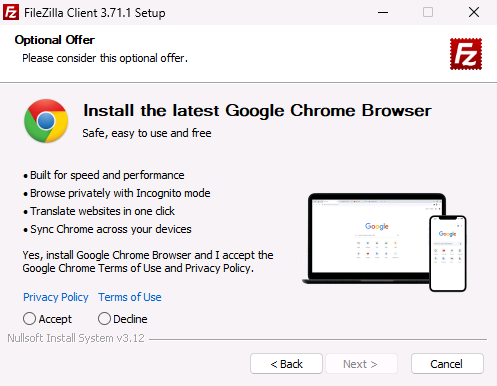
FileZilla ha due installer, e il grande pulsante verde vi dà quello con un'offerta. La sua pagina di download dice, sotto quel pulsante: "This installer may include bundled offers. Check below for more options." Il file si chiama ..._sponsored2-setup.exe. Nella nostra prova, subito dopo la licenza, ha mostrato "Loading data" (scaricava l'offerta da Internet) e poi una pagina intitolata "Optional Offer: Install the latest Google Chrome Browser", con Accept e Decline. Nessuno dei due era preselezionato e Next restava grigio finché non sceglievamo, quindi non si può installare Chrome per sbaglio, ma bisogna dire di no. Era l'unica offerta: dopo Decline, il resto dell'installer era uguale a quello semplice (lo abbiamo eseguito due volte, ogni volta su un Windows pulito; la stessa offerta entrambe le volte).
Sotto "Show additional download options" ci sono un installer semplice (..._win64-setup.exe) e uno zip. L'installer semplice non ha mostrato alcuna offerta: la licenza; installazione per chiunque usi questo computer (preselezionata, richiede diritti di amministratore) o solo per voi; componenti; cartella; cartella del menu Start; installazione; fine.
Microsoft Defender rileva l'installer del pulsante principale come PUABundler:Win32/FileZilla_BundleInstaller, un bundler potenzialmente indesiderato, e non segnala quello semplice. È un'etichetta per l'offerta, non un verdetto di malware. Di più in FileZilla è sicuro?
L'installer di WinSCP 6.7, accettando ogni impostazione predefinita, ha sette schermate: installazione per tutti gli utenti (serve l'amministratore) o "Install for me only" (non serve); la licenza; Typical o Custom; lo stile dell'interfaccia (Commander o Explorer); pronto; installazione; fine. Nessuna offerta, niente in bundle, nessuna richiesta di donazione. L'ultima schermata ha "Open Getting started page" e "Launch WinSCP" spuntati; togliete la prima spunta se non volete che si apra il sito di WinSCP.
Password salvate
Abbiamo salvato lo stesso accesso di prova in ogni app nel modo normale, poi abbiamo guardato cosa finiva sul disco.
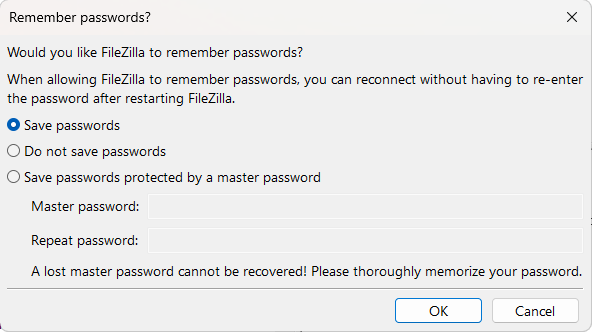
FileZilla chiede alla prima connessione: "Would you like FileZilla to remember passwords?", con "Save passwords" già selezionato. Le altre scelte sono "Do not save passwords" e "Save passwords protected by a master password". Accettate il predefinito, e la password finisce in due file del vostro profilo, filezilla.xml e recentservers.xml, in base64: una codifica, non una cifratura. Qualunque programma eseguito col vostro account può ritrasformarla nella password in un passaggio.
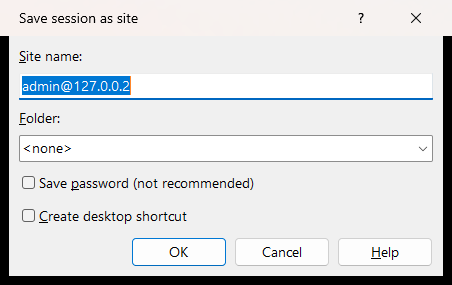
WinSCP non salva la password a meno che non spuntiate "Save password (not recommended)" quando salvate il sito; per impostazione predefinita è disattivato. Spuntatelo, e la password viene memorizzata con l'offuscamento documentato di WinSCP, che un programma può invertire senza alcun segreto.
Entrambi offrono una password principale, e una volta impostata le password salvate vengono cifrate con essa. Abbiamo verificato quella di FileZilla: con "Save passwords protected by a master password" scelto a quella prima domanda, entrambi i file contengono solo testo cifrato, e la password non vi compare da nessuna parte, né come testo né in base64. Se salvate password in una delle due app, impostatene una.
Cartelle grandi
Una cartella con 50.000 file, aperta sulla connessione da 40 ms. Abbiamo misurato quanto ogni app impiegava a mostrare l'intero elenco, meno il tempo per aprire una cartella con un solo file (così la connessione non conta).
FileZilla: 4,1 s. WinSCP: 105,7 s, ogni volta (da 105,6 a 106,1 s in quattro prove). Per WinSCP abbiamo cronometrato finché il suo elenco conteneva tutti i 50.000 nomi; per FileZilla, finché la riga di stato diceva "50000 files".
L'attesa di WinSCP non dipende dalla rete. Collegata direttamente al server, senza alcun ritardo aggiunto, la sua finestra ha comunque impiegato 104 s. Il suo log mostra dove va il tempo: legge la cartella a blocchi di circa 100 nomi e chiede il blocco successivo solo ogni 0,19 secondi, quindi 500 blocchi richiedono più di un minuto e mezzo, con a schermo solo la finestra "connessione in corso". Il suo client a riga di comando legge la stessa cartella, sulla stessa connessione da 40 ms, in 18,7 s. Se tenete decine di migliaia di file in una cartella (log, immagini caricate, backup), questa è la differenza più grande che abbiamo misurato.
Funzioni che ha solo uno dei due
| WinSCP 6.7 | FileZilla 3.71.1 (gratis) | |
|---|---|---|
| Protocolli | SFTP, SCP, FTP, FTPS, WebDAV, Amazon S3 | SFTP, FTP, FTPS (FileZilla Pro aggiunge S3, WebDAV, Google Drive, OneDrive, Dropbox e altro) |
| Funziona su | Solo Windows | Windows, macOS, Linux |
| Sincronizzazione | Sincronizzazione di cartelle (in un senso o in entrambi); "Keep remote directory up to date" | Confronto di cartelle e navigazione sincronizzata, ma nessuna copia delle differenze (la sincronizzazione dei file è in FileZilla Pro) |
| Automazione | Script, una libreria .NET, PowerShell | Nessuna nell'app gratuita (esiste un FileZilla CLI a pagamento) |
| Prezzo | Gratis (GPL) | Gratis (GPL); FileZilla Pro da 12,99 € l'anno |
Quale scegliere?
- Caricate siti web o molti file piccoli: FileZilla. Era più veloce sia di serie sia alla sua impostazione migliore. Se usate WinSCP, spuntate "Transfer in background" e alzate il limite di trasferimenti simultanei: nel nostro test ha dimezzato il suo tempo.
- Le date dei file contano (deploy, backup, tutto ciò che confronta date): WinSCP, oppure attivate "Preserve timestamps" in FileZilla.
- Automatizzate i trasferimenti: WinSCP. I suoi script e la libreria .NET sono gratuiti; l'app gratuita di FileZilla non ne ha. (Come automatizzare i trasferimenti FTP e SFTP su Windows)
- Usate anche un Mac o Linux: FileZilla. WinSCP è solo per Windows.
- La vostra connessione è inaffidabile (Wi-Fi ballerino, una VPN instabile): WinSCP. Si è riconnesso e ha finito da solo ogni volta; FileZilla lasciava a voi accorgervi dei file interrotti e riavviarli.
- Strutture di cartelle profonde: WinSCP. FileZilla non può inviare file con percorsi oltre i 260 caratteri, e non vi avvisa.
- Cartelle con decine di migliaia di file: FileZilla. Ha mostrato 50.000 file in 4 secondi; la finestra di WinSCP ne ha impiegati 106.
- S3 o WebDAV: WinSCP li gestisce entrambi gratis; in FileZilla sono funzioni Pro.
Una terza opzione: FTPie
FTPie lo facciamo noi, quindi non siamo neutrali, e non fa parte di questo confronto. Lo scopo di questa pagina è un confronto onesto, non far sembrare cattiva nessuna delle due app.
Se i vostri file non stanno solo sui server, FTPie mette FTP, FTPS e SFTP accanto a Google Drive, OneDrive, Dropbox e altri cloud in un'unica app per Windows (il cloud richiede FTPie Pro), così potete spostare file direttamente dall'uno all'altro. Ogni accesso salvato è cifrato (AES-256, con la chiave protetta da Windows per il vostro account, o dalla vostra password se attivate App Lock). Il piano gratuito, per uso personale, copre fino a tre connessioni FTP, FTPS o SFTP. (FTPie vs WinSCP · FTPie vs FileZilla)
Come abbiamo testato
| App | WinSCP 6.7.0 (portable, download ufficiale, SHA-256 verificato con il readme ufficiale) e FileZilla 3.71.1 (zip ufficiale); entrambi firmati dai loro sviluppatori. Ognuna è partita da impostazioni pulite, separata da qualsiasi altra installazione |
| Server | OpenSSH 9.6 (SFTP) e vsftpd 3.0.5 (FTP e FTPS esplicito) su Ubuntu 24.04, sullo stesso PC |
| Connessione | Un relay che aggiunge 40 ms di andata e ritorno e un limite di 100 Mbit/s ("Internet"), oppure lo stesso relay senza ritardo né limite ("rete locale") |
| Percorsi lunghi | Su questo PC il supporto di Windows ai percorsi lunghi è attivo (LongPathsEnabled); su un PC senza, i risultati con percorsi lunghi possono essere diversi |
| File | 1.000 file da 1-64 KB (34 MB); 3 × 1 GiB di dati casuali; 18 nomi difficili; una cartella con 50.000 file vuoti |
| Prove | Ogni test di velocità almeno 5 volte, iniziando con una prova di riscaldamento che non conta; riportiamo la mediana delle prove contate (quattro in quasi ogni cella) |
| Come le abbiamo usate | Entrambe le app dalle loro finestre normali, come le usa una persona: il comando Upload di FileZilla, la finestra di caricamento di WinSCP. Il cronometro parte al clic e si ferma quando il server ha ogni file per intero |
| Verifica | Dopo ogni prova, ogni file sul server è stato confrontato con l'originale: nome, dimensione, data e SHA-256 |
| L'interruzione | Tutte le connessioni staccate 40 s dopo l'inizio del caricamento, la linea ripristinata 10 s dopo |
Scaricate i dati: ogni prova, con una colonna che indica quali sono state contate: runs.csv · il CSV dietro ogni grafico: f1-best-settings.csv, f1-drop.csv, f1-listing.csv, f1-small-files-internet.csv, f1-small-files-lan.csv.
Domande frequenti
WinSCP è più veloce di FileZilla? Non con le impostazioni predefinite e molti file piccoli: FileZilla ha caricato 1.000 file piccoli via SFTP in 58 s, WinSCP in 75 s, perché FileZilla ne invia due alla volta. Con entrambi a 10 trasferimenti simultanei, FileZilla era ancora più veloce (25 s contro 37 s). Su una rete locale WinSCP era più veloce via SFTP (5,0 s contro 9,7 s). Con i file grandi sono vicini: entrambi arrivano vicino al limite della linea.
Perché WinSCP è lento con molti file? In primo piano invia un file alla volta, e ogni file aspetta un paio di andate e ritorno col server. Spuntate "Transfer in background" nella finestra di caricamento per usare la coda di trasferimento: nel nostro test 1.000 file piccoli via SFTP sono passati da 75 s a 52 s, e a 37 s con il limite della coda alzato a 10 trasferimenti simultanei (Preferences > Transfer > Background).
FileZilla mantiene le date dei file? Non per impostazione predefinita: i file caricati prendono l'ora del caricamento. Attivate Transfer > Preserve timestamps of transferred files. WinSCP mantiene le date per impostazione predefinita.
È sicuro salvare le password in FileZilla? Per impostazione predefinita FileZilla le memorizza in base64, che qualunque programma eseguito col vostro account può leggere. Scegliete "Save passwords protected by a master password" (Settings > Interface > Passwords) per cifrarle.
FileZilla supporta gli script? Il client FileZilla gratuito no. WinSCP ha script gratuiti e una libreria .NET; FileZilla vende un CLI separato.
Esiste WinSCP per Mac? No. WinSCP funziona solo su Windows. FileZilla funziona su Windows, macOS e Linux.
Quale è più sicuro per FTP? Con un semplice indirizzo ftp://, FileZilla passa alla cifratura ogni volta che il server la supporta; WinSCP no, a meno che non scegliate FTPS. Per qualunque cosa sensibile, usate SFTP o FTPS in entrambe le app.