„Was ist besser, WinSCP oder FileZilla?“ wird in Foren seit Jahren diskutiert, meist aus dem Gedächtnis. Also haben wir beide denselben Tests unterzogen: ein Laborserver, dieselben Dateien, eine Verbindung, die sich wie das Internet verhält (40 ms Round-Trip, 100 Mbit/s), und jede App mit ihren Standardeinstellungen, so wie die meisten sie nutzen. Danach bekam jede App ihre beste Einstellung, und wir haben die Tests mit kleinen Dateien wiederholt.
Die Versionen: WinSCP 6.7 (erschienen am 14. Oktober 2026) und FileZilla 3.71.1, die aktuellen Versionen zum Zeitpunkt der Tests, unter Windows 11, im Oktober 2026.
Das Fazit in 30 Sekunden
- Viele kleine Dateien: FileZilla ist ab Werk schneller: 1.000 Dateien per SFTP in 58 s, WinSCP in 75 s, weil FileZilla zwei Dateien gleichzeitig sendet und WinSCP eine. Bei FTPS ist der Abstand viel größer: FileZilla 115 s, WinSCP 303 s, mehr als zweieinhalbmal so lang. Mit der jeweils besten Einstellung werden beide deutlich schneller, und FileZilla ist trotzdem zuerst fertig (siehe unten).
- Große Dateien: Gleichstand. Drei Dateien zu je 1 GiB brauchten bei beiden Apps auf jedem Protokoll 259 bis 282 s, nah am Limit der Leitung; die Unterschiede waren kleiner als die Streuung zwischen den Läufen.
- Wenn die Verbindung abbricht: Wir haben die Leitung während eines Uploads für 10 Sekunden gekappt. WinSCP verband sich neu und wurde in allen 5 Läufen von selbst fertig. FileZilla in keinem: Es schob die beiden Dateien, die gerade übertragen wurden, unter „Failed transfers“ und hörte auf, mit halben Kopien auf dem Server.
- Dateidatum: WinSCP behielt bei jeder Datei das Änderungsdatum; FileZilla in den Standardeinstellungen bei keiner.
- Lange Pfade: FileZilla übersprang eine Datei mit einem Pfad über 260 Zeichen, ohne es zu melden, und meldete trotzdem 18 von 18 Übertragungen als erfolgreich. WinSCP lud sie hoch.
- Gespeicherte Passwörter: FileZilla speichert sie standardmäßig, in einer Form, die alles unter Ihrem Konto lesen kann (Base64). WinSCP speichert kein Passwort, außer Sie setzen das Häkchen bei „Save password (not recommended)“. Beide bieten ein Master-Passwort.
- Ein Ordner mit 50.000 Dateien: FileZilla zeigte ihn in 4,1 s. WinSCPs Fenster brauchte 106 s.
Nehmen Sie WinSCP, wenn Sie Skripte, Synchronisation in beide Richtungen, S3 oder WebDAV, erhaltene Dateidaten oder tiefe Ordnerpfade brauchen. Nehmen Sie FileZilla, wenn Sie viele kleine Dateien übertragen (es war mit Standard- und mit bester Einstellung schneller), Ordner mit Zehntausenden Dateien öffnen oder auch auf einem Mac oder unter Linux arbeiten.
| Test | WinSCP 6.7 | FileZilla 3.71.1 |
|---|---|---|
| 1.000 kleine Dateien, SFTP, internetähnliche Leitung | 74,5 s | 58.2 s |
| 1.000 kleine Dateien, FTPS (FTP über TLS) | 302,8 s | 115.4 s |
| 3 × 1 GiB, SFTP | 261,2 s | 261,0 s |
| Nach 10 s Ausfall von selbst fertig | 5 von 5 | 0 von 5 |
| Schwierige Dateinamen (18 Dateien) | 18/18 | 17/18 (langen Pfad stillschweigend übersprungen) |
| Änderungsdatum der Dateien erhalten | alle | keines (Standard) |
| Ordner mit 50.000 Dateien anzeigen | 105,7 s | 4.1 s |
| Speichert Passwörter standardmäßig | nein (nur auf Wunsch, umkehrbare Verschleierung) | ja (Base64) |
| Master-Passwort | optional (verschlüsselt sie) | optional (verschlüsselt sie) |
| Skripte und Automatisierung | ja (Skripte, .NET, PowerShell) | nein (kostenpflichtiges FileZilla CLI) |
| Ordner synchronisieren | ja | nur vergleichen (Sync gibt es in FileZilla Pro) |
| Protokolle, kostenlose App | SFTP, SCP, FTP, FTPS, WebDAV, S3 | SFTP, FTP, FTPS, Storj |
| Läuft unter | Windows | Windows, macOS, Linux |
Zeiten sind der Median aus vier Läufen nach einem Aufwärmlauf; nach jedem Lauf wurde jede Datei auf dem Server Byte für Byte geprüft. Kürzer ist besser.
Tempo: kleine Dateien
Die meisten Uploads sind keine einzelne große Datei. Eine Website besteht aus Tausenden kleiner Dateien, und genau dort unterscheiden sich die beiden Apps am stärksten. Wir haben 1.000 Dateien von 1 bis 64 KB (34 MB insgesamt) über jedes Protokoll hochgeladen.
| 1.000 kleine Dateien, 40-ms-Leitung | WinSCP 6.7 | FileZilla 3.71.1 |
|---|---|---|
| SFTP | 74,5 s | 58.2 s |
| FTPS (FTP über TLS) | 302,8 s | 115.4 s |
FTP, wie getippt (ftp://) |
219,7 s (unverschlüsselt) | 115,6 s (verschlüsselt: wechselte zu TLS) |
Warum FileZilla hier gewinnt: Standardmäßig laufen zwei Übertragungen gleichzeitig, während WinSCP im Vordergrund Dateien einzeln sendet. Jede Datei heißt, ein paarmal auf die Antwort des Servers zu warten (WinSCPs 74,5 s für 1.000 Dateien sind etwa zwei Round-Trips à 40 ms pro Datei), und FileZilla wartet dabei für zwei Dateien zugleich.
Warum FTP bei beiden so viel langsamer ist als SFTP: FTP öffnet für jede Datei eine neue Verbindung, und FTPS fügt jeder davon einen Verschlüsselungs-Handshake hinzu. SFTP schickt alle Dateien durch die eine Verbindung, die schon besteht.
Über FTP hat WinSCPs Fenster noch einen Zusatzaufwand: Beim Anlegen jedes Ordners auf dem Server liest es dessen Inhalt (etwa zweimal pro Ordner, 204 Auflistungen für unsere 111 Ordner), und bei FTP ist jede Auflistung eine weitere neue Verbindung. WinSCPs eigene Kommandozeilen-Skripte tun das nicht und schickten dieselben 1.000 Dateien per FTP in 190,6 s, etwa 30 Sekunden schneller.
Etwas, das man über ftp:// wissen sollte. Als wir eine ftp://-Adresse öffneten, wechselte FileZilla von selbst zur Verschlüsselung, weil der Server sie anbot (sein Standard seit Version 3.10). WinSCPs ftp:// bleibt einfaches, unverschlüsseltes FTP; für Verschlüsselung wählen Sie FTPS (ftpes://). FileZillas „FTP“-Zeile oben ist also eigentlich FTPS, und der faire Vergleich ist die FTPS-Zeile.
Im lokalen Netz, ohne Verzögerung, auf die man warten muss, sieht es anders aus:
| 1.000 kleine Dateien, lokales Netz | WinSCP 6.7 | FileZilla 3.71.1 |
|---|---|---|
| SFTP | 5.0 s | 9,7 s |
| FTPS | 22,4 s | 14.8 s |
| FTP, wie getippt | 11,1 s (unverschlüsselt) | 13,8 s (verschlüsselt) |
Ohne Verzögerung, auf die man warten muss, kostet das Senden einzelner Dateien WinSCP nichts: Per SFTP war es fast doppelt so schnell wie FileZilla. Bei FTPS lag FileZilla trotzdem vorn.
Die beste Einstellung jeder App
Beide Apps können schneller als ihr Standard. Setzen Sie in WinSCP im Upload-Dialog das Häkchen bei „Transfer in background (add to transfer queue)“, damit die Übertragungswarteschlange über mehr als eine Verbindung arbeitet, und erhöhen Sie ihr Limit unter Preferences > Transfer > Background > Maximal number of transfers at the same time von 2 auf 10. Erhöhen Sie in FileZilla Settings > Transfers > Maximum simultaneous transfers von 2 auf das Maximum, 10. Wir haben auch WinSCPs Hintergrundübertragung mit dem Standardlimit von 2 gemessen.
| 1.000 kleine Dateien, 40-ms-Leitung | WinSCP Standard | WinSCP, Hintergrund | WinSCP, Hintergrund, 10 gleichzeitig | FileZilla Standard | FileZilla, 10 gleichzeitig |
|---|---|---|---|---|---|
| SFTP | 74,5 s | 52,0 s | 37,0 s | 58,2 s | 25.0 s |
| FTPS | 302,8 s | 175,4 s | 93,0 s | 115,4 s | 53.0 s |
Beide wurden deutlich schneller. WinSCPs Hintergrundübertragung allein senkte seine Zeiten um 30 % bei SFTP und 42 % bei FTPS; mit 10 Übertragungen gleichzeitig brauchte es 37,0 s und 93,0 s, die Hälfte seiner Standardzeit bei SFTP und weniger als ein Drittel bei FTPS. FileZilla mit 10 halbierte seine eigenen Zeiten mehr als, auf 25,0 s und 53,0 s. Mit beiden auf 10 war FileZilla also immer noch etwa 1,5-mal so schnell bei SFTP und 1,75-mal so schnell bei FTPS. Zehn Verbindungen gleichzeitig sind mehr, als manche Server einem Benutzer erlauben; wenn Ihrer das begrenzt, stellen Sie beide Apps niedriger ein. WinSCP behielt in diesen Läufen das Datum jeder Datei; FileZilla, beim Datum weiterhin auf Standard, bei keiner.
Tempo: große Dateien
Drei Dateien zu je 1 GiB mit Zufallsdaten, damit unterwegs nichts komprimiert werden konnte.
| 3 × 1 GiB, 40 ms, 100 Mbit/s | WinSCP 6.7 | FileZilla 3.71.1 |
|---|---|---|
| SFTP | 261,2 s | 261,0 s |
| FTPS | 275,6 s | 263,5 s |
| FTP | 267,0 s | 267,0 s |
Bei 100 Mbit/s können 3 GiB nicht weniger als etwa 258 Sekunden dauern, und jeder Lauf beider Apps lag innerhalb von 10 % davon (259 bis 282 s). Bei SFTP und FTP lagen die beiden Mediane nur Bruchteile einer Sekunde auseinander. Bei FTPS lag WinSCPs Median 12 Sekunden höher, aber seine eigenen vier Läufe reichten von 260 bis 282 s, also werten wir das nicht als Unterschied. Bei großen Dateien zählt Ihre Leitung weit mehr als die App.
Wenn die Verbindung abbricht
Wir starteten den Upload der drei 1-GiB-Dateien per SFTP, trennten die Verbindung nach 40 Sekunden und stellten sie 10 Sekunden später wieder her. Dann ließen wir jede App in Ruhe: Standardeinstellungen, keine Klicks. Je fünf Läufe.
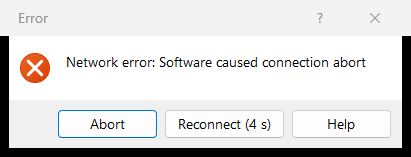
- WinSCP: 5 von 5. Sobald die Leitung weg war, zeigte es „Network error: Software caused connection abort“ mit einem Reconnect-Button, der von 5 Sekunden herunterzählte, und verband sich bei null von selbst neu. In dem Lauf, in dem wir jeden Dialog aufzeichneten, fiel sein erster Versuch noch in den Ausfall („Connection refused“), also zählte es erneut herunter, und der zweite kam durch. Danach setzte es die unterbrochene Datei dort fort, wo sie stehen geblieben war, statt sie neu zu beginnen: Jeder Lauf endete nach 273-275 s, etwa 12 Sekunden mehr als ohne Ausfall, mit allen Dateien intakt.
Wenn Sie WinSCP automatisieren: Auch seine Kommandozeilen-Skripte erholten sich in 5 von 5 Läufen von selbst, im Batch-Modus (der übliche Weg, ein Skript laufen zu lassen, und der Modus, in dem WinSCPs Skripte automatisch neu verbinden).
- FileZilla: 0 von 5. Jedes Mal landeten die beiden Dateien, die beim Kappen gerade gesendet wurden, im Reiter „Failed transfers“, und der Upload hörte dort auf; die dritte Datei, noch in der Warteschlange, ging durch. Die beiden Teildateien (etwa 250 MB von jeweils 1 GiB) blieben auf dem Server. FileZilla versucht es standardmäßig zweimal im Abstand von 5 Sekunden erneut, und das reichte nicht, um unseren 10-Sekunden-Ausfall zu überbrücken. Ein kürzerer Ausfall könnte anders ausgehen.
Nichts wurde je stillschweigend beschädigt: Wo eine Datei vollständig ankam, stimmte ihr Inhalt Byte für Byte. Aber bei FileZilla mussten Sie nach unserem 10-Sekunden-Ausfall die fehlgeschlagenen Dateien selbst bemerken und neu starten.
Schwierige Dateinamen
Wir haben 18 Dateien hochgeladen, an denen Software gern scheitert: Emoji, chinesische, japanische und koreanische Namen, Akzente, ein führendes Leerzeichen, [Klammern], eine leere Datei und eine Datei in Ordnern, die ihren vollständigen Pfad länger als 260 Zeichen machen (die alte Windows-Grenze).
- WinSCP: 18 von 18 kamen intakt an, mit ihrem Datum, einschließlich des langen Pfads (zweimal getestet).
- FileZilla: 17 von 18. Es legte alle Ordner auf dem Server an, schickte aber die Datei mit dem langen Pfad nie, und seine Übersicht meldete trotzdem „Successful transfers (18)“, mit nichts unter „Failed transfers“. Wir haben es zweimal laufen lassen; gleiches Ergebnis. FileZilla unterstützt lange Windows-Pfade noch nicht (es gibt ein offenes Ticket im Tracker), eine übersprungene Datei überrascht also nicht; falsch ist, dass es Ihnen nichts sagt.
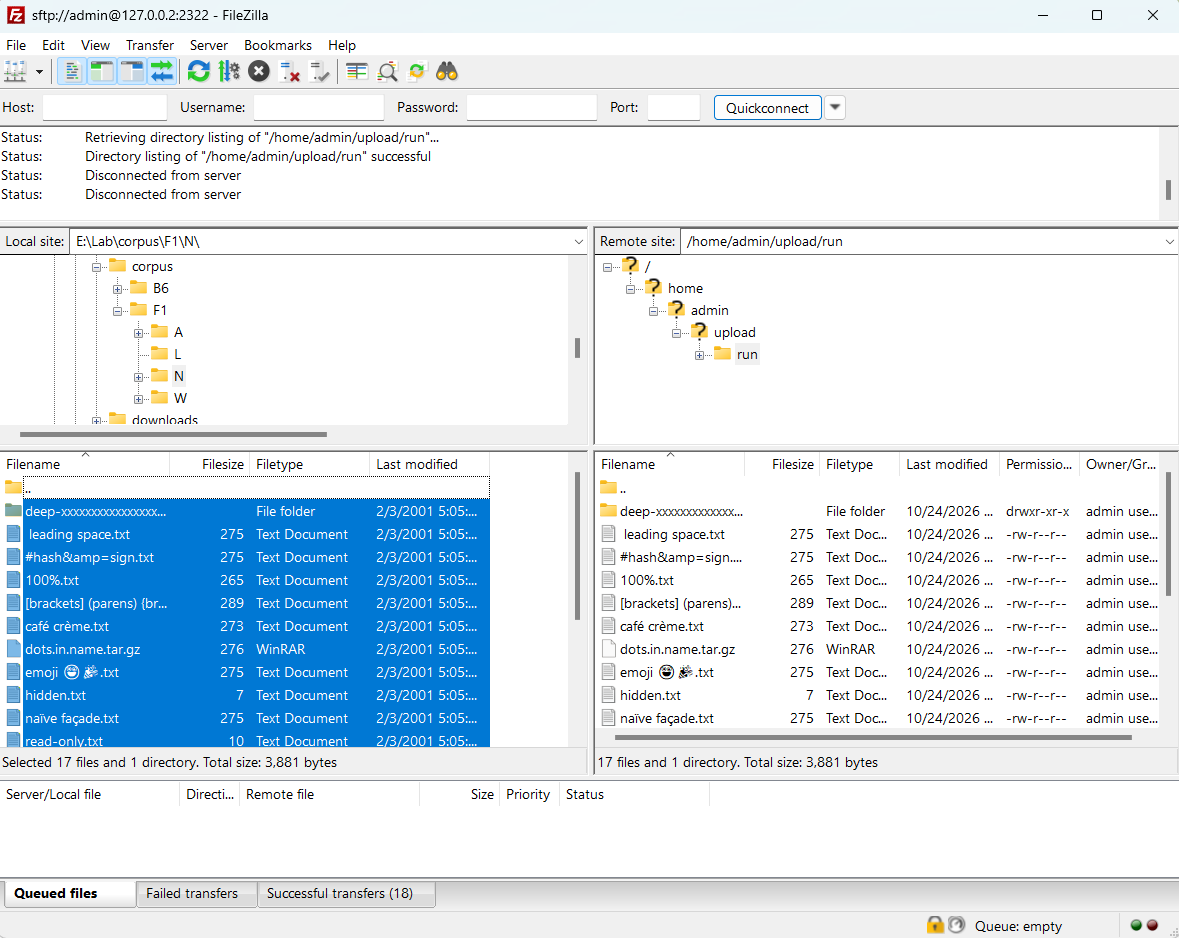
WinSCP übertrug die Windows-Attribute „schreibgeschützt“ und „versteckt“ per SFTP nicht (wir haben die Dateien zur Kontrolle zurückgeladen). Mit FileZilla haben wir sie nicht zurückgeladen.
Dateidatum. WinSCP behielt in jedem Test das ursprüngliche Änderungsdatum jeder Datei. FileZilla setzte das Datum jeder Datei auf den Zeitpunkt des Uploads. Das lässt sich in FileZilla ändern (Transfer > Preserve timestamps of transferred files), ist aber standardmäßig aus. Wenn Sie Websites ausrollen, Backups machen oder irgendein Werkzeug nutzen, das Daten vergleicht, ist das wichtig.
Installer
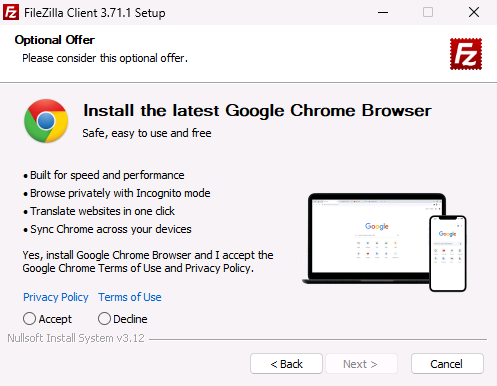
FileZilla hat zwei Installer, und der große grüne Button liefert den mit Angebot. Die Download-Seite sagt unter diesem Button: „This installer may include bundled offers. Check below for more options.“ Die gelieferte Datei heißt ..._sponsored2-setup.exe. Bei unserem Durchlauf zeigte sie direkt nach der Lizenz „Loading data“ (sie holte das Angebot aus dem Internet) und dann eine Seite mit der Überschrift „Optional Offer: Install the latest Google Chrome Browser“, mit Accept und Decline. Keines von beiden war vorausgewählt, und Next blieb ausgegraut, bis wir eines wählten, Chrome lässt sich also nicht versehentlich installieren, aber Sie müssen Nein sagen. Es war das einzige Angebot: Nach Decline war der Rest des Installers derselbe wie beim einfachen (wir haben ihn zweimal ausgeführt, jedes Mal auf frischem Windows; beide Male dasselbe Angebot).
Unter „Show additional download options“ gibt es einen einfachen Installer (..._win64-setup.exe) und ein Zip. Der einfache Installer zeigte keine Angebote: die Lizenz; Installation für alle Benutzer dieses Computers (vorausgewählt, braucht Administratorrechte) oder nur für Sie; Komponenten; Ordner; Startmenü-Ordner; Installation; fertig.
Microsoft Defender erkennt den Installer des Haupt-Buttons als PUABundler:Win32/FileZilla_BundleInstaller, einen potenziell unerwünschten Bundler, und meldet den einfachen nicht. Das ist eine Bezeichnung für das Angebot, kein Malware-Urteil. Mehr in Ist FileZilla sicher?
WinSCP 6.7s Installer hat mit allen Standardwerten sieben Seiten: Installation für alle Benutzer (braucht Administratorrechte) oder „Install for me only“ (braucht keine); die Lizenz; Typical oder Custom; der Oberflächenstil (Commander oder Explorer); bereit; Installation; fertig. Keine Angebote, nichts gebündelt, keine Spendenbitte. Auf der letzten Seite sind „Open Getting started page“ und „Launch WinSCP“ angehakt; entfernen Sie das erste Häkchen, wenn sich WinSCPs Website nicht öffnen soll.
Gespeicherte Passwörter
Wir haben in jeder App dieselbe Test-Anmeldung auf dem normalen Weg gespeichert und dann nachgesehen, was auf der Festplatte landete.
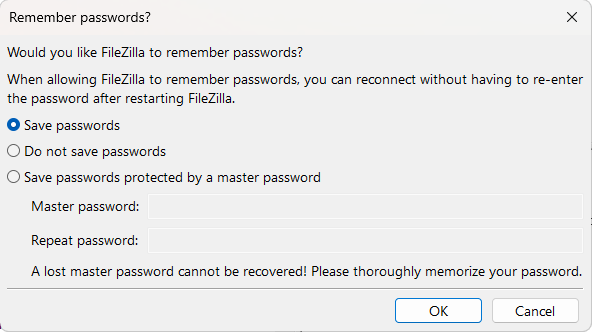
FileZilla fragt bei der ersten Verbindung: „Would you like FileZilla to remember passwords?“, mit „Save passwords“ bereits ausgewählt. Die anderen Optionen sind „Do not save passwords“ und „Save passwords protected by a master password“. Übernehmen Sie den Standard, landet das Passwort in zwei Dateien Ihres Profils, filezilla.xml und recentservers.xml, in Base64: einer Kodierung, keiner Verschlüsselung. Jedes Programm unter Ihrem Konto kann es in einem Schritt zurück in das Passwort verwandeln.
WinSCP speichert kein Passwort, außer Sie setzen beim Speichern der Sitzung das Häkchen bei „Save password (not recommended)“; standardmäßig ist es aus. Setzen Sie es, wird das Passwort mit WinSCPs dokumentierter Verschleierung gespeichert, die ein Programm ohne jedes Geheimnis umkehren kann.
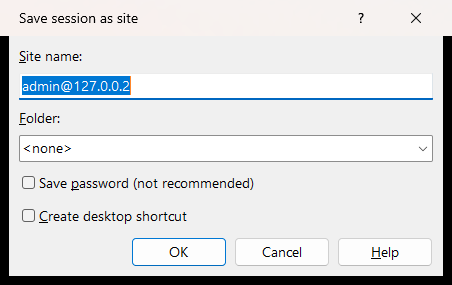
Beide bieten ein Master-Passwort, und mit einem gesetzten Master-Passwort werden die gespeicherten Passwörter damit verschlüsselt. Wir haben FileZillas geprüft: Mit „Save passwords protected by a master password“ bei dieser ersten Frage enthalten beide Dateien nur Chiffretext, und das Passwort taucht darin nirgends auf, weder als Text noch als Base64. Wenn Sie in einer der Apps Passwörter speichern, setzen Sie eines.
Große Ordner
Ein Ordner mit 50.000 Dateien, geöffnet über die 40-ms-Verbindung. Wir haben gemessen, wie lange jede App brauchte, um die ganze Liste zu zeigen, abzüglich der Zeit, um einen Ordner mit einer einzigen Datei zu öffnen (damit das Verbinden nicht mitzählt).
FileZilla: 4,1 s. WinSCP: 105,7 s, jedes Mal (105,6 bis 106,1 s in vier Läufen). Bei WinSCP haben wir gemessen, bis seine Dateiliste alle 50.000 Namen enthielt; bei FileZilla, bis die Statuszeile „50000 files“ anzeigte.
WinSCPs Wartezeit liegt nicht am Netzwerk. Direkt mit dem Server verbunden, ganz ohne zusätzliche Verzögerung, brauchte sein Fenster immer noch 104 s. Sein Log zeigt, wohin die Zeit geht: Es liest den Ordner in Paketen von etwa 100 Namen und fragt nur alle 0,19 Sekunden nach dem nächsten Paket, also dauern 500 Pakete über anderthalb Minuten, während nur das „Verbinden“-Fenster zu sehen ist. Sein eigener Kommandozeilen-Client liest denselben Ordner über dieselbe 40-ms-Verbindung in 18,7 s. Wenn Sie Zehntausende Dateien in einem Ordner haben (Logs, Bild-Uploads, Backups), ist das der größte Unterschied, den wir gemessen haben.
Funktionen, die nur einer der beiden hat
| WinSCP 6.7 | FileZilla 3.71.1 (kostenlos) | |
|---|---|---|
| Protokolle | SFTP, SCP, FTP, FTPS, WebDAV, Amazon S3 | SFTP, FTP, FTPS (FileZilla Pro ergänzt S3, WebDAV, Google Drive, OneDrive, Dropbox und mehr) |
| Läuft unter | Nur Windows | Windows, macOS, Linux |
| Sync | Ordner synchronisieren (in eine oder beide Richtungen); „Keep remote directory up to date“ | Verzeichnisvergleich und synchronisiertes Durchsuchen, aber kein Kopieren der Unterschiede (Datei-Sync gibt es in FileZilla Pro) |
| Automatisierung | Skripte, eine .NET-Bibliothek, PowerShell | Keine in der kostenlosen App (es gibt ein kostenpflichtiges FileZilla CLI) |
| Preis | Kostenlos (GPL) | Kostenlos (GPL); FileZilla Pro ab 12,99 € pro Jahr |
Welches sollten Sie nehmen?
- Sie laden Websites oder viele kleine Dateien hoch: FileZilla. Es war mit Standard- und mit bester Einstellung schneller. Wenn Sie WinSCP nutzen, setzen Sie das Häkchen bei „Transfer in background“ und erhöhen Sie das Limit gleichzeitiger Übertragungen: Das halbierte in unserem Test seine Zeit.
- Das Dateidatum ist wichtig (Deployments, Backups, alles, was Daten vergleicht): WinSCP, oder schalten Sie in FileZilla „Preserve timestamps“ ein.
- Sie automatisieren Übertragungen: WinSCP. Seine Skripte und die .NET-Bibliothek sind kostenlos; FileZillas kostenlose App hat nichts davon. (FTP- und SFTP-Übertragungen unter Windows automatisieren)
- Sie nutzen auch einen Mac oder Linux: FileZilla. WinSCP gibt es nur für Windows.
- Ihre Verbindung ist unzuverlässig (wackliges WLAN, ein instabiles VPN): WinSCP. Es verband sich jedes Mal neu und wurde von selbst fertig; FileZilla überließ es Ihnen, die unterbrochenen Dateien zu bemerken und neu zu starten.
- Tiefe Ordnerstrukturen: WinSCP. FileZilla kann keine Dateien mit einem Pfad über 260 Zeichen senden und warnt nicht.
- Ordner mit Zehntausenden Dateien: FileZilla. Es zeigte 50.000 Dateien in 4 Sekunden; WinSCPs Fenster brauchte 106.
- S3 oder WebDAV: WinSCP kann beides kostenlos; in FileZilla sind das Pro-Funktionen.
Eine dritte Möglichkeit: FTPie
Wir entwickeln FTPie, sind also nicht neutral, und FTPie ist nicht Teil dieses Vergleichs. Der Sinn dieser Seite ist ein fairer Vergleich, nicht, eine der beiden Apps schlecht aussehen zu lassen.
Wenn Ihre Dateien nicht nur auf Servern liegen: FTPie bringt FTP, FTPS und SFTP neben Google Drive, OneDrive, Dropbox und andere Cloud-Speicher in einer Windows-App zusammen (Cloud-Speicher brauchen FTPie Pro), sodass Sie Dateien direkt zwischen ihnen verschieben können. Jede gespeicherte Anmeldung ist verschlüsselt (AES-256, mit einem Schlüssel, den Windows für Ihr Konto schützt, oder Ihr eigenes Passwort, wenn Sie App Lock einschalten). Der kostenlose Tarif für den privaten Gebrauch umfasst bis zu drei FTP-, FTPS- oder SFTP-Verbindungen. (FTPie vs. WinSCP · FTPie vs. FileZilla)
So haben wir getestet
| Apps | WinSCP 6.7.0 (portabel, offizieller Download, SHA-256 mit der offiziellen Readme abgeglichen) und FileZilla 3.71.1 (offizielles Zip); beide von ihren Entwicklern signiert. Jede startete mit frischen Einstellungen, getrennt von jeder anderen Installation |
| Server | OpenSSH 9.6 (SFTP) und vsftpd 3.0.5 (FTP und explizites FTPS) auf Ubuntu 24.04, auf demselben PC |
| Verbindung | Ein Relay, das 40 ms Round-Trip und ein Limit von 100 Mbit/s hinzufügt („Internet“), oder dasselbe Relay ohne Verzögerung oder Limit („lokales Netz“) |
| Lange Pfade | Auf diesem PC ist die Windows-Unterstützung für lange Pfade eingeschaltet (LongPathsEnabled); auf einem PC ohne sie können die Ergebnisse mit langen Pfaden abweichen |
| Dateien | 1.000 Dateien von 1-64 KB (34 MB); 3 × 1 GiB Zufallsdaten; 18 schwierige Namen; ein Ordner mit 50.000 leeren Dateien |
| Läufe | Jeder Tempotest mindestens 5-mal, beginnend mit einem Aufwärmlauf, der nicht zählt; wir berichten den Median der gezählten Läufe (fast überall vier) |
| Bedienung | Beide Apps über ihre normalen Fenster, so wie ein Mensch sie bedient: FileZillas Upload-Befehl, WinSCPs Upload-Dialog. Die Uhr startet beim Klick und stoppt, wenn der Server jede Datei in voller Größe hat |
| Prüfung | Nach jedem Lauf wurde jede Datei auf dem Server mit dem Original verglichen: Name, Größe, Datum und SHA-256 |
| Der Ausfall | Alle Verbindungen 40 s nach Beginn des Uploads gekappt, die Leitung 10 s später wieder da |
Die Daten herunterladen: jeder Lauf, mit einer Spalte, die zeigt, welche gezählt wurden: runs.csv · die CSV hinter jedem Diagramm: f1-best-settings.csv, f1-drop.csv, f1-listing.csv, f1-small-files-internet.csv, f1-small-files-lan.csv.
Häufige Fragen
Ist WinSCP schneller als FileZilla? Mit Standardeinstellungen und vielen kleinen Dateien nicht: FileZilla lud 1.000 kleine Dateien per SFTP in 58 s hoch, WinSCP in 75 s, weil FileZilla zwei gleichzeitig sendet. Mit beiden auf 10 gleichzeitigen Übertragungen war FileZilla immer noch schneller (25 s gegenüber 37 s). Im lokalen Netz war WinSCP per SFTP schneller (5,0 s gegenüber 9,7 s). Bei großen Dateien liegen sie nah beieinander: Beide kommen nah an das Limit der Leitung.
Warum ist WinSCP bei vielen Dateien langsam? Im Vordergrund sendet es eine Datei nach der anderen, und jede Datei wartet ein paar Round-Trips auf den Server. Setzen Sie im Upload-Dialog das Häkchen bei „Transfer in background“, um die Übertragungswarteschlange zu nutzen: In unserem Test senkte das 1.000 kleine Dateien per SFTP von 75 s auf 52 s, und auf 37 s, wenn das Limit der Warteschlange auf 10 gleichzeitige Übertragungen erhöht wird (Preferences > Transfer > Background).
Behält FileZilla das Dateidatum? Standardmäßig nicht: Hochgeladene Dateien bekommen die Zeit des Uploads. Schalten Sie Transfer > Preserve timestamps of transferred files ein. WinSCP behält das Datum standardmäßig.
Ist es sicher, Passwörter in FileZilla zu speichern? In den Standardeinstellungen speichert FileZilla sie in Base64, das jedes Programm unter Ihrem Konto lesen kann. Wählen Sie „Save passwords protected by a master password“ (Settings > Interface > Passwords), um sie zu verschlüsseln.
Unterstützt FileZilla Skripte? Der kostenlose FileZilla Client nicht. WinSCP hat kostenlose Skripte und eine .NET-Bibliothek; FileZilla verkauft ein separates CLI.
Gibt es WinSCP für den Mac? Nein. WinSCP läuft nur unter Windows. FileZilla läuft unter Windows, macOS und Linux.
Was ist für FTP sicherer? Bei einer einfachen ftp://-Adresse wechselt FileZilla zur Verschlüsselung, wann immer der Server sie unterstützt; WinSCP tut das nicht, außer Sie wählen FTPS. Für alles Sensible nutzen Sie in beiden Apps SFTP oder FTPS.