「WinSCP と FileZilla、どちらが良い?」はフォーラムで何年も議論されてきましたが、たいていは記憶頼りです。そこで両方を同じテストにかけました。同じラボのサーバー、同じファイル、インターネット並みのふるまいをする回線(往復 40 ms、100 Mbit/s)、そしてどちらのアプリも初期設定のまま、つまりほとんどの人が使う状態です。その後、それぞれに最適な設定を与えて、小さなファイルのテストをやり直しました。
バージョンは WinSCP 6.7(2026年10月14日リリース)と FileZilla 3.71.1 で、テスト時点の最新版です。2026年10月に Windows 11 上でテストしました。
30秒でわかる結論
- 小さなファイルが大量にある場合:初期設定では FileZilla のほうが速く、1,000ファイルの SFTP 転送は 58 秒、WinSCP は 75 秒でした。FileZilla は2ファイルずつ、WinSCP は1ファイルずつ送るためです。FTPS では差がさらに大きく、FileZilla 115 秒、WinSCP 303 秒と2.5倍以上かかりました。それぞれ最適な設定にすると両方ともかなり速くなりますが、それでも FileZilla が先に終わります(後述)。
- 大きなファイル:互角です。1 GiB のファイル3つは、どちらのアプリもどのプロトコルでも 259〜282 秒で、回線の上限近くでした。差は回ごとのばらつきより小さいものでした。
- 接続が切れたとき:アップロード中に回線を10秒間切断しました。WinSCP は5回すべてで自動的に再接続して最後まで終えました。FileZilla は0回で、転送中だった2つのファイルを「Failed transfers」に移して止まり、サーバーには途中までのファイルが残りました。
- ファイルの日付:WinSCP はすべてのファイルの更新日時を保持しました。FileZilla は初期設定では1つも保持しませんでした。
- 長いパス:FileZilla はパスが260文字を超えるファイルを黙ってスキップし、それでも18件中18件の転送が成功と表示しました。WinSCP はアップロードしました。
- 保存したパスワード:FileZilla は初期設定でパスワードを保存し、その形式はあなたのアカウントで動くものなら何でも読めるもの(base64)です。WinSCP は「Save password (not recommended)」にチェックを入れない限りパスワードを保存しません。どちらもマスターパスワードを使えます。
- 50,000ファイルのフォルダー:FileZilla は 4.1 秒で表示しました。WinSCP の画面は 106 秒かかりました。
スクリプト、双方向の同期、S3 や WebDAV、ファイルの日付の保持、深いフォルダー階層が必要なら WinSCP。小さなファイルを大量に転送する(初期設定でも最適な設定でも速かった)、数万ファイルのフォルダーを開く、Mac や Linux でも作業するなら FileZilla を選びましょう。
| テスト | WinSCP 6.7 | FileZilla 3.71.1 |
|---|---|---|
| 小さなファイル1,000個、SFTP、インターネット並みの回線 | 74.5 s | 58.2 s |
| 小さなファイル1,000個、FTPS(FTP over TLS) | 302.8 s | 115.4 s |
| 1 GiB × 3、SFTP | 261.2 s | 261.0 s |
| 10秒の切断後に自動で完了 | 5回中5回 | 5回中0回 |
| 扱いにくいファイル名(18ファイル) | 18/18 | 17/18(長いパスを黙ってスキップ) |
| ファイルの更新日時を保持 | すべて | なし(初期設定) |
| 50,000ファイルのフォルダーを表示 | 105.7 s | 4.1 s |
| 初期設定でパスワードを保存 | しない(任意、元に戻せる難読化) | する(base64) |
| マスターパスワード | 任意(暗号化される) | 任意(暗号化される) |
| スクリプトと自動化 | あり(スクリプト、.NET、PowerShell) | なし(有料の FileZilla CLI) |
| フォルダーの同期 | あり | 比較のみ(同期は FileZilla Pro) |
| プロトコル(無料版) | SFTP、SCP、FTP、FTPS、WebDAV、S3 | SFTP、FTP、FTPS、Storj |
| 対応 OS | Windows | Windows、macOS、Linux |
時間はウォームアップ1回の後の4回の中央値で、毎回すべてのファイルをサーバー上で1バイト単位で確認しました。短いほど良い結果です。
速度:小さなファイル
アップロードの多くは大きなファイル1つではありません。Web サイトは何千もの小さなファイルでできていて、2つのアプリの差がいちばん出るのもそこです。1〜64 KB のファイル1,000個(合計 34 MB)を各プロトコルでアップロードしました。
| 小さなファイル1,000個、40 ms の回線 | WinSCP 6.7 | FileZilla 3.71.1 |
|---|---|---|
| SFTP | 74.5 s | 58.2 s |
| FTPS(FTP over TLS) | 302.8 s | 115.4 s |
FTP、入力どおり(ftp://) |
219.7 秒(暗号化なし) | 115.6 秒(暗号化:TLS に切り替え) |
ここで FileZilla が勝つ理由:初期設定で2つの転送を同時に行うのに対し、WinSCP は通常の画面からの転送ではファイルを1つずつ送ります。ファイルごとにサーバーの応答を何度か待つ必要があり(WinSCP の 1,000 ファイルで 74.5 秒は、1ファイルあたり 40 ms の往復約2回分)、FileZilla はその待ち時間を2ファイル同時にこなします。
どちらでも FTP が SFTP よりずっと遅い理由:FTP はファイルごとに新しい接続を開き、FTPS はそのたびに暗号化のハンドシェイクが加わります。SFTP はすでにある1本の接続ですべてのファイルを送ります。
FTP では WinSCP の画面にもう1つコストがあります。サーバー上にフォルダーを作るたびにその一覧を読み込み(1フォルダーあたり約2回、111フォルダーで204回)、FTP では一覧の取得のたびに新しい接続が必要です。WinSCP 自身のコマンドラインのスクリプトはこれを行わず、同じ1,000ファイルを FTP で 190.6 秒、約30秒早く送りました。
ftp:// について知っておきたいこと。ftp:// のアドレスを開くと、FileZilla はサーバーが対応していたため自動で暗号化に切り替えました(バージョン 3.10 以降の初期設定)。WinSCP の ftp:// は暗号化なしの普通の FTP のままで、暗号化するには FTPS(ftpes://)を選びます。つまり上の FileZilla の「FTP」の行は実際には FTPS で、同じ条件での比較は FTPS の行です。
遅延のない LAN では、結果が変わります。
| 小さなファイル1,000個、LAN | WinSCP 6.7 | FileZilla 3.71.1 |
|---|---|---|
| SFTP | 5.0 s | 9.7 s |
| FTPS | 22.4 s | 14.8 s |
| FTP、入力どおり | 11.1 秒(暗号化なし) | 13.8 秒(暗号化あり) |
待つべき遅延がなければ、1ファイルずつ送っても WinSCP は損をしません。SFTP では FileZilla のほぼ2倍の速さでした。FTPS では FileZilla がそれでも上回りました。
それぞれの最適な設定
どちらのアプリも初期設定より速くできます。WinSCP ではアップロードのダイアログで「Transfer in background (add to transfer queue)」にチェックを入れて転送キューに複数の接続で処理させ、その上限(Preferences > Transfer > Background > Maximal number of transfers at the same time)を2から10に上げます。FileZilla では Settings > Transfers > Maximum simultaneous transfers を2から最大値の10に上げます。WinSCP のバックグラウンド転送は初期上限の2でも計測しました。
| 小さなファイル1,000個、40 ms の回線 | WinSCP 初期設定 | WinSCP、バックグラウンド | WinSCP、バックグラウンド、同時10件 | FileZilla 初期設定 | FileZilla、同時10件 |
|---|---|---|---|---|---|
| SFTP | 74.5 s | 52.0 s | 37.0 s | 58.2 s | 25.0 s |
| FTPS | 302.8 s | 175.4 s | 93.0 s | 115.4 s | 53.0 s |
両方ともかなり速くなりました。WinSCP はバックグラウンド転送だけで SFTP で30%、FTPS で42%短縮し、同時10件では 37.0 秒と 93.0 秒、SFTP では初期設定の半分、FTPS では3分の1未満になりました。FileZilla は10件にすると自身の時間を半分以下の 25.0 秒と 53.0 秒に縮めました。つまり両方を10にしても、FileZilla は SFTP で約1.5倍、FTPS で約1.75倍速いままでした。同時10接続は、サーバーによっては1ユーザーに許す数を超えます。制限がある場合は両方とも低めに設定してください。これらの回でも WinSCP はすべてのファイルの日付を保持し、日付の設定が初期設定のままの FileZilla は1つも保持しませんでした。
速度:大きなファイル
途中で圧縮されないよう、ランダムなデータの 1 GiB のファイルを3つ使いました。
| 1 GiB × 3、40 ms、100 Mbit/s | WinSCP 6.7 | FileZilla 3.71.1 |
|---|---|---|
| SFTP | 261.2 s | 261.0 s |
| FTPS | 275.6 s | 263.5 s |
| FTP | 267.0 s | 267.0 s |
100 Mbit/s では 3 GiB の転送に約258秒より短くかかることはなく、両アプリのすべての回がその10%以内(259〜282 秒)に収まりました。SFTP と FTP では2つの中央値の差は1秒未満でした。FTPS では WinSCP の中央値が12秒長かったものの、WinSCP 自身の4回が 260〜282 秒とばらついていたため、差とは見なしていません。大きなファイルでは、アプリよりも回線のほうがずっと重要です。
接続が切れたとき
1 GiB のファイル3つを SFTP でアップロードし始め、40秒後に接続を切り、10秒後に元に戻しました。その後は各アプリに任せました。初期設定のまま、クリックなし。それぞれ5回です。
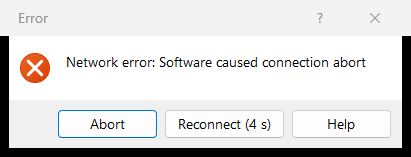
- WinSCP:5回中5回。回線が切れた瞬間に「Network error: Software caused connection abort」と表示し、5秒からカウントダウンする Reconnect ボタンを出して、ゼロになると自動で再接続しました。すべてのダイアログを記録した回では、最初の試行がまだ切断中で(「Connection refused」)、もう一度カウントダウンし、2回目でつながりました。その後、中断したファイルを最初からではなく止まったところから再開し、どの回も 273〜275 秒で終了しました。切断なしより約12秒長いだけで、すべてのファイルが無傷でした。
WinSCP を自動化して使う場合:コマンドラインのスクリプトも5回中5回自力で回復しました。バッチモード(スクリプトを実行する通常の方法で、WinSCP のスクリプトが自動で再接続するモード)での結果です。
- FileZilla:5回中0回。毎回、切断の瞬間に送信中だった2つのファイルが「Failed transfers」タブに移り、アップロードはそこで止まりました。まだキューにあった3つ目のファイルは送られました。途中までのファイル2つ(それぞれ 1 GiB のうち約 250 MB)はサーバーに残りました。FileZilla の初期設定は5秒間隔で2回の再試行で、今回の10秒の切断を乗り切るには足りませんでした。もっと短い切断なら結果は違うかもしれません。
黙って壊れたファイルは1つもありませんでした。完全に届いたファイルは、どれも中身が1バイト単位で一致しました。ただし FileZilla では、10秒の切断の後、失敗したファイルに自分で気づいて送り直す必要がありました。
扱いにくいファイル名
ソフトがつまずきやすいファイルを18個アップロードしました。絵文字、中国語・日本語・韓国語の名前、アクセント記号、先頭の空白、[角かっこ]、空のファイル、そしてフォルダーの深さでフルパスが260文字を超えるファイル(Windows の昔の上限)です。
- WinSCP:18個中18個が日付付きで無事に届き、長いパスも問題ありませんでした(2回確認)。
- FileZilla:18個中17個。サーバー上にフォルダーはすべて作ったものの、長いパスのファイルは一度も送らず、それでも概要には「Successful transfers (18)」と表示され、「Failed transfers」には何もありませんでした。2回実行して同じ結果です。FileZilla はまだ Windows の長いパスに対応していない(トラッカーに未解決のチケットがあります)ので、スキップ自体は意外ではありません。問題は、それを知らせてくれないことです。
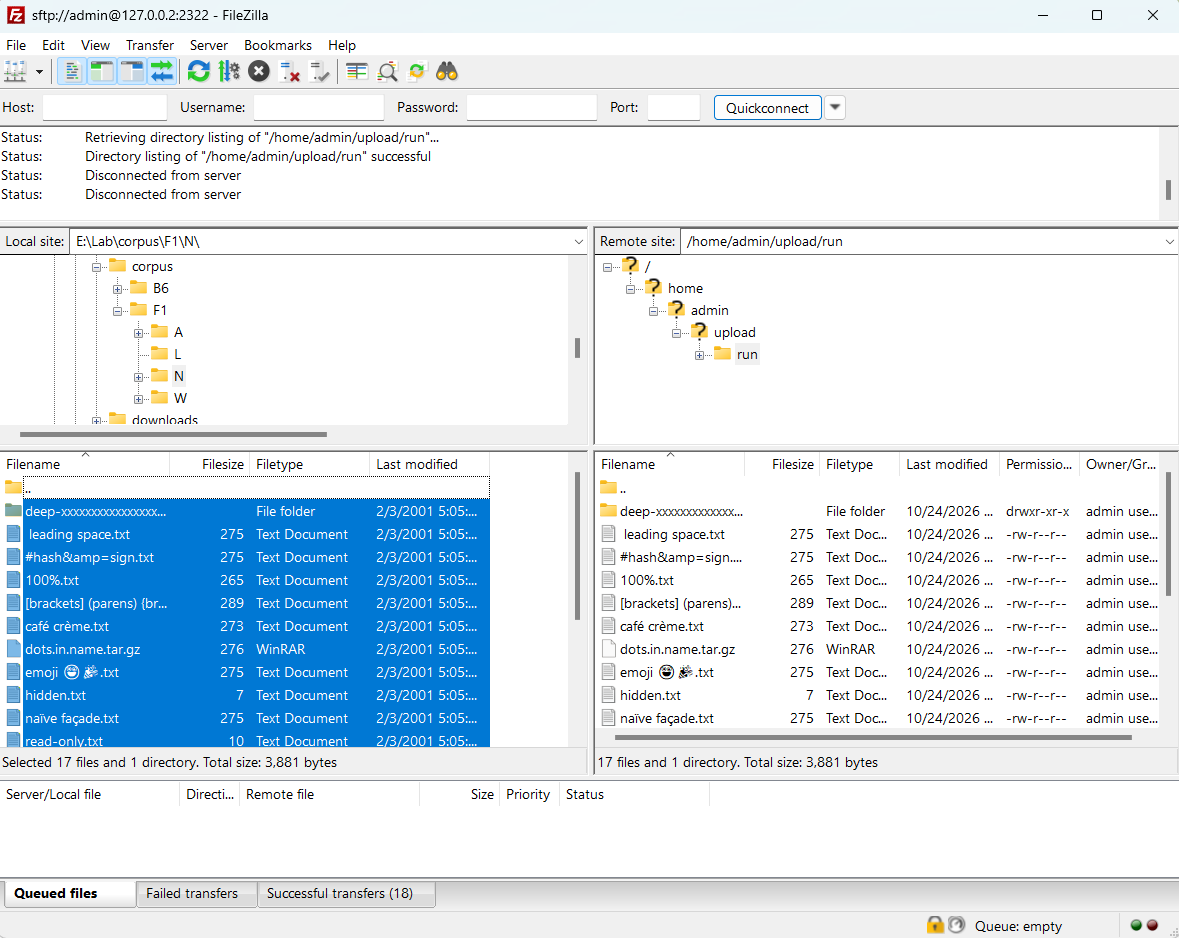
WinSCP は SFTP では Windows の読み取り専用属性や隠し属性を引き継ぎませんでした(ファイルをダウンロードし直して確認)。FileZilla ではダウンロードし直していません。
ファイルの日付。WinSCP はどのテストでもすべてのファイルの元の更新日時を保持しました。FileZilla は各ファイルの日付をアップロードした時刻にしました。FileZilla でも変更できます(Transfer > Preserve timestamps of transferred files)が、初期設定ではオフです。Web サイトのデプロイ、バックアップ、日付を比較するツールを使うなら、これは重要です。
インストーラー
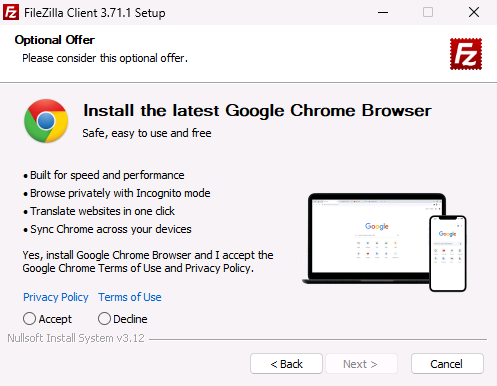
FileZilla には2種類のインストーラーがあり、大きな緑のボタンからはオファー付きのものがダウンロードされます。ダウンロードページにはボタンの下に「This installer may include bundled offers. Check below for more options.」とあります。ファイル名は ..._sponsored2-setup.exe です。今回の実行では、ライセンスの直後に「Loading data」(インターネットからオファーを取得)と表示され、続いて「Optional Offer: Install the latest Google Chrome Browser」という見出しのページが Accept と Decline 付きで出ました。どちらも初期選択されておらず、選ぶまで Next はグレーのままなので、うっかり Chrome を入れることはありませんが、断る操作は必要です。オファーはこれだけで、Decline の後は通常のインストーラーと同じでした(毎回新しい Windows で2回実行し、どちらも同じオファー)。
「Show additional download options」の下には通常のインストーラー(..._win64-setup.exe)と zip があります。通常のインストーラーにはオファーはなく、ライセンス、このPCのすべてのユーザー用(初期選択、管理者権限が必要)か自分だけ用か、コンポーネント、フォルダー、スタートメニューのフォルダー、インストール、完了、という流れでした。
Microsoft Defender はメインボタンのインストーラーを PUABundler:Win32/FileZilla_BundleInstaller(望ましくない可能性のあるバンドラー)として検出し、通常のインストーラーは検出しません。これはオファーに対するラベルで、マルウェアという判定ではありません。詳しくは FileZilla は安全?をご覧ください。
WinSCP 6.7 のインストーラーは、すべて初期設定のままで7画面です。すべてのユーザー用(管理者権限が必要)か「Install for me only」(不要)、ライセンス、Typical か Custom、画面スタイル(Commander か Explorer)、準備完了、インストール、完了。オファーも同梱ソフトも寄付のお願いもありません。最後の画面では「Open Getting started page」と「Launch WinSCP」にチェックが入っているので、WinSCP の Web サイトを開きたくなければ前者を外してください。
保存したパスワード
それぞれのアプリで同じテスト用ログインをふつうの方法で保存し、ディスクに何が残るかを調べました。
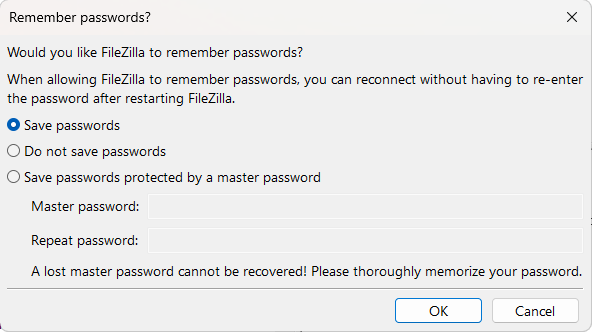
FileZilla は最初の接続時に「Would you like FileZilla to remember passwords?」と尋ね、「Save passwords」が初期選択されています。ほかの選択肢は「Do not save passwords」と「Save passwords protected by a master password」です。初期設定のまま進むと、パスワードはプロファイル内の2つのファイル filezilla.xml と recentservers.xml に base64 で保存されます。これは符号化であって暗号化ではありません。あなたのアカウントで動くプログラムなら、1ステップでパスワードに戻せます。
WinSCP は、サイトを保存するときに「Save password (not recommended)」にチェックを入れない限りパスワードを保存しません。初期設定ではオフです。チェックを入れると、WinSCP が公開している難読化方式で保存され、プログラムは秘密情報なしでこれを元に戻せます。
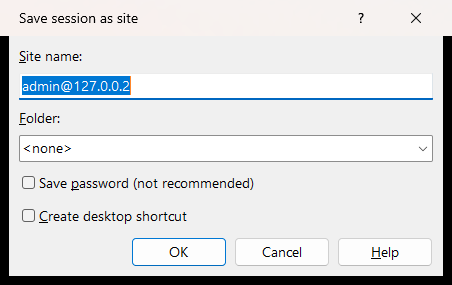
どちらもマスターパスワードに対応しており、設定すると保存したパスワードはそれで暗号化されます。FileZilla で確認したところ、最初の質問で「Save passwords protected by a master password」を選ぶと、2つのファイルには暗号文しかなく、パスワードはテキストとしても base64 としてもどこにも現れませんでした。どちらのアプリでもパスワードを保存するなら、マスターパスワードを設定しましょう。
大きなフォルダー
50,000ファイルのフォルダーを 40 ms の回線で開きました。一覧全体が表示されるまでの時間から、1ファイルだけのフォルダーを開く時間を差し引いて計測しました(接続時間を含めないため)。
FileZilla:4.1 秒。WinSCP:105.7 秒で、毎回ほぼ同じでした(4回で 105.6〜106.1 秒)。WinSCP はファイル一覧に50,000件すべての名前がそろうまで、FileZilla はステータス行に「50000 files」と表示されるまでを計測しました。
WinSCP の待ち時間の原因はネットワークではありません。遅延を一切加えずにサーバーに直接つないでも、画面には 104 秒かかりました。ログを見ると、フォルダーを約100件ずつ読み込み、次のまとまりを0.19秒ごとにしか要求しないため、500回で1分半以上かかり、その間は「接続中」の画面しか表示されません。WinSCP 自身のコマンドライン クライアントは、同じフォルダーを同じ 40 ms の回線で 18.7 秒で読み込みます。1つのフォルダーに数万のファイル(ログ、アップロード画像、バックアップ)を置いているなら、これが今回測った中で最大の差です。
片方にしかない機能
| WinSCP 6.7 | FileZilla 3.71.1(無料版) | |
|---|---|---|
| プロトコル | SFTP、SCP、FTP、FTPS、WebDAV、Amazon S3 | SFTP、FTP、FTPS(FileZilla Pro で S3、WebDAV、Google Drive、OneDrive、Dropbox などに対応) |
| 対応 OS | Windows のみ | Windows、macOS、Linux |
| 同期 | フォルダーの同期(片方向・双方向)、「Keep remote directory up to date」 | ディレクトリの比較と同期ブラウズはあるが、差分のコピーはなし(ファイル同期は FileZilla Pro) |
| 自動化 | スクリプト、.NET ライブラリ、PowerShell | 無料版にはなし(有料の FileZilla CLI あり) |
| 価格 | 無料(GPL) | 無料(GPL)、FileZilla Pro は年額 12.99 ユーロから |
どちらを選ぶべき?
- Web サイトや小さなファイルを大量にアップロードする:FileZilla。初期設定でも最適な設定でも速かったからです。WinSCP を使うなら「Transfer in background」にチェックを入れ、同時転送数の上限を上げましょう。今回のテストではそれで時間が半分になりました。
- ファイルの日付が重要(デプロイ、バックアップ、日付を比較するもの全般):WinSCP。または FileZilla で「Preserve timestamps」をオンに。
- 転送を自動化する:WinSCP。スクリプトと .NET ライブラリが無料で使えます。FileZilla の無料版にはありません。(Windows で FTP・SFTP の転送を自動化する方法)
- Mac や Linux も使う:FileZilla。WinSCP は Windows 専用です。
- 接続が不安定(不安定な Wi-Fi や VPN):WinSCP。毎回自力で再接続して最後まで終えました。FileZilla は中断したファイルに気づいて送り直すのを利用者に任せました。
- 深いフォルダー階層:WinSCP。FileZilla はパスが260文字を超えるファイルを送れず、警告もしません。
- 数万ファイルのフォルダー:FileZilla。50,000ファイルを4秒で表示しました。WinSCP の画面は106秒かかりました。
- S3 や WebDAV:WinSCP は無料でどちらにも対応しています。FileZilla では Pro の機能です。
3つ目の選択肢:FTPie
私たちは FTPie を作っているので中立ではなく、FTPie は今回の比較に含めていません。このページの目的は公平な比較で、どちらかを悪く見せることではありません。
ファイルがサーバー上だけにあるのでなければ、FTPie は FTP、FTPS、SFTP と、Google Drive、OneDrive、Dropbox などのクラウドストレージを1つの Windows アプリにまとめ(クラウドストレージには FTPie Pro が必要)、その間で直接ファイルを移動できます。保存したログイン情報はすべて暗号化されます(AES-256。鍵はあなたのアカウント用に Windows が保護し、App Lock をオンにすればあなた自身のパスワードで保護)。個人利用向けの無料プランでは、FTP、FTPS、SFTP の接続を3つまで使えます。(FTPie と WinSCP の比較 · FTPie と FileZilla の比較)
テスト方法
| アプリ | WinSCP 6.7.0(ポータブル版、公式ダウンロード、公式 readme の SHA-256 と照合)と FileZilla 3.71.1(公式 zip)。どちらも開発者の署名付き。それぞれまっさらな設定から起動し、ほかのインストールとは分離 |
| サーバー | 同じ PC 上の Ubuntu 24.04 で OpenSSH 9.6(SFTP)と vsftpd 3.0.5(FTP と明示的 FTPS) |
| 回線 | 往復 40 ms の遅延と 100 Mbit/s の上限を加える中継(「インターネット」)、または遅延も上限もない同じ中継(「LAN」) |
| 長いパス | この PC では Windows の長いパスのサポート(LongPathsEnabled)がオン。オフの PC では長いパスの結果が異なる場合があります |
| ファイル | 1〜64 KB のファイル1,000個(34 MB)、ランダムデータの 1 GiB × 3、扱いにくい名前18個、空のファイル50,000個のフォルダー |
| 実行回数 | 速度テストはすべて最低5回、カウントしないウォームアップ1回から開始し、カウントした回の中央値を掲載(ほぼすべての項目で4回) |
| 操作方法 | 両アプリとも、人が使うのと同じ通常の画面から操作:FileZilla の Upload コマンド、WinSCP のアップロードダイアログ。クリックした瞬間に計測を始め、サーバーにすべてのファイルが完全なサイズでそろった時点で止めました |
| 確認 | 毎回、サーバー上のすべてのファイルを元と比較:名前、サイズ、日付、SHA-256 |
| 切断 | アップロード開始から 40 秒ですべての接続を切断し、10 秒後に回線を復旧 |
データのダウンロード:カウントした回がわかる列付きの全実行:runs.csv・各グラフの元データ CSV:f1-best-settings.csv、f1-drop.csv、f1-listing.csv、f1-small-files-internet.csv、f1-small-files-lan.csv
よくある質問
WinSCP は FileZilla より速い?初期設定で小さなファイルが大量にある場合は違います。FileZilla は小さなファイル1,000個を SFTP で58秒、WinSCP は75秒でした。FileZilla は2つずつ送るためです。両方とも同時転送10件にしても FileZilla のほうが速く(25秒対37秒)、LAN では SFTP で WinSCP が速くなりました(5.0秒対9.7秒)。大きなファイルではほぼ同じで、どちらも回線の上限近くまで出ます。
WinSCP がファイルが多いと遅いのはなぜ?通常の画面からの転送ではファイルを1つずつ送り、各ファイルがサーバーとの往復を何度か待つためです。アップロードのダイアログで「Transfer in background」にチェックを入れて転送キューを使うと、今回のテストでは小さなファイル1,000個の SFTP 転送が75秒から52秒に、キューの上限を同時10件に上げると37秒になりました(Preferences > Transfer > Background)。
FileZilla はファイルの日付を保持する?初期設定ではしません。アップロードしたファイルの日付はアップロード時刻になります。Transfer > Preserve timestamps of transferred files をオンにしてください。WinSCP は初期設定で日付を保持します。
FileZilla にパスワードを保存しても安全?初期設定では base64 で保存され、あなたのアカウントで動くプログラムなら何でも読めます。暗号化するには「Save passwords protected by a master password」(Settings > Interface > Passwords)を選んでください。
FileZilla はスクリプトに対応している?無料の FileZilla クライアントは対応していません。WinSCP には無料のスクリプト機能と .NET ライブラリがあり、FileZilla は別売りの CLI を販売しています。
Mac 版の WinSCP はある?ありません。WinSCP は Windows 専用です。FileZilla は Windows、macOS、Linux で動きます。
FTP で安全なのはどちら?普通の ftp:// アドレスでも、FileZilla はサーバーが対応していれば暗号化に切り替えます。WinSCP は FTPS を選ばない限り切り替えません。機密性の高いものは、どちらのアプリでも SFTP か FTPS を使いましょう。