"WinSCP와 FileZilla 중 뭐가 더 낫나요?"는 포럼에서 몇 년째 논쟁거리지만, 대부분 기억에 의존한 이야기입니다. 그래서 둘을 같은 테스트에 넣었습니다. 같은 실험용 서버, 같은 파일, 인터넷처럼 동작하는 회선(왕복 40 ms, 100 Mbit/s), 그리고 대부분의 사람이 쓰는 것처럼 두 앱 모두 기본 설정 그대로. 그런 다음 각 앱에 가장 좋은 설정을 주고 작은 파일 테스트를 다시 했습니다.
버전은 WinSCP 6.7(2026년 10월 14일 출시)과 FileZilla 3.71.1로, 테스트 당시의 최신 버전이며 2026년 10월에 Windows 11에서 테스트했습니다.
30초 결론
- 작은 파일이 많을 때: 기본 설정에서는 FileZilla가 더 빠릅니다. SFTP로 1,000개 파일에 58초, WinSCP는 75초였는데, FileZilla는 파일을 두 개씩, WinSCP는 하나씩 보내기 때문입니다. FTPS에서는 차이가 훨씬 커서 FileZilla 115초, WinSCP 303초로 2.5배 넘게 걸렸습니다. 각자 가장 좋은 설정을 쓰면 둘 다 훨씬 빨라지지만, 그래도 FileZilla가 먼저 끝납니다(아래 참고).
- 큰 파일: 무승부입니다. 1 GiB 파일 세 개에 두 앱 모두 모든 프로토콜에서 259~282초가 걸려 회선 한계에 가까웠고, 차이는 회차 간 편차보다 작았습니다.
- 연결이 끊겼을 때: 업로드 도중 회선을 10초간 끊었습니다. WinSCP는 5번 모두 스스로 다시 연결해 끝까지 마쳤습니다. FileZilla는 한 번도 못 했습니다. 전송 중이던 파일 두 개를 "Failed transfers"로 옮기고 멈췄고, 서버에는 중간까지만 올라간 파일이 남았습니다.
- 파일 날짜: WinSCP는 모든 파일의 수정 날짜를 유지했고, FileZilla는 기본 설정에서 하나도 유지하지 않았습니다.
- 긴 경로: FileZilla는 경로가 260자를 넘는 파일을 아무 말 없이 건너뛰고도 18개 중 18개 전송 성공이라고 표시했습니다. WinSCP는 올렸습니다.
- 저장된 비밀번호: FileZilla는 기본적으로 비밀번호를 저장하며, 내 계정으로 실행되는 무엇이든 읽을 수 있는 형태(base64)입니다. WinSCP는 "Save password (not recommended)"에 체크하지 않으면 비밀번호를 저장하지 않습니다. 둘 다 마스터 비밀번호를 지원합니다.
- 파일 50,000개가 든 폴더: FileZilla는 4.1초 만에 보여 줬고, WinSCP 창은 106초가 걸렸습니다.
스크립트, 양방향 동기화, S3나 WebDAV, 파일 날짜 유지, 깊은 폴더 경로가 필요하다면 WinSCP를 고르세요. 작은 파일을 많이 옮기거나(기본 설정에서도, 가장 좋은 설정에서도 더 빨랐습니다), 파일이 수만 개인 폴더를 열거나, Mac이나 Linux에서도 일한다면 FileZilla를 고르세요.
| 테스트 | WinSCP 6.7 | FileZilla 3.71.1 |
|---|---|---|
| 작은 파일 1,000개, SFTP, 인터넷 같은 회선 | 74.5 s | 58.2 s |
| 작은 파일 1,000개, FTPS(FTP over TLS) | 302.8 s | 115.4 s |
| 1 GiB × 3, SFTP | 261.2 s | 261.0 s |
| 10초 끊김 뒤 스스로 완료 | 5번 중 5번 | 5번 중 0번 |
| 까다로운 파일 이름(18개) | 18/18 | 17/18(긴 경로를 말없이 건너뜀) |
| 파일 수정 날짜 유지 | 모두 | 없음(기본값) |
| 파일 50,000개 폴더 표시 | 105.7 s | 4.1 s |
| 기본적으로 비밀번호 저장 | 아니요(선택, 되돌릴 수 있는 난독화) | 예(base64) |
| 마스터 비밀번호 | 선택(암호화함) | 선택(암호화함) |
| 스크립트와 자동화 | 예(스크립트, .NET, PowerShell) | 아니요(유료 FileZilla CLI) |
| 폴더 동기화 | 예 | 비교만(동기화는 FileZilla Pro) |
| 프로토콜(무료 앱) | SFTP, SCP, FTP, FTPS, WebDAV, S3 | SFTP, FTP, FTPS, Storj |
| 지원 OS | Windows | Windows, macOS, Linux |
시간은 워밍업 1회 뒤 4회의 중앙값이며, 매번 서버의 모든 파일을 바이트 단위로 확인했습니다. 짧을수록 좋습니다.
속도: 작은 파일
대부분의 업로드는 큰 파일 하나가 아닙니다. 웹사이트는 작은 파일 수천 개로 이루어져 있고, 두 앱의 차이가 가장 크게 드러나는 곳도 바로 여기입니다. 1~64 KB 파일 1,000개(총 34 MB)를 각 프로토콜로 올렸습니다.
| 작은 파일 1,000개, 40 ms 회선 | WinSCP 6.7 | FileZilla 3.71.1 |
|---|---|---|
| SFTP | 74.5 s | 58.2 s |
| FTPS(FTP over TLS) | 302.8 s | 115.4 s |
FTP, 입력한 그대로(ftp://) |
219.7초(암호화 없음) | 115.6초(암호화: TLS로 전환) |
여기서 FileZilla가 이기는 이유: 기본적으로 전송 두 개를 동시에 하는 반면, WinSCP는 일반 창에서 파일을 하나씩 보냅니다. 파일마다 서버의 응답을 몇 번 기다려야 하는데(WinSCP가 파일 1,000개에 쓴 74.5초는 파일당 40 ms 왕복 약 두 번), FileZilla는 그 기다림을 두 파일에 대해 동시에 합니다.
두 앱 모두 FTP가 SFTP보다 훨씬 느린 이유: FTP는 파일마다 새 연결을 열고, FTPS는 그때마다 암호화 핸드셰이크가 더해집니다. SFTP는 이미 있는 연결 하나로 모든 파일을 보냅니다.
FTP에서는 WinSCP 창에 비용이 하나 더 있습니다. 서버에 폴더를 만들 때마다 그 폴더의 목록을 읽고(폴더당 약 두 번, 폴더 111개에 목록 204번), FTP에서는 목록을 읽을 때마다 새 연결이 필요합니다. WinSCP 자체의 명령줄 스크립트는 이렇게 하지 않아서, 같은 파일 1,000개를 FTP로 190.6초에, 약 30초 빨리 보냈습니다.
ftp://에 대해 알아 둘 점. ftp:// 주소를 열자 FileZilla는 서버가 지원했기 때문에 스스로 암호화로 전환했습니다(3.10 버전부터의 기본 동작). WinSCP의 ftp://는 암호화 없는 일반 FTP 그대로이며, 암호화하려면 FTPS(ftpes://)를 골라야 합니다. 그러니 위의 FileZilla "FTP" 행은 실제로는 FTPS이고, 같은 조건의 비교는 FTPS 행입니다.
기다릴 지연이 없는 로컬 네트워크에서는 결과가 달라집니다.
| 작은 파일 1,000개, 로컬 네트워크 | WinSCP 6.7 | FileZilla 3.71.1 |
|---|---|---|
| SFTP | 5.0 s | 9.7 s |
| FTPS | 22.4 s | 14.8 s |
| FTP, 입력한 그대로 | 11.1초(암호화 없음) | 13.8초(암호화) |
기다릴 지연이 없으면 파일을 하나씩 보내도 WinSCP는 손해가 없습니다. SFTP에서는 FileZilla보다 거의 두 배 빨랐습니다. FTPS에서는 그래도 FileZilla가 앞섰습니다.
각 앱의 가장 좋은 설정
두 앱 모두 기본 설정보다 빨라질 수 있습니다. WinSCP에서는 업로드 대화 상자에서 "Transfer in background (add to transfer queue)"에 체크해 전송 대기열이 여러 연결로 작업하게 하고, 그 한도인 Preferences > Transfer > Background > Maximal number of transfers at the same time을 2에서 10으로 올립니다. FileZilla에서는 Settings > Transfers > Maximum simultaneous transfers를 2에서 최대값인 10으로 올립니다. WinSCP의 백그라운드 전송은 기본 한도 2에서도 측정했습니다.
| 작은 파일 1,000개, 40 ms 회선 | WinSCP 기본 | WinSCP, 백그라운드 | WinSCP, 백그라운드, 동시 10개 | FileZilla 기본 | FileZilla, 동시 10개 |
|---|---|---|---|---|---|
| SFTP | 74.5 s | 52.0 s | 37.0 s | 58.2 s | 25.0 s |
| FTPS | 302.8 s | 175.4 s | 93.0 s | 115.4 s | 53.0 s |
둘 다 훨씬 빨라졌습니다. WinSCP는 백그라운드 전송만으로 SFTP에서 30%, FTPS에서 42% 시간을 줄였고, 동시 전송 10개에서는 37.0초와 93.0초로 SFTP에서는 기본 시간의 절반, FTPS에서는 3분의 1 미만이 됐습니다. FileZilla는 10개로 올리자 자기 시간을 절반 이하인 25.0초와 53.0초로 줄였습니다. 그래서 둘 다 10으로 맞춰도 FileZilla가 여전히 SFTP에서 약 1.5배, FTPS에서 약 1.75배 빨랐습니다. 동시 연결 10개는 일부 서버가 사용자 한 명에게 허용하는 수보다 많으니, 서버가 제한한다면 두 앱 모두 낮게 설정하세요. 이 회차들에서도 WinSCP는 모든 파일의 날짜를 유지했고, 날짜 설정이 여전히 기본값인 FileZilla는 하나도 유지하지 않았습니다.
속도: 큰 파일
도중에 아무것도 압축되지 않도록 무작위 데이터로 채운 1 GiB 파일 세 개를 썼습니다.
| 1 GiB × 3, 40 ms, 100 Mbit/s | WinSCP 6.7 | FileZilla 3.71.1 |
|---|---|---|
| SFTP | 261.2 s | 261.0 s |
| FTPS | 275.6 s | 263.5 s |
| FTP | 267.0 s | 267.0 s |
100 Mbit/s에서 3 GiB는 약 258초보다 빨리 끝날 수 없는데, 두 앱의 모든 회차가 그 10% 안(259~282초)에 들었습니다. SFTP와 FTP에서는 두 중앙값의 차이가 1초도 안 됐습니다. FTPS에서는 WinSCP의 중앙값이 12초 높았지만, WinSCP 자신의 4회가 260~282초로 흩어져 있어서 차이로 보지 않았습니다. 큰 파일에서는 앱보다 회선이 훨씬 중요합니다.
연결이 끊겼을 때
1 GiB 파일 세 개를 SFTP로 올리기 시작하고, 40초 뒤 연결을 끊었다가 10초 뒤 복구했습니다. 그다음 각 앱을 그대로 두었습니다. 기본 설정, 클릭 없음. 각각 5번씩입니다.
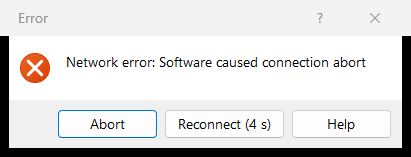
- WinSCP: 5번 중 5번. 회선이 끊기자마자 "Network error: Software caused connection abort"를 표시하고 5초부터 카운트다운하는 Reconnect 버튼을 띄운 뒤, 0이 되자 스스로 다시 연결했습니다. 모든 대화 상자를 기록한 회차에서는 첫 시도가 아직 끊긴 상태였기에("Connection refused") 다시 카운트다운했고, 두 번째에 연결됐습니다. 그런 다음 중단된 파일을 처음부터가 아니라 멈춘 곳부터 이어서 올렸습니다. 모든 회차가 273~275초에 끝나, 끊김이 없을 때보다 약 12초 더 걸렸고, 모든 파일이 온전했습니다.
WinSCP를 자동화해서 쓴다면: 명령줄 스크립트도 배치 모드(스크립트를 실행하는 일반적인 방법이자, WinSCP 스크립트가 자동으로 재연결하는 모드)에서 5번 중 5번 스스로 복구했습니다.
- FileZilla: 5번 중 0번. 매번 끊긴 순간 전송 중이던 파일 두 개가 "Failed transfers" 탭으로 옮겨지고 업로드가 거기서 멈췄습니다. 아직 대기열에 있던 세 번째 파일은 전송됐습니다. 중간까지 올라간 파일 두 개(각 1 GiB 중 약 250 MB)는 서버에 남았습니다. FileZilla는 기본적으로 5초 간격으로 두 번 재시도하는데, 이번 10초 끊김을 버티기에는 부족했습니다. 더 짧은 끊김이라면 결과가 다를 수 있습니다.
몰래 손상된 파일은 하나도 없었습니다. 온전히 도착한 파일은 모두 내용이 바이트 단위로 일치했습니다. 하지만 FileZilla에서는 10초 끊김 뒤에 실패한 파일을 직접 알아채고 다시 보내야 했습니다.
까다로운 파일 이름
프로그램이 자주 걸려 넘어지는 파일 18개를 올렸습니다. 이모지, 중국어·일본어·한국어 이름, 악센트, 앞에 붙은 공백, [대괄호], 빈 파일, 그리고 폴더 깊이 때문에 전체 경로가 260자를 넘는 파일 하나(예전 Windows 한도)입니다.
- WinSCP: 18개 중 18개가 날짜까지 온전히 도착했고, 긴 경로도 마찬가지였습니다(두 번 확인).
- FileZilla: 18개 중 17개. 서버에 폴더는 모두 만들었지만 긴 경로의 파일은 끝내 보내지 않았고, 요약에는 여전히 "Successful transfers (18)"라고 나오며 "Failed transfers"에는 아무것도 없었습니다. 두 번 실행했고 결과는 같았습니다. FileZilla는 아직 Windows의 긴 경로를 지원하지 않으니(트래커에 열린 티켓이 있습니다) 건너뛴 것 자체는 놀랍지 않습니다. 문제는 그걸 알려 주지 않는다는 점입니다.
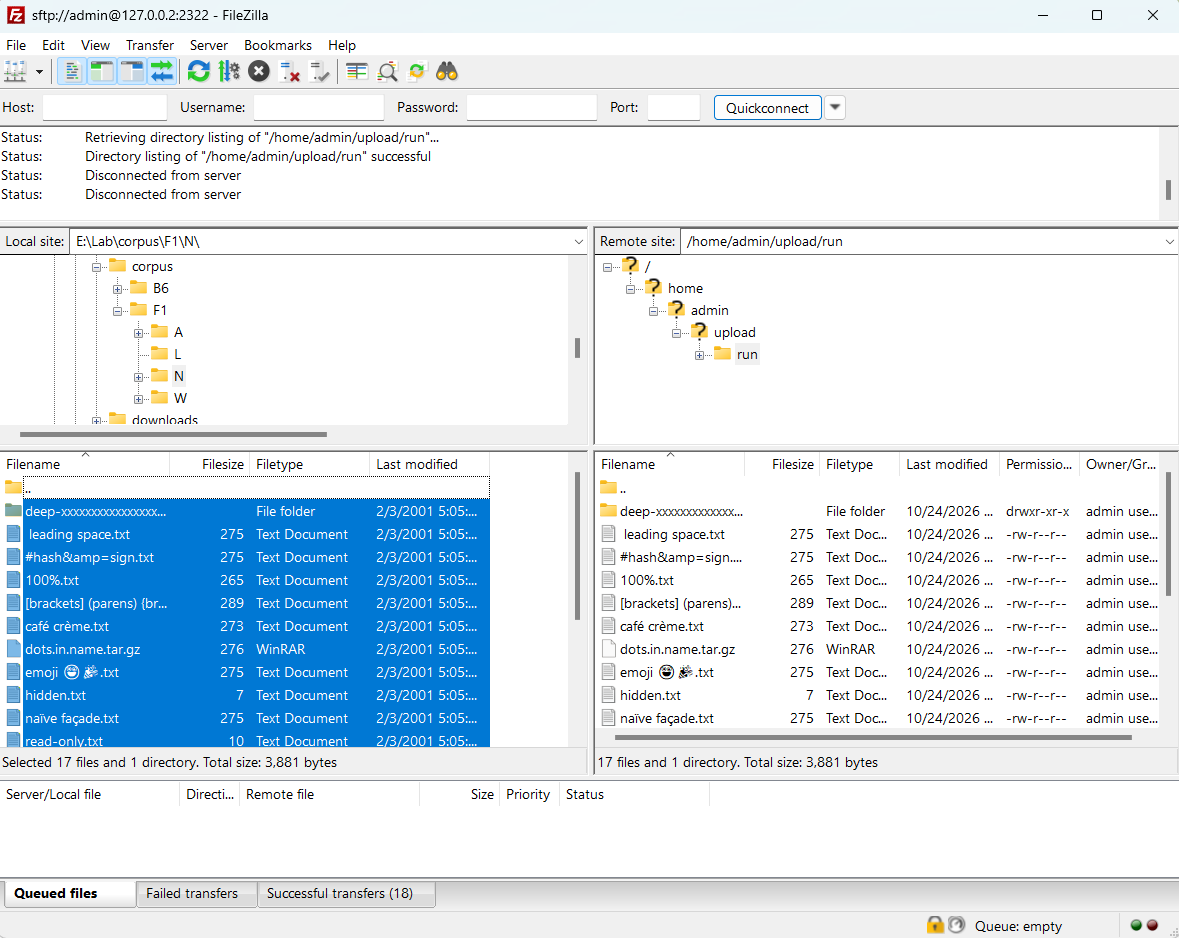
WinSCP는 SFTP로 Windows의 읽기 전용·숨김 속성을 넘기지 않았습니다(파일을 다시 내려받아 확인). FileZilla로는 다시 내려받지 않았습니다.
파일 날짜. WinSCP는 모든 테스트에서 모든 파일의 원래 수정 날짜를 유지했습니다. FileZilla는 각 파일의 날짜를 업로드한 시각으로 바꿨습니다. FileZilla에서 바꿀 수 있지만(Transfer > Preserve timestamps of transferred files) 기본값은 꺼져 있습니다. 웹사이트 배포, 백업, 날짜를 비교하는 도구를 쓴다면 중요한 부분입니다.
설치 파일
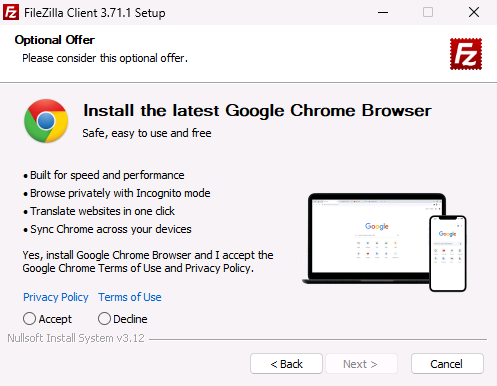
FileZilla에는 설치 파일이 두 가지 있고, 큰 초록색 버튼은 제안이 붙은 쪽을 줍니다. 다운로드 페이지의 그 버튼 아래에는 "This installer may include bundled offers. Check below for more options."라고 적혀 있습니다. 받는 파일 이름은 ..._sponsored2-setup.exe입니다. 이번 실행에서는 라이선스 바로 다음에 "Loading data"(인터넷에서 제안을 가져옴)가 표시되고, 이어서 "Optional Offer: Install the latest Google Chrome Browser"라는 제목의 페이지가 Accept와 Decline과 함께 나왔습니다. 둘 다 미리 선택되어 있지 않고 고르기 전까지 Next가 비활성이라 실수로 Chrome을 설치할 수는 없지만, 거절하는 단계는 거쳐야 합니다. 제안은 이것 하나였고, Decline 뒤의 나머지 과정은 일반 설치 파일과 같았습니다(매번 새 Windows에서 두 번 실행, 두 번 다 같은 제안).
"Show additional download options" 아래에는 일반 설치 파일(..._win64-setup.exe)과 zip이 있습니다. 일반 설치 파일에는 제안이 없었고, 라이선스, 이 컴퓨터의 모든 사용자용(기본 선택, 관리자 권한 필요) 또는 나만, 구성 요소, 폴더, 시작 메뉴 폴더, 설치, 완료 순서였습니다.
Microsoft Defender는 기본 버튼의 설치 파일을 PUABundler:Win32/FileZilla_BundleInstaller(원치 않는 번들러)로 탐지하고, 일반 설치 파일은 탐지하지 않습니다. 이는 제안에 대한 라벨이지 악성 코드 판정이 아닙니다. 자세한 내용은 파일질라는 안전한가요?를 보세요.
WinSCP 6.7 설치 파일은 모든 기본값을 그대로 두면 화면이 일곱 개입니다. 모든 사용자용(관리자 권한 필요) 또는 "Install for me only"(불필요), 라이선스, Typical 또는 Custom, 인터페이스 스타일(Commander 또는 Explorer), 준비, 설치, 완료. 제안도, 끼워 넣은 프로그램도, 기부 요청도 없습니다. 마지막 화면에는 "Open Getting started page"와 "Launch WinSCP"가 체크되어 있으니, WinSCP 웹사이트가 열리지 않길 원하면 앞의 것을 해제하세요.
저장된 비밀번호
두 앱에 같은 테스트 로그인을 평소처럼 저장한 뒤, 디스크에 무엇이 남는지 살펴봤습니다.
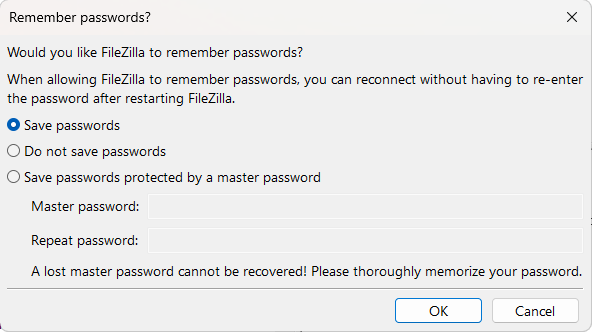
FileZilla는 처음 접속할 때 "Would you like FileZilla to remember passwords?"라고 묻고, "Save passwords"가 이미 선택되어 있습니다. 다른 선택지는 "Do not save passwords"와 "Save passwords protected by a master password"입니다. 기본값을 그대로 두면 비밀번호는 프로필의 두 파일 filezilla.xml과 recentservers.xml에 base64로 들어갑니다. 이는 인코딩이지 암호화가 아닙니다. 내 계정으로 실행되는 프로그램이면 무엇이든 한 번에 비밀번호로 되돌릴 수 있습니다.
WinSCP는 사이트를 저장할 때 "Save password (not recommended)"에 체크하지 않으면 비밀번호를 저장하지 않으며, 기본값은 꺼져 있습니다. 체크하면 WinSCP가 공개한 난독화 방식으로 저장되는데, 프로그램이 아무 비밀 없이도 되돌릴 수 있습니다.
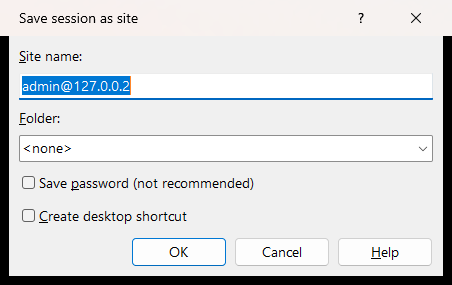
둘 다 마스터 비밀번호를 지원하고, 설정하면 저장된 비밀번호가 그것으로 암호화됩니다. FileZilla로 확인해 보니, 첫 질문에서 "Save passwords protected by a master password"를 고르면 두 파일에는 암호문만 있고, 비밀번호는 텍스트로도 base64로도 어디에도 나타나지 않았습니다. 어느 앱에서든 비밀번호를 저장한다면 마스터 비밀번호를 설정하세요.
큰 폴더
파일 50,000개가 든 폴더를 40 ms 연결로 열었습니다. 각 앱이 전체 목록을 보여 주기까지 걸린 시간에서, 파일 하나만 있는 폴더를 여는 시간을 뺐습니다(연결 시간을 빼기 위해).
FileZilla: 4.1초. WinSCP: 105.7초, 매번 같았습니다(4회 105.6~106.1초). WinSCP는 파일 목록에 50,000개 이름이 모두 들어올 때까지, FileZilla는 상태 표시줄에 "50000 files"가 나올 때까지 쟀습니다.
WinSCP가 오래 걸리는 건 네트워크 때문이 아닙니다. 지연을 전혀 더하지 않고 서버에 바로 연결해도 창은 104초가 걸렸습니다. 로그를 보면 시간이 어디로 가는지 알 수 있습니다. 폴더를 이름 약 100개씩 묶어 읽고, 다음 묶음을 0.19초마다 한 번씩만 요청하므로 500묶음에 1분 30초 넘게 걸리고, 그동안 화면에는 "연결 중" 창만 보입니다. WinSCP 자체의 명령줄 클라이언트는 같은 폴더를 같은 40 ms 연결로 18.7초에 읽습니다. 한 폴더에 파일을 수만 개(로그, 업로드한 이미지, 백업) 두고 있다면, 이것이 이번에 측정한 가장 큰 차이입니다.
한쪽에만 있는 기능
| WinSCP 6.7 | FileZilla 3.71.1(무료) | |
|---|---|---|
| 프로토콜 | SFTP, SCP, FTP, FTPS, WebDAV, Amazon S3 | SFTP, FTP, FTPS(FileZilla Pro는 S3, WebDAV, Google Drive, OneDrive, Dropbox 등을 추가) |
| 지원 OS | Windows만 | Windows, macOS, Linux |
| 동기화 | 폴더 동기화(단방향 또는 양방향), "Keep remote directory up to date" | 디렉터리 비교와 동기화 탐색은 있지만 차이점 복사는 없음(파일 동기화는 FileZilla Pro) |
| 자동화 | 스크립트, .NET 라이브러리, PowerShell | 무료 앱에는 없음(유료 FileZilla CLI가 있음) |
| 가격 | 무료(GPL) | 무료(GPL), FileZilla Pro는 연 12.99유로부터 |
어느 쪽을 골라야 할까요?
- 웹사이트나 작은 파일을 많이 올린다면: FileZilla. 기본 설정에서도, 가장 좋은 설정에서도 더 빨랐습니다. WinSCP를 쓴다면 "Transfer in background"에 체크하고 동시 전송 한도를 올리세요. 이번 테스트에서 시간이 절반으로 줄었습니다.
- 파일 날짜가 중요하다면(배포, 백업, 날짜를 비교하는 모든 작업): WinSCP, 또는 FileZilla에서 "Preserve timestamps"를 켜세요.
- 전송을 자동화한다면: WinSCP. 스크립트와 .NET 라이브러리가 무료입니다. FileZilla 무료 앱에는 없습니다. (Windows에서 FTP·SFTP 전송을 자동화하는 방법)
- Mac이나 Linux도 쓴다면: FileZilla. WinSCP는 Windows 전용입니다.
- 연결이 불안정하다면(끊기는 Wi-Fi, 불안정한 VPN): WinSCP. 매번 스스로 다시 연결해 끝까지 마쳤습니다. FileZilla는 중단된 파일을 알아채고 다시 보내는 일을 사용자에게 남겼습니다.
- 깊은 폴더 구조: WinSCP. FileZilla는 경로가 260자를 넘는 파일을 보내지 못하고, 경고도 하지 않습니다.
- 파일이 수만 개인 폴더: FileZilla. 파일 50,000개를 4초 만에 보여 줬고, WinSCP 창은 106초가 걸렸습니다.
- S3나 WebDAV: WinSCP는 둘 다 무료로 지원하고, FileZilla에서는 Pro 기능입니다.
세 번째 선택지: FTPie
저희가 FTPie를 만들기 때문에 중립적이지 않으며, FTPie는 이 비교에 넣지 않았습니다. 이 페이지의 목적은 공정한 비교이지, 어느 앱을 나쁘게 보이게 하는 것이 아닙니다.
파일이 서버에만 있는 게 아니라면, FTPie는 FTP, FTPS, SFTP를 Google Drive, OneDrive, Dropbox 같은 클라우드 저장소와 함께 하나의 Windows 앱에 모아(클라우드 저장소는 FTPie Pro 필요), 그 사이에서 파일을 바로 옮길 수 있게 합니다. 저장한 로그인 정보는 모두 암호화됩니다(AES-256, 키는 Windows가 내 계정용으로 보호하며, App Lock을 켜면 내 비밀번호로 보호). 개인용 무료 플랜으로 FTP, FTPS, SFTP 연결을 3개까지 쓸 수 있습니다. (FTPie vs WinSCP · FTPie vs FileZilla)
테스트 방법
| 앱 | WinSCP 6.7.0(포터블, 공식 다운로드, 공식 readme의 SHA-256과 대조)과 FileZilla 3.71.1(공식 zip). 둘 다 개발자의 서명이 있음. 각각 새 설정으로 시작했고 다른 설치와 분리함 |
| 서버 | 같은 PC의 Ubuntu 24.04에서 OpenSSH 9.6(SFTP)과 vsftpd 3.0.5(FTP와 명시적 FTPS) |
| 연결 | 왕복 40 ms 지연과 100 Mbit/s 한도를 더하는 중계기("인터넷"), 또는 지연과 한도가 없는 같은 중계기("로컬 네트워크") |
| 긴 경로 | 이 PC는 Windows 긴 경로 지원(LongPathsEnabled)이 켜져 있음. 꺼진 PC에서는 긴 경로 결과가 다를 수 있음 |
| 파일 | 1~64 KB 파일 1,000개(34 MB), 무작위 데이터 1 GiB × 3, 까다로운 이름 18개, 빈 파일 50,000개가 든 폴더 |
| 실행 횟수 | 모든 속도 테스트는 최소 5번, 집계하지 않는 워밍업 1회로 시작하며, 집계한 회차의 중앙값을 기재(거의 모든 칸에서 4회) |
| 조작 방법 | 두 앱 모두 사람이 쓰는 그대로 일반 창으로 조작: FileZilla의 Upload 명령, WinSCP의 업로드 대화 상자. 클릭하는 순간 시간을 재기 시작해 서버에 모든 파일이 전체 크기로 들어오면 멈춤 |
| 확인 | 매번 서버의 모든 파일을 원본과 비교: 이름, 크기, 날짜, SHA-256 |
| 끊김 | 업로드 시작 40초 뒤 모든 연결을 끊고, 10초 뒤 회선 복구 |
데이터 내려받기: 집계 여부를 보여 주는 열이 있는 전체 회차: runs.csv · 각 차트의 원본 CSV: f1-best-settings.csv, f1-drop.csv, f1-listing.csv, f1-small-files-internet.csv, f1-small-files-lan.csv
자주 묻는 질문
WinSCP가 FileZilla보다 빠른가요? 기본 설정에서 작은 파일이 많으면 아닙니다. FileZilla는 작은 파일 1,000개를 SFTP로 58초에, WinSCP는 75초에 올렸습니다. FileZilla가 두 개씩 보내기 때문입니다. 둘 다 동시 전송 10개로 해도 FileZilla가 더 빨랐고(25초 대 37초), 로컬 네트워크에서는 SFTP로 WinSCP가 더 빨랐습니다(5.0초 대 9.7초). 큰 파일에서는 비슷하며, 둘 다 회선 한계에 가깝게 나옵니다.
WinSCP는 파일이 많으면 왜 느린가요? 일반 창에서는 파일을 하나씩 보내고, 파일마다 서버와 몇 번 왕복하며 기다리기 때문입니다. 업로드 대화 상자에서 "Transfer in background"에 체크해 전송 대기열을 쓰면, 이번 테스트에서 작은 파일 1,000개의 SFTP 전송이 75초에서 52초로, 대기열 한도를 동시 10개로 올리면 37초로 줄었습니다(Preferences > Transfer > Background).
FileZilla는 파일 날짜를 유지하나요? 기본적으로는 아닙니다. 올린 파일의 날짜가 업로드 시각이 됩니다. Transfer > Preserve timestamps of transferred files를 켜세요. WinSCP는 기본적으로 날짜를 유지합니다.
FileZilla에 비밀번호를 저장해도 안전한가요? 기본 설정에서는 base64로 저장되어, 내 계정으로 실행되는 프로그램이면 무엇이든 읽을 수 있습니다. 암호화하려면 "Save passwords protected by a master password"(Settings > Interface > Passwords)를 고르세요.
FileZilla는 스크립트를 지원하나요? 무료 FileZilla 클라이언트는 지원하지 않습니다. WinSCP에는 무료 스크립트와 .NET 라이브러리가 있고, FileZilla는 별도의 CLI를 판매합니다.
Mac용 WinSCP가 있나요? 없습니다. WinSCP는 Windows에서만 실행됩니다. FileZilla는 Windows, macOS, Linux에서 실행됩니다.
FTP에는 어느 쪽이 더 안전한가요? 일반 ftp:// 주소라도 FileZilla는 서버가 지원하면 암호화로 전환합니다. WinSCP는 FTPS를 고르지 않는 한 전환하지 않습니다. 민감한 자료라면 어느 앱이든 SFTP나 FTPS를 쓰세요.