«¿Qué es mejor, WinSCP o FileZilla?» se discute en los foros desde hace años, casi siempre de memoria. Así que sometimos a los dos a las mismas pruebas: un servidor de laboratorio, los mismos archivos, una conexión que se comporta como internet (40 ms de ida y vuelta, 100 Mbit/s) y cada aplicación con sus ajustes por defecto, como la usa la mayoría. Después dimos a cada una su mejor ajuste y repetimos las pruebas de archivos pequeños.
Las versiones: WinSCP 6.7 (publicado el 14 de octubre de 2026) y FileZilla 3.71.1, las versiones actuales cuando hicimos las pruebas, en Windows 11, en octubre de 2026.
El veredicto en 30 segundos
- Muchos archivos pequeños: FileZilla es más rápido de serie: 1.000 archivos por SFTP en 58 s, WinSCP en 75 s, porque FileZilla envía dos archivos a la vez y WinSCP uno. Por FTPS la diferencia es mucho mayor: FileZilla 115 s, WinSCP 303 s, más de dos veces y media. Con su mejor ajuste los dos van mucho más rápido, y FileZilla sigue acabando primero (más abajo).
- Archivos grandes: empate. Tres archivos de 1 GiB tardaron de 259 a 282 s en las dos aplicaciones con cada protocolo, cerca del límite de la línea; las diferencias fueron menores que la variación entre pruebas.
- Cuando se cae la conexión: cortamos la línea 10 segundos durante una subida. WinSCP se reconectó y terminó solo en las 5 pruebas. FileZilla en ninguna: pasó los dos archivos en curso a «Failed transfers» y se detuvo, dejando copias a medias en el servidor.
- Fechas de los archivos: WinSCP conservó la fecha de modificación de todos los archivos; FileZilla, con sus ajustes por defecto, de ninguno.
- Rutas largas: FileZilla se saltó un archivo con una ruta de más de 260 caracteres sin avisar, y aun así informó de 18 de 18 transferencias correctas. WinSCP lo subió.
- Contraseñas guardadas: FileZilla las guarda por defecto, de una forma que cualquier cosa que se ejecute con tu usuario puede leer (base64). WinSCP no guarda la contraseña salvo que marques «Save password (not recommended)». Los dos ofrecen una contraseña maestra.
- Una carpeta con 50.000 archivos: FileZilla la mostró en 4,1 s. La ventana de WinSCP tardó 106 s.
Elige WinSCP si necesitas scripts, sincronización en los dos sentidos, S3 o WebDAV, conservar las fechas de los archivos o rutas de carpetas profundas. Elige FileZilla si mueves muchos archivos pequeños (fue más rápido con los ajustes por defecto y con el mejor), abres carpetas con decenas de miles de archivos o también trabajas en Mac o Linux.
| Prueba | WinSCP 6.7 | FileZilla 3.71.1 |
|---|---|---|
| 1.000 archivos pequeños, SFTP, línea tipo internet | 74,5 s | 58.2 s |
| 1.000 archivos pequeños, FTPS (FTP sobre TLS) | 302,8 s | 115.4 s |
| 3 × 1 GiB, SFTP | 261,2 s | 261,0 s |
| Terminó solo tras un corte de 10 s | 5 de 5 | 0 de 5 |
| Nombres de archivo difíciles (18 archivos) | 18/18 | 17/18 (se saltó la ruta larga sin avisar) |
| Fechas de modificación conservadas | todas | ninguna (por defecto) |
| Mostrar una carpeta de 50.000 archivos | 105,7 s | 4.1 s |
| Guarda contraseñas por defecto | no (opcional, ofuscado reversible) | sí (base64) |
| Contraseña maestra | opcional (las cifra) | opcional (las cifra) |
| Scripts y automatización | sí (scripts, .NET, PowerShell) | no (FileZilla CLI de pago) |
| Sincronizar carpetas | sí | solo comparar (la sincronización está en FileZilla Pro) |
| Protocolos, app gratuita | SFTP, SCP, FTP, FTPS, WebDAV, S3 | SFTP, FTP, FTPS, Storj |
| Funciona en | Windows | Windows, macOS, Linux |
Los tiempos son la mediana de cuatro pruebas tras una de calentamiento; después de cada prueba se comprobó cada archivo byte a byte en el servidor. Menos es mejor.
Velocidad: archivos pequeños
La mayoría de las subidas no son un único archivo grande. Una web son miles de archivos pequeños, y ahí es donde más se diferencian las dos aplicaciones. Subimos 1.000 archivos de 1 a 64 KB (34 MB en total) con cada protocolo.
| 1.000 archivos pequeños, línea de 40 ms | WinSCP 6.7 | FileZilla 3.71.1 |
|---|---|---|
| SFTP | 74,5 s | 58.2 s |
| FTPS (FTP sobre TLS) | 302,8 s | 115.4 s |
FTP, tal cual (ftp://) |
219,7 s (sin cifrar) | 115,6 s (cifrado: pasó a TLS) |
Por qué gana aquí FileZilla: por defecto hace dos transferencias a la vez, mientras que WinSCP envía los archivos de uno en uno en primer plano. Cada archivo supone esperar la respuesta del servidor un par de veces (los 74,5 s de WinSCP para 1.000 archivos son unos dos viajes de ida y vuelta de 40 ms por archivo), y FileZilla hace esa espera para dos archivos a la vez.
Por qué FTP es mucho más lento que SFTP en los dos: FTP abre una conexión nueva para cada archivo, y FTPS añade a cada una una negociación de cifrado. SFTP manda todos los archivos por la conexión que ya tiene.
Por FTP, la ventana de WinSCP tiene un coste más: al crear cada carpeta en el servidor lee su contenido (unas dos veces por carpeta, 204 listados para nuestras 111 carpetas), y en FTP cada listado es otra conexión nueva. Los scripts de línea de comandos de WinSCP no lo hacen y enviaron los mismos 1.000 archivos por FTP en 190,6 s, unos 30 segundos antes.
Algo que conviene saber sobre ftp://. Al abrir una dirección ftp://, FileZilla pasó a cifrado por su cuenta, porque el servidor lo ofrecía (su comportamiento por defecto desde la versión 3.10). El ftp:// de WinSCP sigue siendo FTP normal, sin cifrar; para cifrar eliges FTPS (ftpes://). Así que la fila «FTP» de FileZilla de arriba es en realidad FTPS, y la comparación en igualdad de condiciones es la fila FTPS.
En una red local, sin retardo que esperar, la cosa cambia:
| 1.000 archivos pequeños, red local | WinSCP 6.7 | FileZilla 3.71.1 |
|---|---|---|
| SFTP | 5.0 s | 9,7 s |
| FTPS | 22,4 s | 14.8 s |
| FTP, tal cual | 11,1 s (sin cifrar) | 13,8 s (cifrado) |
Sin retardo que esperar, enviar un archivo cada vez no le cuesta nada a WinSCP: por SFTP fue casi el doble de rápido que FileZilla. Por FTPS, FileZilla siguió por delante.
El mejor ajuste de cada aplicación
Las dos aplicaciones pueden ir más rápido que con sus ajustes por defecto. En WinSCP, marca «Transfer in background (add to transfer queue)» en el diálogo de subida, para que la cola de transferencias trabaje con más de una conexión, y sube su límite, Preferences > Transfer > Background > Maximal number of transfers at the same time, de 2 a 10. En FileZilla, sube Settings > Transfers > Maximum simultaneous transfers de 2 a su máximo, 10. También cronometramos la transferencia en segundo plano de WinSCP con su límite por defecto de 2.
| 1.000 archivos pequeños, línea de 40 ms | WinSCP por defecto | WinSCP, segundo plano | WinSCP, segundo plano, 10 a la vez | FileZilla por defecto | FileZilla, 10 a la vez |
|---|---|---|---|---|---|
| SFTP | 74,5 s | 52,0 s | 37,0 s | 58,2 s | 25.0 s |
| FTPS | 302,8 s | 175,4 s | 93,0 s | 115,4 s | 53.0 s |
Los dos fueron mucho más rápidos. Solo con la transferencia en segundo plano, WinSCP redujo sus tiempos un 30 % por SFTP y un 42 % por FTPS; con 10 transferencias a la vez tardó 37,0 s y 93,0 s, la mitad de su tiempo por defecto por SFTP y menos de un tercio por FTPS. FileZilla con 10 redujo sus propios tiempos a menos de la mitad, a 25,0 s y 53,0 s. Así que, con los dos a 10, FileZilla seguía siendo unas 1,5 veces más rápido por SFTP y 1,75 veces más rápido por FTPS. Diez conexiones a la vez son más de las que algunos servidores permiten a un usuario; si el tuyo lo limita, pon las dos aplicaciones más bajas. WinSCP conservó la fecha de cada archivo en estas pruebas; FileZilla, aún con las fechas por defecto, de ninguno.
Velocidad: archivos grandes
Tres archivos de 1 GiB de datos aleatorios, para que nada se pudiera comprimir por el camino.
| 3 × 1 GiB, 40 ms, 100 Mbit/s | WinSCP 6.7 | FileZilla 3.71.1 |
|---|---|---|
| SFTP | 261,2 s | 261,0 s |
| FTPS | 275,6 s | 263,5 s |
| FTP | 267,0 s | 267,0 s |
A 100 Mbit/s, 3 GiB no pueden tardar menos de unos 258 segundos, y todas las pruebas de las dos aplicaciones quedaron a menos del 10 % (de 259 a 282 s). Por SFTP y FTP las dos medianas quedaron a una fracción de segundo. Por FTPS la mediana de WinSCP fue 12 segundos mayor, pero sus propias cuatro pruebas fueron de 260 a 282 s, así que no lo leemos como una diferencia. Con archivos grandes, tu conexión importa mucho más que la aplicación.
Cuando se cae la conexión
Empezamos a subir los tres archivos de 1 GiB por SFTP, cortamos la conexión a los 40 segundos y la restablecimos 10 segundos después. Luego dejamos a cada aplicación sola: ajustes por defecto, ningún clic. Cinco pruebas cada una.
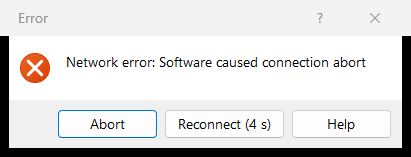
- WinSCP: 5 de 5. En cuanto se fue la línea, mostró «Network error: Software caused connection abort» con un botón Reconnect en cuenta atrás desde 5 segundos, y se reconectó solo al llegar a cero. En la prueba en la que grabamos cada diálogo, su primer intento cayó dentro del corte («Connection refused»), así que volvió a contar, y el segundo entró. Después retomó el archivo interrumpido donde se había quedado en vez de empezarlo de nuevo: cada prueba terminó en 273-275 s, unos 12 segundos más que sin corte, con todos los archivos intactos.
Si automatizas WinSCP: sus scripts de línea de comandos también se recuperaron solos en 5 de 5 pruebas, en modo batch (la forma habitual de ejecutar un script, y el modo en que los scripts de WinSCP se reconectan automáticamente).
- FileZilla: 0 de 5. Cada vez, los dos archivos que se estaban enviando en el momento del corte pasaron a la pestaña «Failed transfers» y la subida se detuvo ahí; el tercero, aún en cola, sí pasó. Los dos archivos a medias (unos 250 MB de cada 1 GiB) se quedaron en el servidor. Por defecto FileZilla reintenta dos veces, con 5 segundos entre una y otra, y no bastó para aguantar nuestro corte de 10 segundos. Un corte más corto podría acabar de otra forma.
Nada se corrompió nunca en silencio: siempre que un archivo llegó completo, su contenido coincidía byte a byte. Pero con FileZilla, tras nuestro corte de 10 segundos, tenías que darte cuenta tú de los archivos fallidos y volver a enviarlos.
Nombres de archivo difíciles
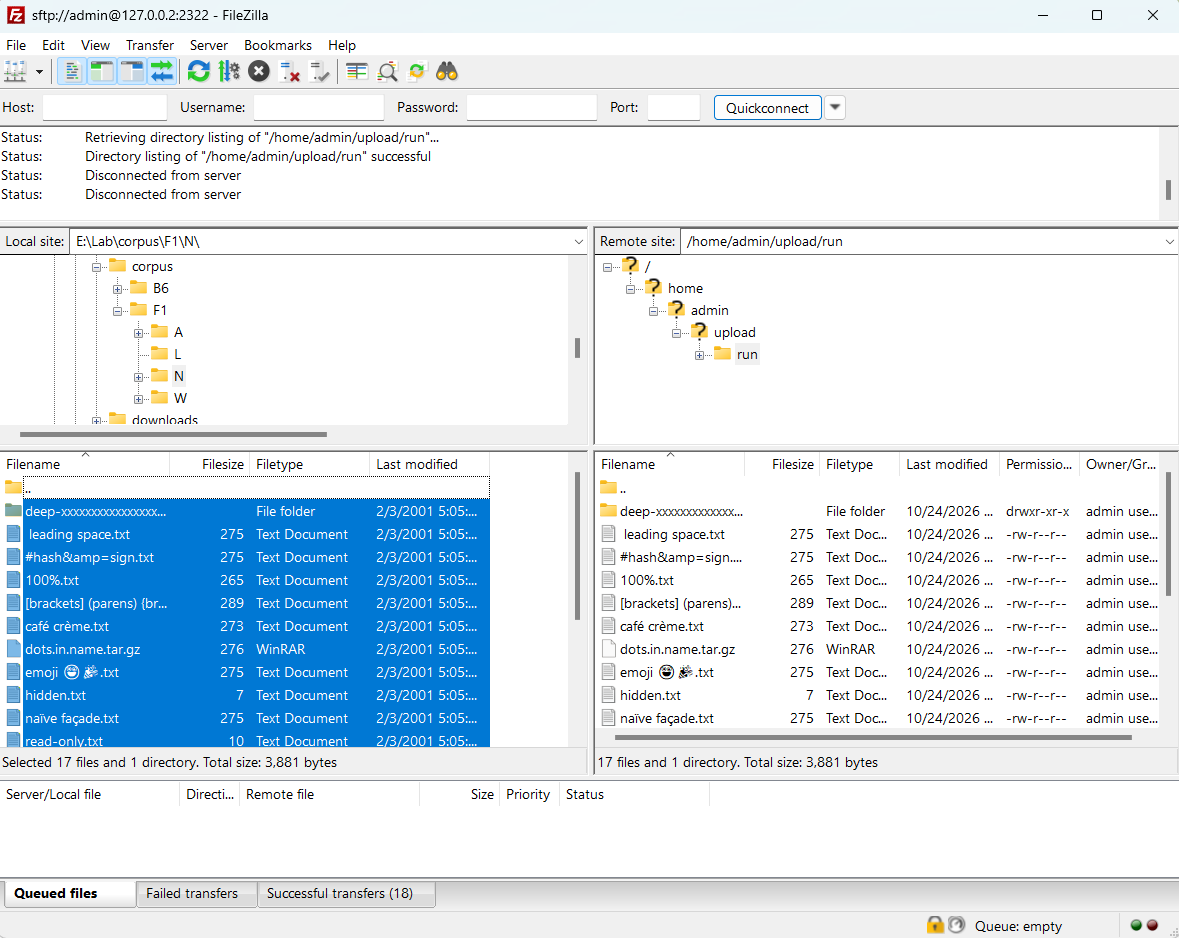
Subimos 18 archivos que suelen dar problemas: emoji, nombres en chino, japonés y coreano, acentos, un espacio al principio, [corchetes], un archivo vacío y un archivo dentro de carpetas que llevan su ruta completa a más de 260 caracteres (el antiguo límite de Windows).
- WinSCP: 18 de 18 llegaron intactos, con sus fechas, incluida la ruta larga (dos veces).
- FileZilla: 17 de 18. Creó todas las carpetas en el servidor pero nunca envió el archivo de la ruta larga, y su resumen seguía diciendo «Successful transfers (18)», sin nada en «Failed transfers». Lo ejecutamos dos veces; mismo resultado. FileZilla aún no admite rutas largas de Windows (hay una incidencia abierta en su gestor), así que saltarse un archivo no sorprende; lo que está mal es que no te lo diga.
WinSCP no trasladó los atributos de Windows de solo lectura u oculto por SFTP (volvimos a descargar los archivos para comprobarlo). Con FileZilla no los volvimos a descargar.
Fechas de los archivos. WinSCP conservó la fecha de modificación original de cada archivo, en cada prueba. FileZilla puso como fecha de cada archivo el momento de la subida. Se puede cambiar en FileZilla (Transfer > Preserve timestamps of transferred files), pero está desactivado por defecto. Si publicas webs, haces copias de seguridad o usas cualquier herramienta que compare fechas, esto importa.
Instaladores
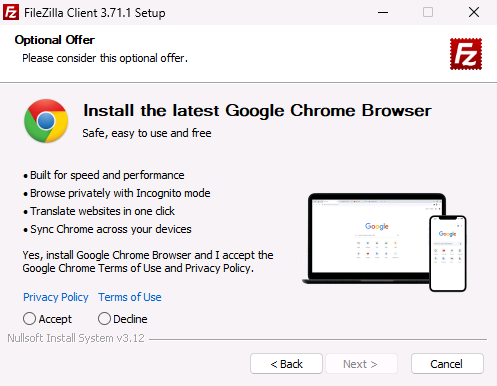
FileZilla tiene dos instaladores, y el gran botón verde te da el que trae una oferta. Su página de descarga dice, debajo de ese botón: «This installer may include bundled offers. Check below for more options.» El archivo que descarga se llama ..._sponsored2-setup.exe. En nuestra prueba, justo después de la licencia, mostró «Loading data» (descargaba la oferta de internet) y luego una página titulada «Optional Offer: Install the latest Google Chrome Browser», con Accept y Decline. Ninguna estaba preseleccionada y Next seguía desactivado hasta que elegimos, así que no puedes instalar Chrome sin querer, pero sí tienes que decir que no. Fue la única oferta: tras Decline, el resto del instalador era igual que el simple (lo ejecutamos dos veces, cada una en un Windows recién instalado; la misma oferta las dos veces).
En «Show additional download options» hay un instalador simple (..._win64-setup.exe) y un zip. El instalador simple no mostró ninguna oferta: la licencia; instalar para cualquiera que use este equipo (preseleccionado, requiere permisos de administrador) o solo para ti; componentes; carpeta; carpeta del menú Inicio; instalación; listo.
Microsoft Defender detecta el instalador del botón principal como PUABundler:Win32/FileZilla_BundleInstaller, un empaquetador potencialmente no deseado, y no detecta el simple. Es una etiqueta por la oferta, no un veredicto de malware. Más en ¿Es seguro FileZilla?
El instalador de WinSCP 6.7, aceptando todo por defecto, tiene siete pantallas: instalar para todos los usuarios (requiere administrador) o «Install for me only» (no lo requiere); la licencia; Typical o Custom; el estilo de interfaz (Commander o Explorer); listo; instalación; terminado. Sin ofertas, nada añadido, ninguna petición de donativo. La última pantalla trae marcadas «Open Getting started page» y «Launch WinSCP»; desmarca la primera si no quieres que se abra la web de WinSCP.
Contraseñas guardadas
Guardamos el mismo acceso de prueba en cada aplicación de la forma normal y luego miramos qué quedaba en el disco.
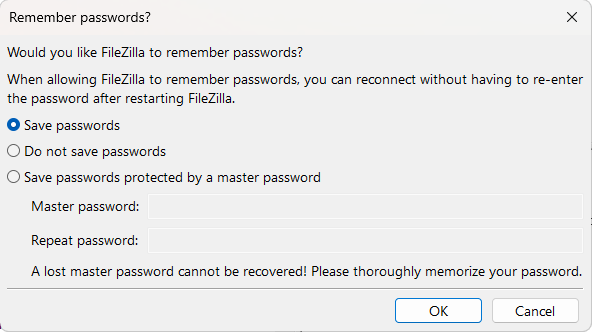
FileZilla pregunta en la primera conexión: «Would you like FileZilla to remember passwords?», con «Save passwords» ya seleccionado. Las otras opciones son «Do not save passwords» y «Save passwords protected by a master password». Acepta la opción por defecto y la contraseña va a dos archivos de tu perfil, filezilla.xml y recentservers.xml, en base64: una codificación, no un cifrado. Cualquier programa que se ejecute con tu usuario puede volver a convertirla en la contraseña en un paso.
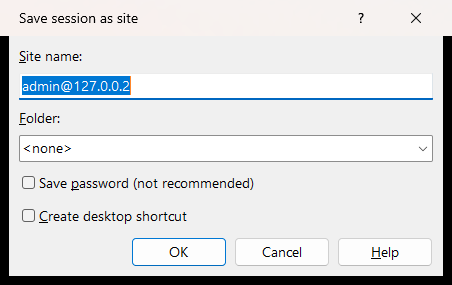
WinSCP no guarda la contraseña salvo que marques «Save password (not recommended)» al guardar el sitio; viene desmarcado. Márcalo y la contraseña se guarda con el ofuscado documentado de WinSCP, que un programa puede revertir sin ningún secreto.
Los dos ofrecen una contraseña maestra, y con una puesta, las contraseñas guardadas se cifran con ella. Comprobamos la de FileZilla: eligiendo «Save passwords protected by a master password» en esa primera pregunta, los dos archivos solo contienen texto cifrado, y la contraseña no aparece en ninguna parte, ni como texto ni en base64. Si guardas contraseñas en cualquiera de las dos aplicaciones, pon una.
Carpetas grandes
Una carpeta con 50.000 archivos, abierta por la conexión de 40 ms. Medimos cuánto tardaba cada aplicación en mostrar la lista completa, menos el tiempo de abrir una carpeta con un solo archivo (para no contar la conexión).
FileZilla: 4,1 s. WinSCP: 105,7 s, siempre (de 105,6 a 106,1 s en cuatro pruebas). En WinSCP cronometramos hasta que su lista tenía los 50.000 nombres; en FileZilla, hasta que su línea de estado decía «50000 files».
La espera de WinSCP no es culpa de la red. Conectado directamente al servidor, sin ningún retardo añadido, su ventana tardó igualmente 104 s. Su registro muestra adónde va el tiempo: lee la carpeta en lotes de unos 100 nombres y solo pide el siguiente lote cada 0,19 segundos, así que 500 lotes tardan más de minuto y medio, con solo la ventana de «conectando» en pantalla. Su propio cliente de línea de comandos lee la misma carpeta, por la misma conexión de 40 ms, en 18,7 s. Si tienes decenas de miles de archivos en una carpeta (registros, imágenes subidas, copias de seguridad), esta es la mayor diferencia que medimos.
Funciones que solo tiene uno de los dos
| WinSCP 6.7 | FileZilla 3.71.1 (gratis) | |
|---|---|---|
| Protocolos | SFTP, SCP, FTP, FTPS, WebDAV, Amazon S3 | SFTP, FTP, FTPS (FileZilla Pro añade S3, WebDAV, Google Drive, OneDrive, Dropbox y más) |
| Funciona en | Solo Windows | Windows, macOS, Linux |
| Sincronización | Sincronizar carpetas (en un sentido o en los dos); «Keep remote directory up to date» | Comparación de carpetas y navegación sincronizada, pero sin copiar las diferencias (la sincronización de archivos está en FileZilla Pro) |
| Automatización | Scripts, una biblioteca .NET, PowerShell | Ninguna en la app gratuita (existe un FileZilla CLI de pago) |
| Precio | Gratis (GPL) | Gratis (GPL); FileZilla Pro desde 12,99 € al año |
¿Cuál deberías elegir?
- Subes webs o muchos archivos pequeños: FileZilla. Fue más rápido con los ajustes por defecto y con el mejor. Si usas WinSCP, marca «Transfer in background» y sube su límite de transferencias simultáneas: en nuestra prueba eso redujo su tiempo a la mitad.
- Las fechas de los archivos importan (despliegues, copias de seguridad, todo lo que compara fechas): WinSCP, o activa «Preserve timestamps» en FileZilla.
- Automatizas transferencias: WinSCP. Sus scripts y su biblioteca .NET son gratis; la app gratuita de FileZilla no tiene nada de eso. (Cómo automatizar transferencias FTP y SFTP en Windows)
- También usas Mac o Linux: FileZilla. WinSCP es solo para Windows.
- Tu conexión no es fiable (Wi-Fi irregular, una VPN inestable): WinSCP. Se reconectó y terminó solo todas las veces; FileZilla dejaba que fueras tú quien viera los archivos interrumpidos y los reenviara.
- Estructuras de carpetas profundas: WinSCP. FileZilla no puede enviar archivos cuya ruta supere los 260 caracteres, y no avisa.
- Carpetas con decenas de miles de archivos: FileZilla. Mostró 50.000 archivos en 4 segundos; la ventana de WinSCP tardó 106.
- S3 o WebDAV: WinSCP hace los dos gratis; en FileZilla son funciones Pro.
Una tercera opción: FTPie
Hacemos FTPie, así que no somos neutrales, y no forma parte de esta comparativa. El objetivo de esta página es una comparación justa, no dejar mal a ninguna de las dos aplicaciones.
Si tus archivos no viven solo en servidores, FTPie reúne FTP, FTPS y SFTP junto a Google Drive, OneDrive, Dropbox y otros almacenamientos en la nube en una sola aplicación de Windows (la nube requiere FTPie Pro), para mover archivos directamente entre ellos. Cada acceso guardado va cifrado (AES-256, con la clave protegida por Windows para tu cuenta, o por tu propia contraseña si activas App Lock). El plan gratuito, para uso personal, cubre hasta tres conexiones FTP, FTPS o SFTP. (FTPie vs WinSCP · FTPie vs FileZilla)
Cómo lo probamos
| Aplicaciones | WinSCP 6.7.0 (portable, descarga oficial, SHA-256 comprobado con el readme oficial) y FileZilla 3.71.1 (zip oficial); los dos firmados por sus desarrolladores. Cada uno arrancó con ajustes nuevos, separado de cualquier otra instalación |
| Servidor | OpenSSH 9.6 (SFTP) y vsftpd 3.0.5 (FTP y FTPS explícito) en Ubuntu 24.04, en el mismo PC |
| Conexión | Un relé que añade 40 ms de ida y vuelta y un límite de 100 Mbit/s («internet»), o el mismo relé sin retardo ni límite («red local») |
| Rutas largas | Este PC tiene activada la compatibilidad de Windows con rutas largas (LongPathsEnabled); en un PC sin ella, los resultados con rutas largas pueden variar |
| Archivos | 1.000 archivos de 1-64 KB (34 MB); 3 × 1 GiB de datos aleatorios; 18 nombres difíciles; una carpeta de 50.000 archivos vacíos |
| Pruebas | Cada prueba de velocidad al menos 5 veces, empezando por una de calentamiento que no cuenta; damos la mediana de las pruebas contadas (cuatro en casi todas las celdas) |
| Cómo se manejaron | Las dos aplicaciones con sus ventanas normales, como las usa una persona: el comando Upload de FileZilla, el diálogo de subida de WinSCP. El reloj arranca con el clic y para cuando el servidor tiene cada archivo completo |
| Comprobación | Tras cada prueba, cada archivo del servidor se comparó con el original: nombre, tamaño, fecha y SHA-256 |
| El corte | Todas las conexiones cortadas a los 40 s de empezar la subida, la línea de vuelta 10 s después |
Descarga los datos: todas las pruebas, con una columna que indica cuáles contaron: runs.csv · el CSV de cada gráfico: f1-best-settings.csv, f1-drop.csv, f1-listing.csv, f1-small-files-internet.csv, f1-small-files-lan.csv.
Preguntas frecuentes
¿Es WinSCP más rápido que FileZilla? No con los ajustes por defecto y muchos archivos pequeños: FileZilla subió 1.000 archivos pequeños por SFTP en 58 s y WinSCP en 75 s, porque FileZilla envía dos a la vez. Con los dos a 10 transferencias simultáneas, FileZilla seguía siendo más rápido (25 s frente a 37 s). En una red local WinSCP fue más rápido por SFTP (5,0 s frente a 9,7 s). Con archivos grandes van parejos: los dos se acercan al límite de la línea.
¿Por qué WinSCP es lento con muchos archivos? En primer plano envía un archivo cada vez, y cada archivo espera un par de viajes de ida y vuelta al servidor. Marca «Transfer in background» en el diálogo de subida para usar la cola de transferencias: en nuestra prueba eso bajó 1.000 archivos pequeños por SFTP de 75 s a 52 s, y a 37 s subiendo el límite de la cola a 10 transferencias simultáneas (Preferences > Transfer > Background).
¿FileZilla conserva las fechas de los archivos? Por defecto no: los archivos subidos reciben la hora de la subida. Activa Transfer > Preserve timestamps of transferred files. WinSCP conserva las fechas por defecto.
¿Es seguro guardar contraseñas en FileZilla? Por defecto, FileZilla las guarda en base64, que cualquier programa que se ejecute con tu usuario puede leer. Elige «Save passwords protected by a master password» (Settings > Interface > Passwords) para cifrarlas.
¿FileZilla admite scripts? El cliente gratuito de FileZilla no. WinSCP tiene scripts gratuitos y una biblioteca .NET; FileZilla vende una CLI aparte.
¿Hay WinSCP para Mac? No. WinSCP solo funciona en Windows. FileZilla funciona en Windows, macOS y Linux.
¿Cuál es más seguro para FTP? Con una dirección ftp:// normal, FileZilla pasa a cifrado siempre que el servidor lo admite; WinSCP no, salvo que elijas FTPS. Para cualquier cosa delicada, usa SFTP o FTPS en cualquiera de las dos.