「WinSCP 和 FileZilla 哪個比較好?」在論壇上吵了好幾年,大多憑印象。所以我們讓兩者跑同樣的測試:同一台實驗室伺服器、同樣的檔案、一條表現像網際網路的連線(來回 40 ms、100 Mbit/s),而且兩個軟體都用預設設定,也就是大多數人使用的方式。接著再給每個軟體最好的設定,重跑小檔案的測試。
版本是 WinSCP 6.7(2026 年 10 月 14 日發布)和 FileZilla 3.71.1,都是測試當時的最新版,2026 年 10 月在 Windows 11 上測試。
30 秒看結論
- 大量小檔案:預設情況下 FileZilla 比較快:用 SFTP 傳 1,000 個檔案要 58 秒,WinSCP 要 75 秒,因為 FileZilla 一次傳兩個檔案,WinSCP 一次一個。FTPS 的差距大得多:FileZilla 115 秒,WinSCP 303 秒,超過兩倍半。兩者各自用最好的設定後都快很多,但 FileZilla 還是先完成(見下文)。
- 大檔案:平手。三個 1 GiB 的檔案在每種協定下,兩個軟體都花了 259 到 282 秒,接近線路上限;差異比每次測試之間的波動還小。
- 連線中斷時:我們在上傳途中把線路切斷 10 秒。WinSCP 五次都自己重新連線並完成。FileZilla 一次都沒有:它把正在傳的兩個檔案移到「Failed transfers」然後停下,伺服器上留下只傳了一半的檔案。
- 檔案日期:WinSCP 保留了每個檔案的修改日期;FileZilla 在預設下一個都沒保留。
- 長路徑:FileZilla 默默跳過了一個路徑超過 260 個字元的檔案,卻還顯示 18 個傳輸中 18 個成功。WinSCP 有上傳。
- 儲存的密碼:FileZilla 預設會儲存密碼,而且是任何以你的帳號執行的東西都讀得到的形式(base64)。WinSCP 除非你勾選「Save password (not recommended)」,否則不會儲存密碼。兩者都提供主密碼。
- 一個有 50,000 個檔案的資料夾:FileZilla 4.1 秒就顯示出來。WinSCP 的視窗花了 106 秒。
如果你需要腳本、雙向同步、S3 或 WebDAV、保留檔案日期或很深的資料夾路徑,選 WinSCP。如果你要傳大量小檔案(它在預設和最佳設定下都比較快)、要開有數萬個檔案的資料夾,或也會在 Mac 或 Linux 上工作,選 FileZilla。
| 測試 | WinSCP 6.7 | FileZilla 3.71.1 |
|---|---|---|
| 1,000 個小檔案,SFTP,類網際網路線路 | 74.5 s | 58.2 s |
| 1,000 個小檔案,FTPS(FTP over TLS) | 302.8 s | 115.4 s |
| 1 GiB × 3,SFTP | 261.2 s | 261.0 s |
| 中斷 10 秒後自行完成 | 5 次中 5 次 | 5 次中 0 次 |
| 難搞的檔名(18 個檔案) | 18/18 | 17/18(默默跳過長路徑) |
| 保留檔案修改日期 | 全部 | 無(預設) |
| 顯示 50,000 個檔案的資料夾 | 105.7 s | 4.1 s |
| 預設儲存密碼 | 否(需手動開啟,可還原的混淆) | 是(base64) |
| 主密碼 | 選用(會加密) | 選用(會加密) |
| 腳本與自動化 | 有(腳本、.NET、PowerShell) | 無(付費的 FileZilla CLI) |
| 同步資料夾 | 有 | 只能比較(同步在 FileZilla Pro) |
| 協定(免費版) | SFTP、SCP、FTP、FTPS、WebDAV、S3 | SFTP、FTP、FTPS、Storj |
| 支援系統 | Windows | Windows、macOS、Linux |
時間是一次暖身後四次的中位數;每次測試後,伺服器上的每個檔案都逐位元組核對過。越短越好。
速度:小檔案
大部分的上傳都不是一個大檔案。一個網站由數千個小檔案組成,而這正是兩個軟體差最多的地方。我們用每種協定上傳 1,000 個 1 到 64 KB 的檔案(共 34 MB)。
| 1,000 個小檔案,40 ms 線路 | WinSCP 6.7 | FileZilla 3.71.1 |
|---|---|---|
| SFTP | 74.5 s | 58.2 s |
| FTPS(FTP over TLS) | 302.8 s | 115.4 s |
FTP,照原樣輸入(ftp://) |
219.7 秒(未加密) | 115.6 秒(已加密:切換成 TLS) |
FileZilla 在這裡贏的原因:它預設同時進行兩個傳輸,而 WinSCP 在前景一次傳一個檔案。每個檔案都要等伺服器回應好幾次(WinSCP 傳 1,000 個檔案花 74.5 秒,大約是每個檔案兩次 40 ms 的來回),而 FileZilla 是同時替兩個檔案等。
為什麼兩者用 FTP 都比 SFTP 慢很多:FTP 每個檔案都開一條新連線,FTPS 還要在每條連線上多做一次加密交握。SFTP 則是把所有檔案都走已經開好的那一條連線。
用 FTP 時,WinSCP 的視窗還多一項成本:它在伺服器上建立每個資料夾時,都會讀一次那個資料夾的清單(每個資料夾約兩次,我們的 111 個資料夾共讀了 204 次),而在 FTP 上每讀一次清單都要再開一條新連線。WinSCP 自己的命令列腳本不會這樣做,用 FTP 傳同樣 1,000 個檔案只花 190.6 秒,快了約 30 秒。
關於 ftp:// 要知道的一件事。我們開啟 ftp:// 網址時,FileZilla 因為伺服器有提供而自動切換到加密(這是它從 3.10 版起的預設)。WinSCP 的 ftp:// 則維持一般未加密的 FTP;要加密得選 FTPS(ftpes://)。所以上面 FileZilla 的「FTP」那一列其實是 FTPS,條件相同的比較是 FTPS 那一列。
在沒有延遲要等的區域網路上,情況就不一樣了:
| 1,000 個小檔案,區域網路 | WinSCP 6.7 | FileZilla 3.71.1 |
|---|---|---|
| SFTP | 5.0 s | 9.7 s |
| FTPS | 22.4 s | 14.8 s |
| FTP,照原樣輸入 | 11.1 秒(未加密) | 13.8 秒(已加密) |
沒有延遲要等時,一次傳一個檔案對 WinSCP 毫無損失:用 SFTP 它幾乎比 FileZilla 快一倍。用 FTPS 時,FileZilla 仍然領先。
各自的最佳設定
兩個軟體都能比預設更快。在 WinSCP 的上傳對話框勾選「Transfer in background (add to transfer queue)」,讓傳輸佇列用不只一條連線工作,並把它的上限 Preferences > Transfer > Background > Maximal number of transfers at the same time 從 2 調到 10。在 FileZilla,把 Settings > Transfers > Maximum simultaneous transfers 從 2 調到最大值 10。我們也測了 WinSCP 背景傳輸在預設上限 2 時的時間。
| 1,000 個小檔案,40 ms 線路 | WinSCP 預設 | WinSCP,背景 | WinSCP,背景,同時 10 個 | FileZilla 預設 | FileZilla,同時 10 個 |
|---|---|---|---|---|---|
| SFTP | 74.5 s | 52.0 s | 37.0 s | 58.2 s | 25.0 s |
| FTPS | 302.8 s | 175.4 s | 93.0 s | 115.4 s | 53.0 s |
兩者都快了很多。光是背景傳輸,WinSCP 的時間在 SFTP 就減少 30%、在 FTPS 減少 42%;同時 10 個傳輸時花了 37.0 秒和 93.0 秒,SFTP 是預設時間的一半,FTPS 不到三分之一。FileZilla 調到 10 後,自己的時間縮到一半以下,變成 25.0 秒和 53.0 秒。所以兩者都設 10 時,FileZilla 仍然在 SFTP 快約 1.5 倍、在 FTPS 快約 1.75 倍。同時 10 條連線超過了某些伺服器允許單一使用者的數量;如果你的伺服器有限制,兩個軟體都要調低。這些測試中 WinSCP 保留了每個檔案的日期;日期仍是預設的 FileZilla 一個都沒保留。
速度:大檔案
三個 1 GiB 的隨機資料檔案,讓途中沒有東西能被壓縮。
| 1 GiB × 3,40 ms,100 Mbit/s | WinSCP 6.7 | FileZilla 3.71.1 |
|---|---|---|
| SFTP | 261.2 s | 261.0 s |
| FTPS | 275.6 s | 263.5 s |
| FTP | 267.0 s | 267.0 s |
在 100 Mbit/s 下,3 GiB 不可能少於約 258 秒,兩個軟體的每一次測試都落在這個數字的 10% 內(259 到 282 秒)。SFTP 和 FTP 的兩個中位數只差不到一秒。FTPS 時 WinSCP 的中位數多了 12 秒,但它自己的四次測試從 260 到 282 秒都有,所以我們不把這當成差異。傳大檔案時,你的連線比軟體重要得多。
連線中斷時
我們開始用 SFTP 上傳三個 1 GiB 的檔案,40 秒後切斷連線,10 秒後恢復。然後就放著不管:預設設定,不點任何東西。各測五次。
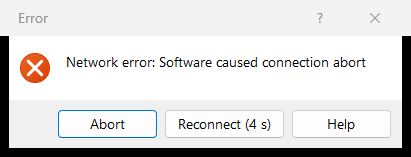
- WinSCP:5 次中 5 次。線路一斷,它就顯示「Network error: Software caused connection abort」,加上一個從 5 秒倒數的 Reconnect 按鈕,倒數到零就自己重新連線。在我們錄下每個對話框的那一次,它的第一次嘗試還在中斷期間(「Connection refused」),於是又倒數一次,第二次就連上了。接著它從中斷的地方繼續傳那個被打斷的檔案,而不是從頭開始:每次都在 273-275 秒完成,比沒中斷時多約 12 秒,所有檔案都完好。
如果你用 WinSCP 做自動化:它的命令列腳本在批次模式下(執行腳本的一般方式,也是 WinSCP 腳本會自動重新連線的模式)也 5 次中 5 次自己恢復。
- FileZilla:5 次中 0 次。每次切斷那一刻正在傳的兩個檔案,都被移到「Failed transfers」分頁,上傳就停在那裡;第三個還在佇列裡的檔案則傳過去了。兩個傳了一半的檔案(每個 1 GiB 中約 250 MB)留在伺服器上。FileZilla 預設會隔 5 秒重試兩次,不足以撐過我們 10 秒的中斷。中斷時間更短的話,結果可能不同。
沒有任何檔案被默默損壞:只要檔案完整送達,內容都逐位元組相符。但用 FileZilla 時,在我們 10 秒的中斷之後,你得自己發現失敗的檔案並重新傳送。
難搞的檔名
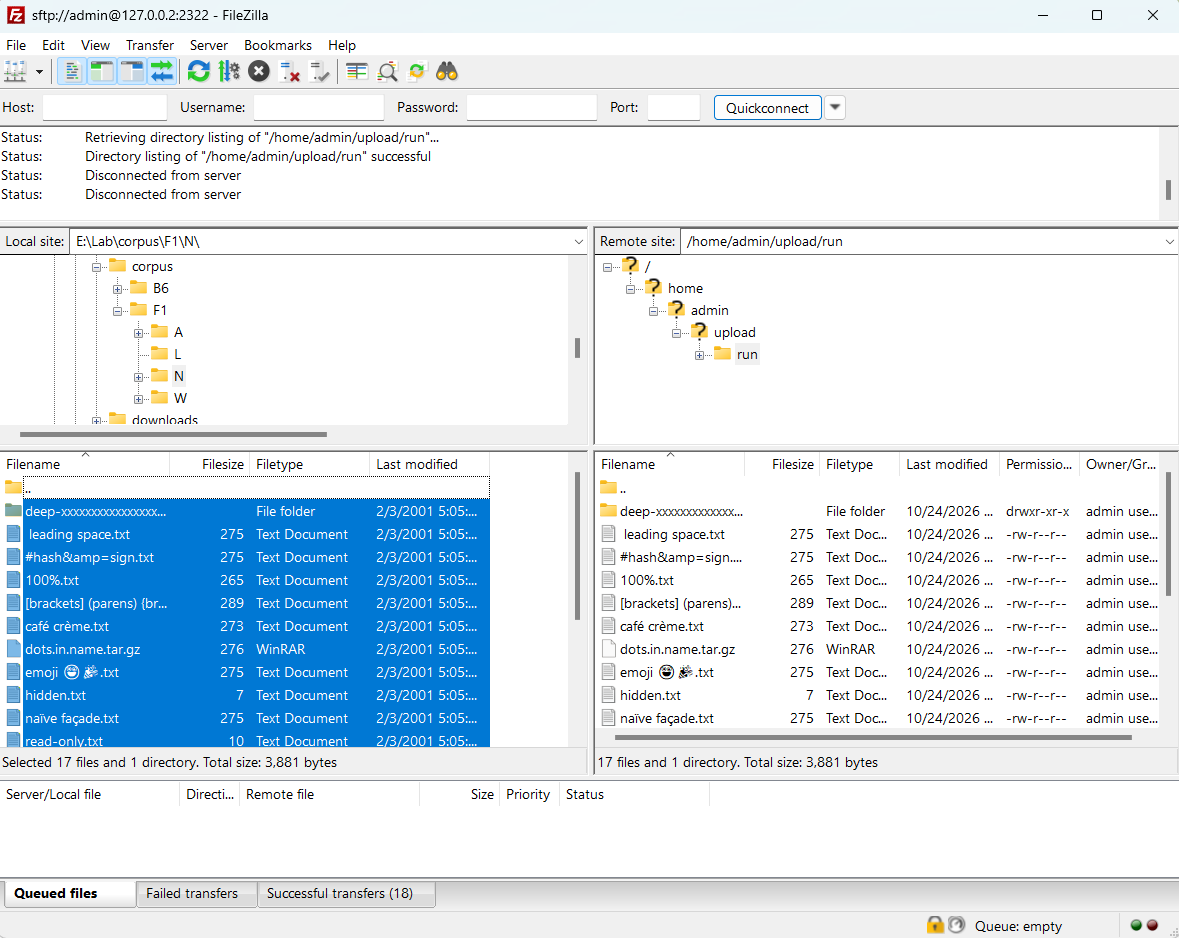
我們上傳了 18 個容易讓軟體出錯的檔案:表情符號、中文、日文和韓文檔名、重音符號、開頭的空格、[方括號]、一個空檔案,以及一個因資料夾層數而讓完整路徑超過 260 個字元的檔案(舊的 Windows 上限)。
- WinSCP:18 個中 18 個連同日期完整送達,包括長路徑(測了兩次)。
- FileZilla:18 個中 17 個。它在伺服器上建好了所有資料夾,卻始終沒有傳送長路徑的那個檔案,而摘要仍然顯示「Successful transfers (18)」,「Failed transfers」底下什麼都沒有。我們跑了兩次,結果一樣。FileZilla 目前還不支援 Windows 長路徑(它的追蹤系統上有一張未結案的回報),所以跳過檔案並不意外;不對的是它沒告訴你。
WinSCP 透過 SFTP 時沒有帶過 Windows 的唯讀或隱藏屬性(我們把檔案下載回來確認過)。FileZilla 的部分我們沒有下載回來。
檔案日期。WinSCP 在每項測試中都保留了每個檔案原本的修改日期。FileZilla 則把每個檔案的日期設成上傳的時間。這在 FileZilla 裡可以改(Transfer > Preserve timestamps of transferred files),但預設是關閉的。如果你要部署網站、做備份,或用任何會比較日期的工具,這點很重要。
安裝程式
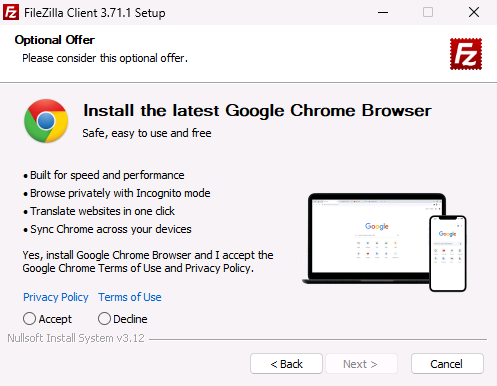
FileZilla 有兩個安裝程式,而綠色大按鈕給你的是附推銷的那一個。下載頁在那顆按鈕下寫著:「This installer may include bundled offers. Check below for more options.」它給的檔案叫 ..._sponsored2-setup.exe。我們執行時,授權條款之後馬上顯示「Loading data」(從網路抓推銷內容),接著是標題為「Optional Offer: Install the latest Google Chrome Browser」的頁面,有 Accept 和 Decline。兩者都沒有預先勾選,選擇之前 Next 一直是灰的,所以不會不小心裝到 Chrome,但你得按下拒絕。這是唯一的推銷:按 Decline 之後,其餘步驟和一般安裝程式一樣(我們執行了兩次,每次都在全新的 Windows 上;兩次都是同樣的推銷)。
在「Show additional download options」底下有一般安裝程式(..._win64-setup.exe)和 zip。一般安裝程式沒有任何推銷:授權條款;為這台電腦的所有使用者安裝(預設勾選,需要系統管理員權限)或只為你自己;元件;資料夾;開始功能表資料夾;安裝;完成。
Microsoft Defender 把主要按鈕的安裝程式偵測為 PUABundler:Win32/FileZilla_BundleInstaller,也就是可能不需要的綑綁程式,一般安裝程式則不會被標記。這是針對推銷內容的標籤,不是惡意程式的判定。更多請看 FileZilla 安全嗎?
WinSCP 6.7 的安裝程式全部用預設值的話有七個畫面:為所有使用者安裝(需要系統管理員權限)或「Install for me only」(不需要);授權條款;Typical 或 Custom;介面樣式(Commander 或 Explorer);準備安裝;安裝中;完成。沒有推銷、沒有附帶軟體、沒有捐款請求。最後一個畫面預設勾選了「Open Getting started page」和「Launch WinSCP」;不想開啟 WinSCP 網站的話,取消勾選第一個。
儲存的密碼
我們在兩個軟體裡用一般方式儲存同一組測試登入資訊,再去看磁碟上留下了什麼。
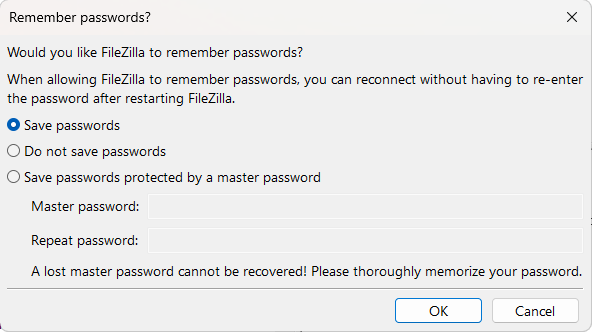
FileZilla 在第一次連線時會問:「Would you like FileZilla to remember passwords?」,而且已預選「Save passwords」。其他選項是「Do not save passwords」和「Save passwords protected by a master password」。照預設走的話,密碼會以 base64 存進你設定檔中的兩個檔案 filezilla.xml 和 recentservers.xml:這是編碼,不是加密。任何以你的帳號執行的程式,一步就能把它還原成密碼。
WinSCP 除非你在儲存站台時勾選「Save password (not recommended)」,否則不會儲存密碼;預設不勾選。勾選後,密碼會以 WinSCP 公開說明的混淆方式儲存,程式不需要任何祕密就能還原。
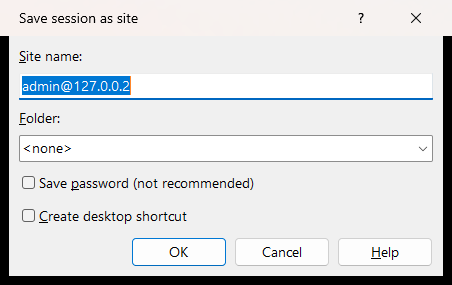
兩者都提供主密碼,設定之後,儲存的密碼會用它加密。我們檢查了 FileZilla:在第一次的問題選「Save passwords protected by a master password」後,兩個檔案裡只剩密文,密碼不論以文字或 base64 都不會出現。只要你在任一個軟體裡儲存密碼,就設一個主密碼。
大型資料夾
一個有 50,000 個檔案的資料夾,透過 40 ms 的連線開啟。我們計算每個軟體顯示完整清單所需的時間,再減去開啟只有一個檔案的資料夾所需的時間(這樣就不算連線時間)。
FileZilla:4.1 秒。WinSCP:105.7 秒,每次都一樣(四次為 105.6 到 106.1 秒)。WinSCP 我們計時到它的檔案清單出現全部 50,000 個名稱為止;FileZilla 則計時到狀態列顯示「50000 files」為止。
WinSCP 的等待不是網路造成的。即使直接連上伺服器、完全不加延遲,它的視窗還是花了 104 秒。它的記錄檔顯示時間花在哪裡:它以約 100 個名稱為一批讀取資料夾,而且每 0.19 秒才要求下一批,所以 500 批要花超過一分半,畫面上只有「連線中」的視窗。它自己的命令列用戶端讀同一個資料夾、走同一條 40 ms 連線,只要 18.7 秒。如果你在一個資料夾裡放了數萬個檔案(記錄檔、上傳的圖片、備份),這是我們量到差距最大的一項。
只有其中一個才有的功能
| WinSCP 6.7 | FileZilla 3.71.1(免費) | |
|---|---|---|
| 協定 | SFTP、SCP、FTP、FTPS、WebDAV、Amazon S3 | SFTP、FTP、FTPS(FileZilla Pro 加入 S3、WebDAV、Google Drive、OneDrive、Dropbox 等) |
| 支援系統 | 只有 Windows | Windows、macOS、Linux |
| 同步 | 同步資料夾(單向或雙向);「Keep remote directory up to date」 | 可比較目錄並同步瀏覽,但不會複製差異(檔案同步在 FileZilla Pro) |
| 自動化 | 腳本、.NET 函式庫、PowerShell | 免費版沒有(有付費的 FileZilla CLI) |
| 價格 | 免費(GPL) | 免費(GPL);FileZilla Pro 每年 12.99 歐元起 |
該選哪一個?
- 你要上傳網站或大量小檔案:FileZilla。它在預設和最佳設定下都比較快。如果你用 WinSCP,勾選「Transfer in background」並調高同時傳輸的上限:在我們的測試中,這讓它的時間減半。
- 檔案日期很重要(部署、備份、任何會比較日期的工作):WinSCP,或在 FileZilla 打開「Preserve timestamps」。
- 你要自動化傳輸:WinSCP。它的腳本和 .NET 函式庫都免費;FileZilla 免費版沒有這些。(如何在 Windows 上自動化 FTP 和 SFTP 傳輸)
- 你也用 Mac 或 Linux:FileZilla。WinSCP 只有 Windows 版。
- 你的連線不穩定(時好時壞的 Wi-Fi、不穩的 VPN):WinSCP。它每次都自己重新連線並完成;FileZilla 則讓你自己發現被中斷的檔案再重傳。
- 很深的資料夾結構:WinSCP。FileZilla 傳不了路徑超過 260 個字元的檔案,而且不會警告。
- 有數萬個檔案的資料夾:FileZilla。它 4 秒就顯示 50,000 個檔案;WinSCP 的視窗要 106 秒。
- S3 或 WebDAV:WinSCP 兩者都免費支援;在 FileZilla 是 Pro 的功能。
第三個選擇:FTPie
FTPie 是我們做的,所以我們並不中立,它也不在這次比較裡。這一頁的目的是公平比較,不是要讓哪一個軟體難看。
如果你的檔案不只放在伺服器上,FTPie 把 FTP、FTPS 和 SFTP 跟 Google Drive、OneDrive、Dropbox 等雲端儲存空間放在同一個 Windows 軟體裡(雲端儲存空間需要 FTPie Pro),讓你直接在它們之間搬移檔案。每一筆儲存的登入資訊都會加密(AES-256,金鑰由 Windows 為你的帳號保護,開啟 App Lock 的話則由你自己的密碼保護)。個人使用的免費方案可用最多三個 FTP、FTPS 或 SFTP 連線。(FTPie vs WinSCP · FTPie vs FileZilla)
測試方式
| 軟體 | WinSCP 6.7.0(可攜版,官方下載,SHA-256 與官方 readme 比對)和 FileZilla 3.71.1(官方 zip);兩者都有開發者簽章。各自從全新設定啟動,與其他安裝分開 |
| 伺服器 | 同一台電腦上 Ubuntu 24.04 的 OpenSSH 9.6(SFTP)和 vsftpd 3.0.5(FTP 與顯式 FTPS) |
| 連線 | 一個加上來回 40 ms 延遲和 100 Mbit/s 上限的中繼(「網際網路」),或同一個中繼但不加延遲和上限(「區域網路」) |
| 長路徑 | 這台電腦開啟了 Windows 的長路徑支援(LongPathsEnabled);沒開的電腦上,長路徑的結果可能不同 |
| 檔案 | 1,000 個 1-64 KB 的檔案(34 MB);3 個 1 GiB 的隨機資料;18 個難搞的檔名;一個有 50,000 個空檔案的資料夾 |
| 次數 | 每項速度測試至少跑 5 次,先跑一次不計入的暖身;我們回報計入次數的中位數(幾乎每一格都是四次) |
| 操作方式 | 兩個軟體都透過一般視窗操作,就像一般人使用的方式:FileZilla 的 Upload 指令、WinSCP 的上傳對話框。按下的那一刻開始計時,伺服器收到每個檔案的完整大小時停止 |
| 核對 | 每次測試後,伺服器上的每個檔案都與原始檔比對:名稱、大小、日期和 SHA-256 |
| 中斷 | 上傳開始 40 秒後切斷所有連線,10 秒後恢復線路 |
下載資料:每一次測試,附一欄標示哪些有計入:runs.csv · 每張圖表背後的 CSV:f1-best-settings.csv、f1-drop.csv、f1-listing.csv、f1-small-files-internet.csv、f1-small-files-lan.csv
常見問題
WinSCP 比 FileZilla 快嗎?在預設設定下傳大量小檔案時並不會:FileZilla 用 SFTP 上傳 1,000 個小檔案花 58 秒,WinSCP 花 75 秒,因為 FileZilla 一次傳兩個。兩者都設成同時 10 個傳輸時,FileZilla 仍然比較快(25 秒對 37 秒)。在區域網路上用 SFTP,則是 WinSCP 比較快(5.0 秒對 9.7 秒)。大檔案時兩者差不多:都接近線路上限。
為什麼 WinSCP 傳很多檔案時很慢?它在前景一次傳一個檔案,每個檔案都要等伺服器來回好幾次。在上傳對話框勾選「Transfer in background」改用傳輸佇列:在我們的測試中,這讓 1,000 個小檔案用 SFTP 從 75 秒降到 52 秒,把佇列上限調到同時 10 個傳輸後更降到 37 秒(Preferences > Transfer > Background)。
FileZilla 會保留檔案日期嗎?預設不會:上傳的檔案會變成上傳的時間。請打開 Transfer > Preserve timestamps of transferred files。WinSCP 預設就會保留日期。
在 FileZilla 儲存密碼安全嗎?預設下 FileZilla 以 base64 儲存,任何以你的帳號執行的程式都讀得到。選擇「Save passwords protected by a master password」(Settings > Interface > Passwords)就能加密。
FileZilla 支援腳本嗎?免費的 FileZilla 用戶端不支援。WinSCP 有免費的腳本和 .NET 函式庫;FileZilla 另外販售 CLI。
有 Mac 版的 WinSCP 嗎?沒有。WinSCP 只能在 Windows 上執行。FileZilla 可在 Windows、macOS 和 Linux 上執行。
用 FTP 時哪個比較安全?即使是一般的 ftp:// 網址,只要伺服器支援,FileZilla 就會切換到加密;WinSCP 除非你選 FTPS,否則不會。任何敏感的東西,兩個軟體都請用 SFTP 或 FTPS。