WebDAV 屬於那種你從沒打算去學、卻總會碰上的協定。你的 Nextcloud 伺服器提供它,你的 NAS 設定裡有個勾選方塊,某個客戶丟給你一個 https://... 網址說「用 WebDAV 連」。這篇文章會說明它到底是什麼、如何從 Windows 連上它,以及當內建的 Windows 用戶端出狀況時該怎麼辦 — 而它一定會出狀況。
WebDAV 是什麼?
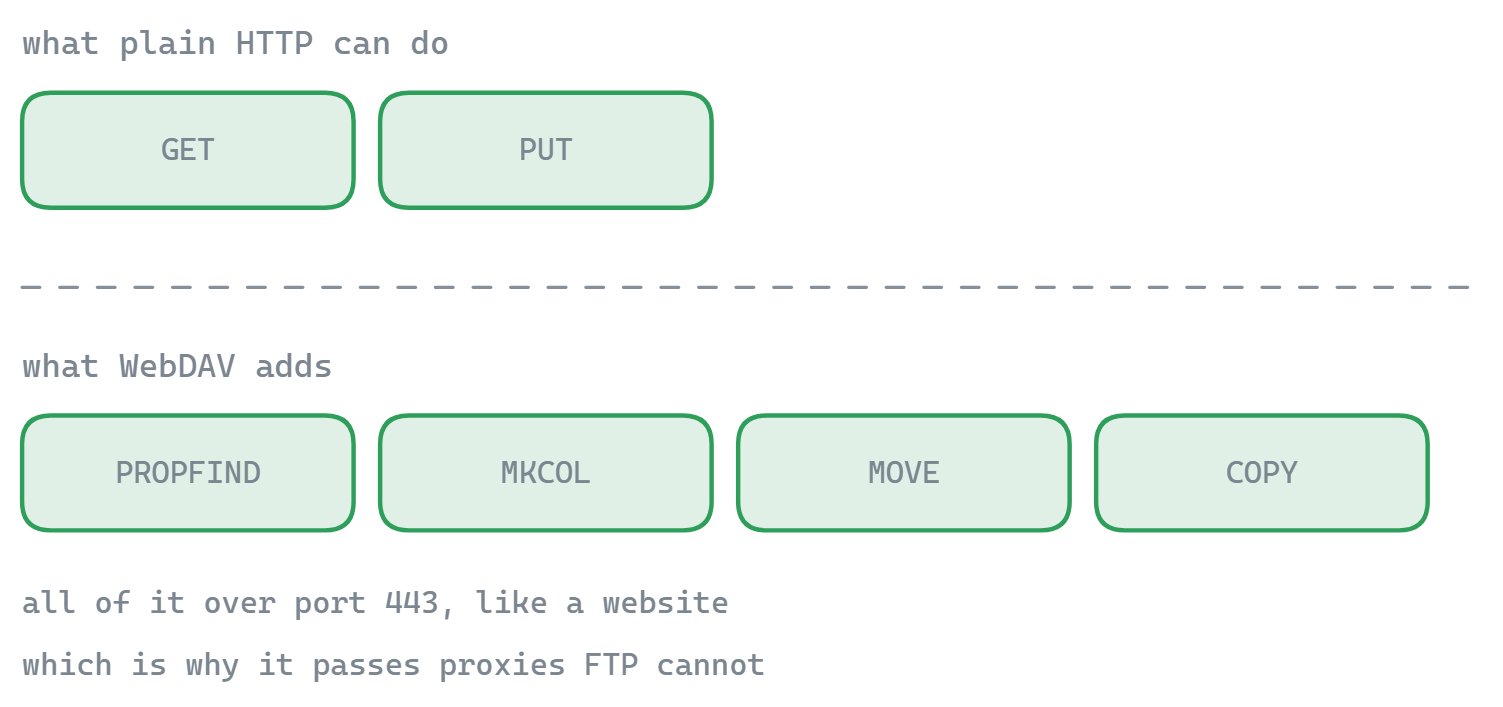
WebDAV(Web Distributed Authoring and Versioning,網頁分散式編寫與版本控制)是 HTTP 的擴充 — 也就是你的瀏覽器在講的那個協定 — 在上面加了檔案管理用的動詞。純 HTTP 只能取得(GET)與送出(POST),WebDAV 則加上了列出資料夾(PROPFIND)、上傳(PUT)、建立目錄(MKCOL)、複製、移動、刪除與鎖定檔案等指令。結果就是:任何啟用了 WebDAV 的網頁伺服器,都能表現得像一台你可以瀏覽、也可以寫入的網路磁碟機。
因為底層就是 HTTP,WebDAV 也繼承了 HTTP 的優點 — 它走連接埠 443、使用一般的 TLS 憑證,能穿過那些會擋掉 FTP 的防火牆與代理伺服器,而且不需要另外開放特殊連接埠。(想知道它和 FTP 家族怎麼比?請見 FTP、SFTP 與 FTPS 比較。)
你實際上會在哪裡遇到它
- 自架雲端:Nextcloud 與 ownCloud 都透過 WebDAV 開放你的檔案 — 對於不使用它們同步程式的桌面應用來說,這是官方的連接方式。
- NAS 機器:Synology、QNAP 以及大多數 NAS 廠商都把 WebDAV 當成遠端存取選項,因為它比 SMB 更容易安全地對外開放。
- 雲端硬碟與主機商:好幾家業者(pCloud、Koofr、許多網站主機商與大學的檔案服務)都會公布 WebDAV 端點供第三方用戶端使用。
- 文件系統:SharePoint 與各種文件管理平台都支援某種 WebDAV 方言,用來提供磁碟機式的存取。
如何在 Windows 檔案總管中對應 WebDAV 磁碟機
Windows 內建了一個 WebDAV 用戶端(也就是「WebClient」服務)。要把伺服器對應成磁碟機代號:
- 開啟檔案總管 → 在本機上按右鍵 → 連線網路磁碟機…
- 選一個磁碟機代號,然後在資料夾欄位輸入伺服器位址,例如 Nextcloud 是
https://cloud.example.com/remote.php/dav/files/USERNAME/,或是你 NAS 的 WebDAV 網址。 - 勾選使用其他認證連線,按完成,然後輸入你的使用者名稱與密碼(若 Nextcloud/ownCloud 啟用了雙重驗證,請先產生一組應用程式密碼)。
- 磁碟機就會出現在「本機」底下 — 之後就能像操作一般資料夾一樣瀏覽、開啟與儲存檔案。
在怪罪 Windows 之前,先確認端點本身回應是否正常:用我們免費的 WebDAV 連線測試工具(它會實際送出一次 PROPFIND,並顯示伺服器的 DAV 相容等級),再用 WebDAV 憑證檢查工具排除憑證問題 — 憑證過期或網域不符,是連線被拒絕最常見的單一原因。
老實說:檔案總管的 WebDAV 用戶端並不穩
內建用戶端用在輕量場合還行,但它出錯的方式在你摸清楚之前看起來都像隨機發生:
- 50 MB 下載上限。超過 50 MB 的檔案會以錯誤 0x800700DF 失敗,除非你到登錄檔裡調高
FileSizeLimitInBytes(位於HKLM\SYSTEM\CurrentControlSet\Services\WebClient\Parameters)。 - 預設封鎖 HTTP。檔案總管只會透過 HTTPS 送出 Basic 驗證;純 HTTP 的伺服器需要另一項登錄檔修改(
BasicAuthLevel),而那其實是你不該去改的。 - 列表緩慢與逾時。大型資料夾可能要等很久才列得出來,長時間的傳輸也會在 WebClient 服務逾時的時候中斷。
- 難以理解的錯誤訊息。「找不到網路路徑」可能代表憑證有問題、驗證失敗,或只是服務在睡覺 — 檔案總管不會告訴你是哪一種。
這些都是 Windows WebClient 服務的限制,而不是 WebDAV 本身的問題 — 協定沒毛病,內建用戶端才是弱點。
在 Windows 上使用 WebDAV 的更好方式
專用的用戶端能完全繞過 WebClient 服務。FTPie 以 Windows WebDAV 用戶端的身分連線,完全不必動登錄檔那一套:沒有檔案大小上限、驗證或憑證出錯時會給出清楚的訊息、傳輸可續傳並有佇列管理,還內建檢視器與編輯器,讓你直接開啟並儲存遠端檔案。同一個視窗也能透過專屬的 API 連接器連上 Nextcloud 與 ownCloud(通常比原始的 WebDAV 更順手),再加上 FTP、SFTP、NAS 與 10 種以上的雲端服務。
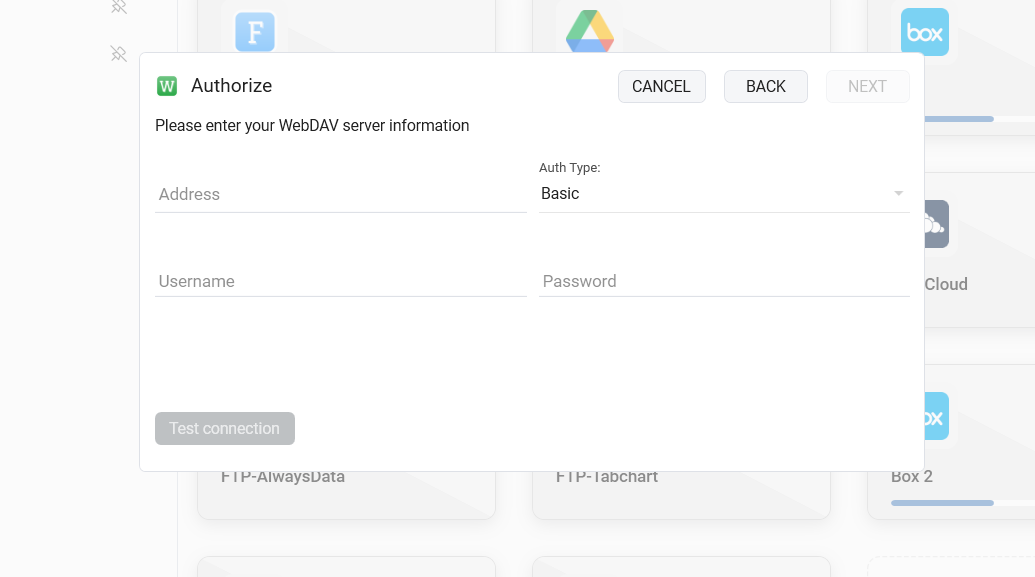
FTPie 的 WebDAV 支援屬於付費方案(含 30 天試用)— 免費方案涵蓋 FTP、FTPS 與 SFTP。如果你每天主要使用的就是 Nextcloud、NAS 或某台支援 WebDAV 的主機,那這就是「跟檔案總管搏鬥」與「單純使用一個檔案管理程式」之間的差別。
快速解答
WebDAV 安全嗎?走 HTTPS 的話是安全的 — 安全程度就等同於伺服器的 TLS 設定。切勿透過純 http:// 的 WebDAV 網址傳送帳密。
WebDAV 已經沒人用了嗎?並沒有 — 大多數自架雲端與 NAS 裝置的「以網路磁碟機連線」功能,背後靜靜運作的正是它,原因很簡單:每個平台至今都還內建了它的用戶端。
我的 NAS 該用 WebDAV 還是 SMB?在區域網路內用 SMB。要從網際網路連的話,用 WebDAV(或更好的選擇:NAS 廠商自家的安全遠端存取)— 把 SMB 直接暴露在網際網路上,是自找麻煩。
開始你的 30 天免費試用
下載 FTPie,開始 30 天免費試用。享受 FTP 與雲端的無縫整合,試用結束後仍可繼續使用免費版。
下載免費試用版