WebDAV is zo'n protocol dat je nooit van plan bent te leren - je komt het gewoon tegen. Je Nextcloud-server biedt het aan, je NAS heeft er een vinkje voor, een klant geeft je een https://...-adres en zegt "verbind maar met WebDAV". Deze uitleg gaat over wat het eigenlijk is, hoe je er vanaf Windows mee verbindt, en wat je doet als de ingebouwde client van Windows zich misdraagt - en dat doet hij.
Wat is WebDAV?
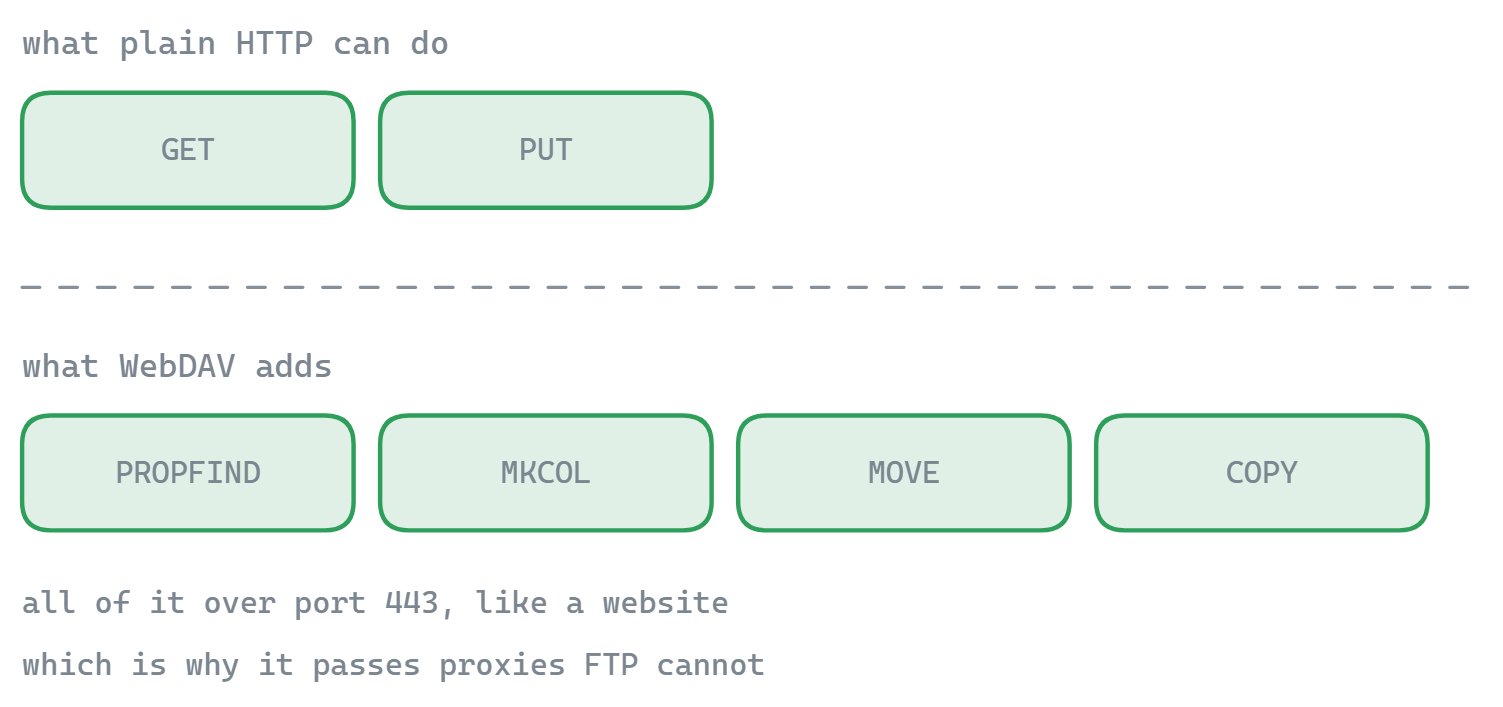
WebDAV (Web Distributed Authoring and Versioning) is een uitbreiding van HTTP - hetzelfde protocol dat je browser spreekt - met werkwoorden voor bestandsbeheer erbij. Waar kale HTTP alleen kan ophalen (GET) en indienen (POST), voegt WebDAV opdrachten toe om mappen op te sommen (PROPFIND), te uploaden (PUT), mappen te maken (MKCOL), en om bestanden te kopiëren, verplaatsen, verwijderen en vergrendelen. Het resultaat: elke webserver met WebDAV aan gedraagt zich als een netwerkschijf waar je doorheen kunt bladeren en naartoe kunt schrijven.
Omdat het onderhuids gewoon HTTP is, erft WebDAV de sterke kanten van HTTP - het werkt over poort 443 met gewone TLS-certificaten, komt door firewalls en proxy's heen die FTP zouden blokkeren, en heeft geen speciale poorten nodig. (Benieuwd hoe zich dat tot de FTP-familie verhoudt? Zie FTP, SFTP en FTPS.)
Waar je het echt tegenkomt
- Zelfgehoste clouds: Nextcloud en ownCloud bieden je bestanden via WebDAV aan - het is de officiële manier om desktopprogramma's te verbinden die hun eigen synchronisatieprogramma niet gebruiken.
- NAS-apparaten: Synology, QNAP en de meeste andere NAS-merken bieden WebDAV als manier om op afstand toegang te krijgen, die veiliger aan het internet te hangen is dan SMB.
- Cloudschijven en hosters: meerdere aanbieders (pCloud, Koofr, veel webhosters en bestandsdiensten van universiteiten) publiceren WebDAV-adressen voor programma's van derden.
- Documentsystemen: SharePoint en allerlei documentbeheersystemen spreken dialecten van WebDAV, voor toegang als schijf.
Een WebDAV-schijf koppelen in de Verkenner van Windows
Windows heeft een ingebouwde WebDAV-client (de dienst "WebClient"). Zo koppel je een server als schijfletter:
- Open de Verkenner → rechtermuisknop op Deze pc → Netwerkverbinding maken…
- Kies een schijfletter en vul bij Map het serveradres in, bijvoorbeeld
https://cloud.example.com/remote.php/dav/files/GEBRUIKERSNAAM/voor Nextcloud, of de WebDAV-URL van je NAS. - Vink Verbinding maken met andere referenties aan, klik op Voltooien en vul je gebruikersnaam en wachtwoord in (heb je bij Nextcloud of ownCloud tweestapsverificatie aanstaan, maak dan eerst een app-wachtwoord aan).
- De schijf verschijnt onder Deze pc - blader, open en bewaar bestanden als in elke andere map.
Voordat je Windows de schuld geeft als dit misgaat: controleer eerst of het adres zelf goed antwoordt met onze gratis WebDAV-verbindingstester (die voert een echte PROPFIND uit en laat zien welk DAV-niveau de server ondersteunt), en sluit certificaatproblemen uit met de WebDAV-certificaatcontrole - een verlopen of niet-kloppend certificaat is verreweg de meest voorkomende oorzaak van een geweigerde verbinding.
Eerlijk is eerlijk: de WebDAV-client van de Verkenner is wankel
De ingebouwde client werkt voor licht gebruik en faalt op manieren die willekeurig lijken tot je ze kent:
- Een downloadlimiet van 50 MB. Bestanden boven 50 MB mislukken met fout 0x800700DF, tot je
FileSizeLimitInBytesin het register verhoogt (onderHKLM\SYSTEM\CurrentControlSet\Services\WebClient\Parameters). - HTTP is standaard geblokkeerd. De Verkenner stuurt Basic-authenticatie alleen over HTTPS; servers op kale HTTP vragen om nog een registerwijziging (
BasicAuthLevel) die je eigenlijk niet zou moeten maken. - Trage opsommingen en verlopen verbindingen. Grote mappen kunnen eindeloos duren om op te sommen, en lange overdrachten vallen weg als de WebClient-dienst er de tijd voor overschrijdt.
- Cryptische foutmeldingen. "Het netwerkpad is niet gevonden" kan een certificaatprobleem betekenen, een mislukte aanmelding, of een slapende dienst - de Verkenner vertelt je niet welke.
Dit zijn beperkingen van de WebClient-dienst van Windows, niet van WebDAV zelf - aan het protocol ligt het niet; de ingebouwde client is de zwakke schakel.
Een betere manier om WebDAV op Windows te gebruiken
Een programma dat er speciaal voor gemaakt is, omzeilt de WebClient-dienst helemaal. FTPie verbindt als WebDAV-client voor Windows zonder de omhaal met het register: geen limieten op bestandsgrootte, duidelijke foutmeldingen als aanmelden of certificaten misgaan, hervatbare overdrachten met een wachtrij, en ingebouwde viewers en editors zodat je externe bestanden rechtstreeks kunt openen en bewaren. Hetzelfde venster verbindt ook Nextcloud en ownCloud via eigen API-connectoren (vaak prettiger dan kale WebDAV), plus FTP, SFTP, NAS en meer dan 10 clouddiensten.
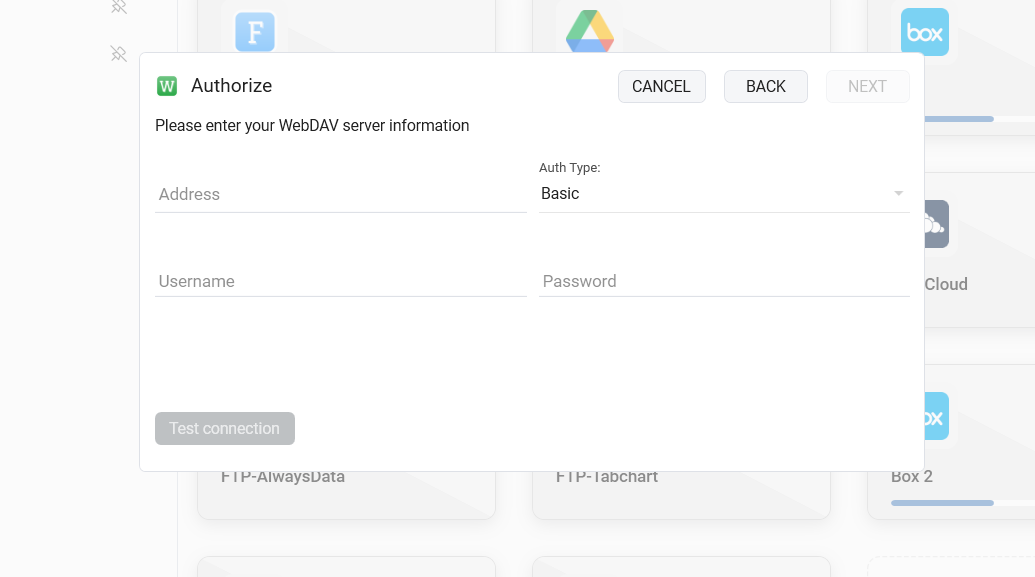
WebDAV-ondersteuning in FTPie hoort bij de betaalde plannen (met 30 dagen proberen erbij) - het gratis plan dekt FTP, FTPS en SFTP. Werk je dagelijks met een Nextcloud, een NAS of een host die WebDAV spreekt, dan is dat het verschil tussen vechten met de Verkenner en gewoon een bestandsbeheerder gebruiken.
Korte antwoorden
Is WebDAV veilig? Over HTTPS wel - het is zo veilig als de TLS-instellingen van de server. Stuur inloggegevens nooit over een kale http://-WebDAV-URL.
Is WebDAV dood? Nee - het drijft stilletjes de functie "verbinden als netwerkschijf" van de meeste zelfgehoste clouds en NAS-apparaten aan, juist omdat elk platform er nog altijd een client voor meelevert.
WebDAV of SMB voor mijn NAS? Op het lokale netwerk SMB. Over het internet WebDAV (of beter nog: de eigen beveiligde toegang op afstand van je NAS-merk) - SMB aan het internet hangen is om problemen vragen.
Start je gratis proefperiode van 30 dagen
Download FTPie en start je gratis proefperiode van 30 dagen. Geniet van naadloze FTP- en cloudintegratie en blijf daarna de gratis versie gebruiken.
Gratis proefversie downloaden