WebDAV è uno di quei protocolli che non pianifichi mai di imparare: semplicemente lo incontri. Il tuo server Nextcloud lo offre, il tuo NAS ha una casella da spuntare, un cliente ti passa un indirizzo https://... e ti dice «collegati con WebDAV». Questa guida spiega che cos'è davvero, come collegarsi da Windows e cosa fare quando il client integrato di Windows fa i capricci, perché li farà.
Che cos'è WebDAV?
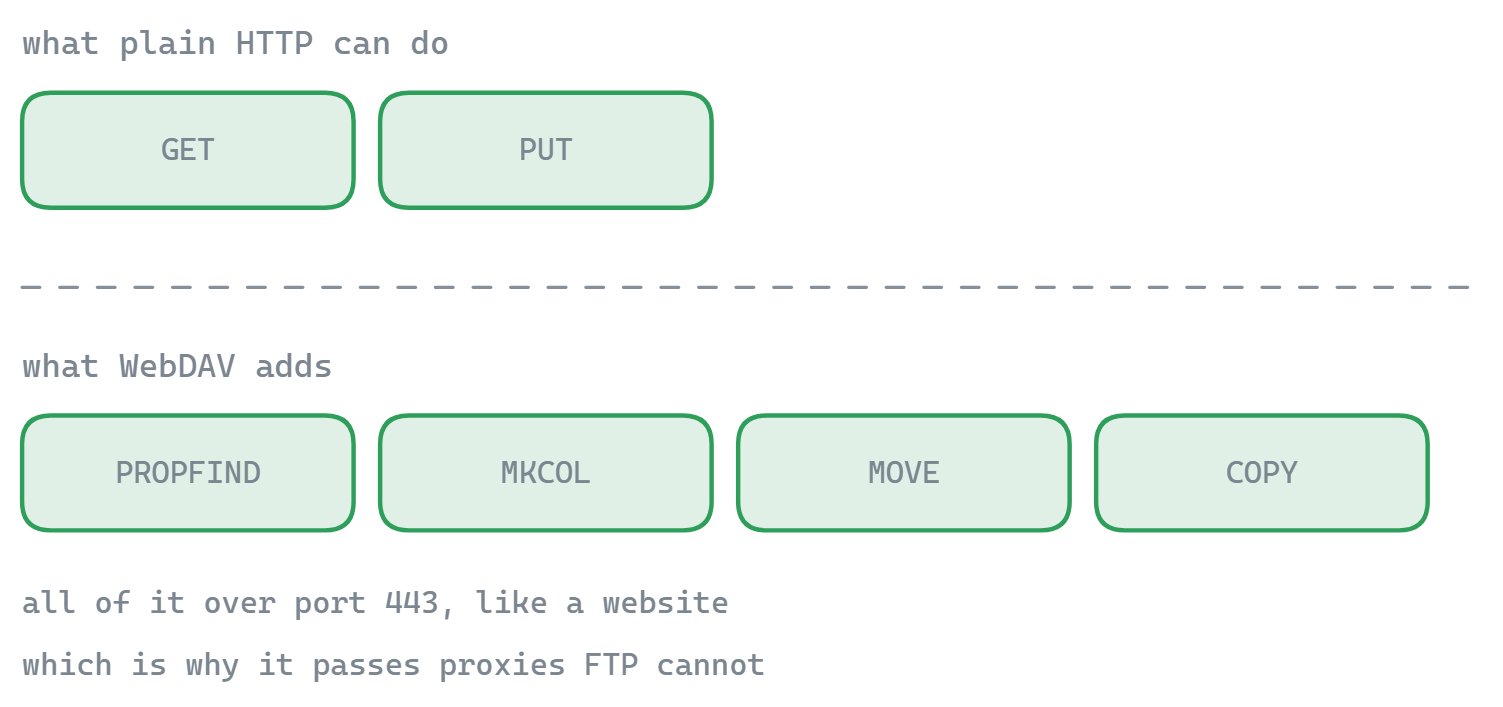
WebDAV (Web Distributed Authoring and Versioning) è un'estensione di HTTP –lo stesso protocollo che parla il tuo browser– che gli aggiunge verbi per la gestione dei file. Dove l'HTTP semplice sa solo recuperare (GET) e inviare (POST), WebDAV aggiunge comandi per elencare le cartelle (PROPFIND), caricare (PUT), creare directory (MKCOL), copiare, spostare, eliminare e bloccare i file. Il risultato: qualsiasi server web con WebDAV attivo si comporta come un'unità di rete che puoi sfogliare e su cui puoi scrivere.
Dato che sotto è solo HTTP, WebDAV eredita i punti di forza di HTTP: funziona sulla porta 443 con normali certificati TLS, attraversa firewall e proxy che bloccherebbero l'FTP, e non richiede l'apertura di porte speciali. (Curioso di sapere come si confronta con la famiglia FTP? Vedi FTP, SFTP e FTPS a confronto.)
Dove lo incontrerai davvero
- Cloud autoalloggiati: Nextcloud e ownCloud espongono i tuoi file via WebDAV: è il modo ufficiale per collegare applicazioni desktop che non usano il loro client di sincronizzazione.
- Dispositivi NAS: Synology, QNAP e quasi tutti gli altri produttori di NAS offrono WebDAV come opzione di accesso remoto, più facile da esporre in sicurezza rispetto a SMB.
- Unità cloud e hosting: diversi fornitori (pCloud, Koofr, molti hosting web e servizi di file universitari) pubblicano endpoint WebDAV per i client di terze parti.
- Sistemi documentali: SharePoint e varie piattaforme di gestione documentale parlano dialetti WebDAV per l'accesso in stile unità.
Come mappare un'unità WebDAV in Esplora file di Windows
Windows ha un client WebDAV integrato (il servizio «WebClient»). Per mappare un server come lettera di unità:
- Apri Esplora file → clic destro su Questo PC → Connetti unità di rete…
- Scegli una lettera di unità e, in Cartella, inserisci l'indirizzo del server, per esempio
https://cloud.esempio.com/remote.php/dav/files/UTENTE/per Nextcloud, oppure l'URL WebDAV del tuo NAS. - Spunta Connetti con credenziali diverse, fai clic su Fine e inserisci nome utente e password (per Nextcloud e ownCloud con la verifica in due passaggi attiva, genera prima una password per l'app).
- L'unità compare sotto Questo PC: sfoglia, apri e salva i file come in qualsiasi cartella.
Prima di dare la colpa a Windows quando questo fallisce: verifica che l'endpoint stesso risponda correttamente con il nostro verificatore di connessione WebDAV gratuito (esegue un PROPFIND vero e mostra il livello di conformità DAV del server), ed escludi problemi di certificato con il verificatore di certificati WebDAV : un certificato scaduto o non corrispondente è di gran lunga la causa più comune di una connessione rifiutata.
La parte onesta: il client WebDAV di Esplora file è ballerino
Il client integrato funziona per un uso leggero e fallisce in modi che sembrano casuali finché non li conosci:
- Limite di 50 MB in scaricamento. I file oltre i 50 MB falliscono con l'errore 0x800700DF finché non alzi
FileSizeLimitInBytesnel registro di sistema (sottoHKLM\SYSTEM\CurrentControlSet\Services\WebClient\Parameters). - L'HTTP è bloccato per impostazione predefinita. Esplora file invia l'autenticazione Basic solo su HTTPS; i server in HTTP semplice richiedono un'altra modifica al registro (
BasicAuthLevel) che in realtà non dovresti fare. - Elenchi lenti e timeout. Le cartelle grandi possono metterci un'eternità a essere elencate, e i trasferimenti lunghi cadono quando il servizio WebClient va in timeout.
- Errori criptici. «Impossibile trovare il percorso di rete» può significare un problema di certificato, un fallimento di autenticazione o un servizio addormentato: Esplora file non ti dirà quale.
Sono limiti del servizio WebClient di Windows, non di WebDAV in sé: il protocollo va benissimo; l'anello debole è il client integrato.
Un modo migliore di usare WebDAV su Windows
Un client dedicato scavalca del tutto il servizio WebClient. FTPie si collega come Client WebDAV per Windows senza nessuna cerimonia del registro di sistema: nessun tetto sulla dimensione dei file, messaggi di errore chiari quando l'autenticazione o i certificati falliscono, trasferimenti riprendibili con una coda, e visualizzatori ed editor integrati per aprire e salvare direttamente i file remoti. La stessa finestra collega anche Nextcloud e ownCloud tramite connettori API dedicati (spesso più comodi del WebDAV grezzo), oltre a FTP, SFTP, NAS e più di 10 servizi cloud.
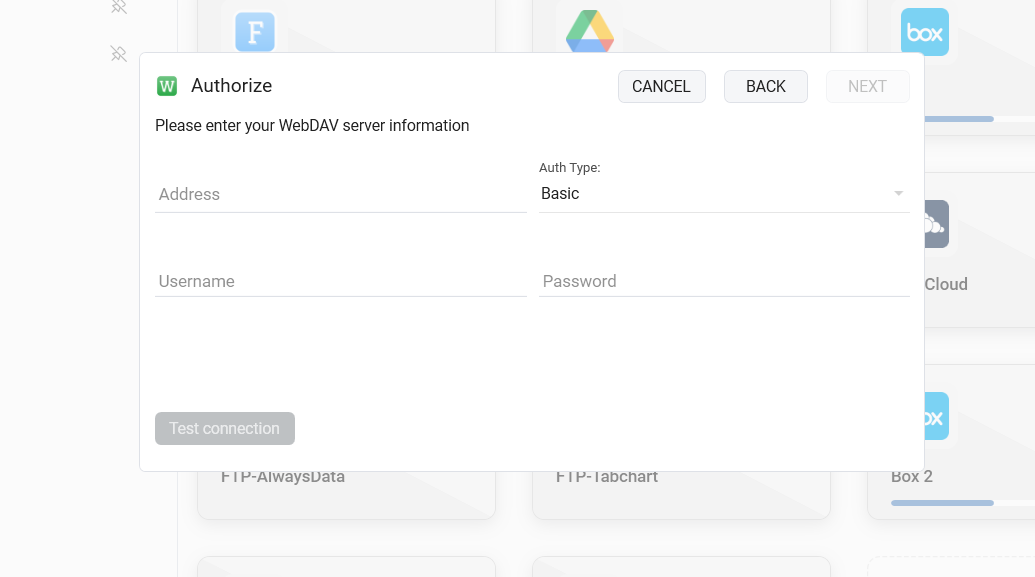
Il supporto WebDAV in FTPie fa parte dei piani a pagamento (con una prova di 30 giorni inclusa); il piano gratuito copre FTP, FTPS e SFTP. Se il tuo strumento quotidiano è un Nextcloud, un NAS o un host che parla WebDAV, la differenza è tra combattere con Esplora file e usare semplicemente un gestore di file.
Risposte rapide
WebDAV è sicuro? Su HTTPS sì: è sicuro quanto la configurazione TLS del server. Non inviare mai credenziali verso un URL WebDAV in http:// semplice.
WebDAV è morto? No: fa funzionare in silenzio la funzione «connetti come unità di rete» della maggior parte dei cloud autoalloggiati e dei dispositivi NAS, proprio perché ogni piattaforma continua a fornire un client.
WebDAV o SMB per il mio NAS? Sulla rete locale, SMB. Attraverso internet, WebDAV (o meglio ancora, l'accesso remoto sicuro del produttore del NAS): esporre SMB su internet è cercarsi guai.
Inizia la tua prova gratuita di 30 giorni
Scarica FTPie e inizia la prova gratuita di 30 giorni. Goditi l'integrazione fluida tra FTP e cloud e continua a usare la versione gratuita
Scarica la prova gratuita