WebDAV は、学ぼうと思って学ぶことのないプロトコルのひとつです。ある日ふいに出会います。自宅の Nextcloud サーバーがそれを提供し、NAS には有効化のチェックボックスがあり、クライアントは https://... というアドレスを差し出して「WebDAV で接続してください」と言ってきます。この記事では、WebDAV とは実際に何なのか、Windows からどう接続するのか、そして Windows 内蔵のクライアントが期待どおりに動かないとき(必ず起こります)どうすればよいのかを解説します。
WebDAV とは
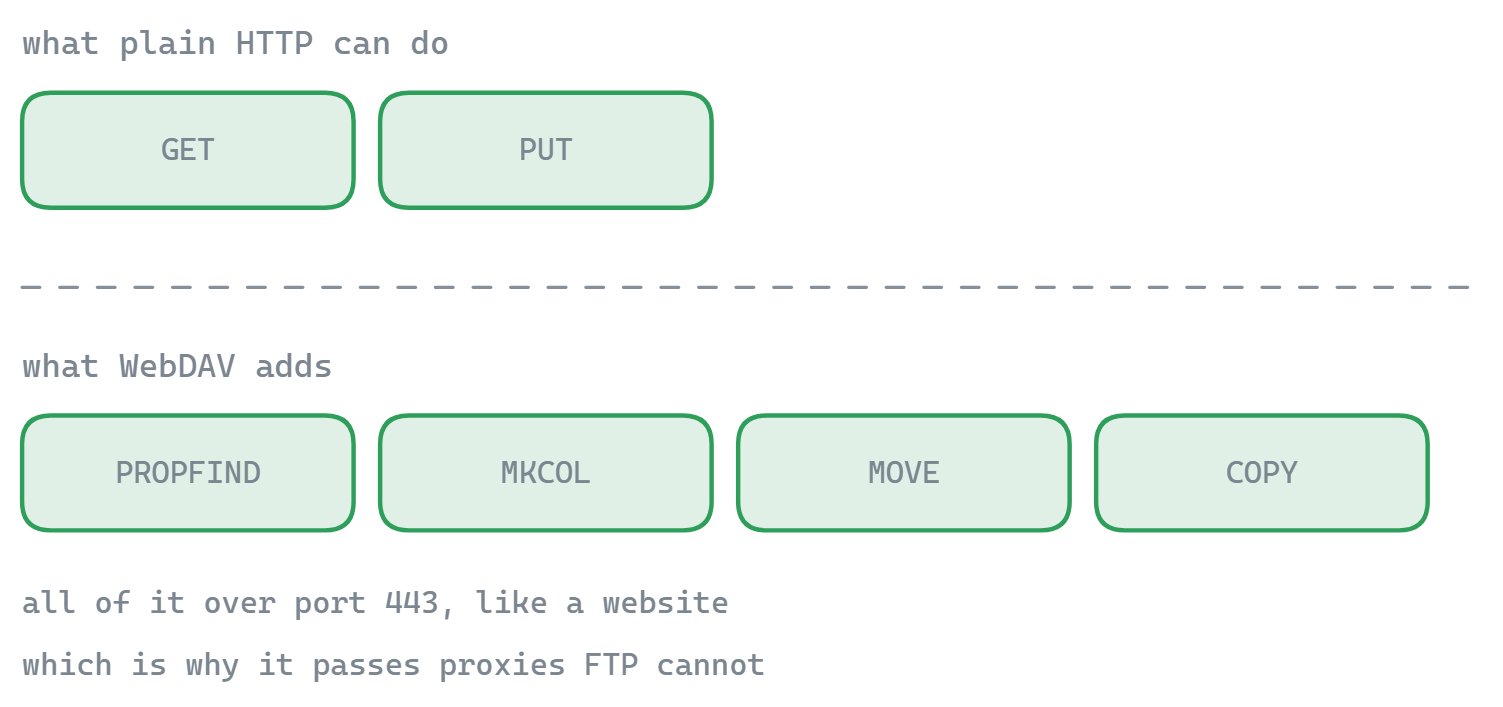
WebDAV(Web Distributed Authoring and Versioning)は、ブラウザーが話すのと同じプロトコルである HTTP を拡張し、ファイル管理用の命令を追加したものです。素の HTTP が取得(GET)と送信(POST)しかできないのに対し、WebDAV はフォルダーの一覧取得(PROPFIND)、アップロード(PUT)、ディレクトリ作成(MKCOL)、コピー、移動、削除、ロックといった命令を追加します。その結果、WebDAV を有効にした Web サーバーは、閲覧も書き込みもできるネットワークドライブのように振る舞います。
中身が HTTP そのものなので、WebDAV は HTTP の長所をそのまま受け継ぎます。通常の TLS 証明書を使ってポート 443 で動き、FTP なら遮断されるファイアウォールやプロキシも通り抜け、特別なポートを開ける必要もありません。(FTP 系との違いが気になる方は FTP と SFTP と FTPS の違い.)
実際に出会う場所
- セルフホスト型クラウド: Nextcloud と ownCloud はファイルを WebDAV で公開します。同期クライアントを使わないデスクトップアプリを接続する、公式の方法がこれです。
- NAS 製品: Synology、QNAP をはじめ、ほとんどの NAS メーカーが WebDAV をリモートアクセス手段として用意しています。SMB より安全に公開しやすいのが理由です。
- クラウドドライブとホスティング: pCloud、Koofr、多くのレンタルサーバーや大学のファイルサービスなど、いくつもの事業者がサードパーティ製クライアント向けに WebDAV のエンドポイントを公開しています。
- ドキュメント管理システム: SharePoint や各種 DMS も、ドライブのように扱うために WebDAV の方言を話します。
Windows のエクスプローラーで WebDAV ドライブを割り当てる方法
Windows には WebDAV クライアント(「WebClient」サービス)が内蔵されています。サーバーをドライブ文字として割り当てる手順は次のとおりです。
- まず エクスプローラー を開き、次に PC → ネットワーク ドライブの割り当て
- ドライブ文字を選び、 フォルダー にサーバーのアドレスを入力します。例えば Nextcloud なら
https://cloud.example.com/remote.php/dav/files/USERNAME/、あるいは NAS の WebDAV URL です。 - 別の資格情報を使用して接続する にチェックを入れ、[完了]をクリックして、ユーザー名とパスワードを入力します(二要素認証を有効にした Nextcloud や ownCloud では、先にアプリパスワードを作成してください)。
- ドライブは PC の下に現れます。あとは普通のフォルダーと同じように閲覧し、開き、保存できます。
うまくいかないときに Windows を責める前に、まずエンドポイント自体が正しく応答しているかを、無料の WebDAV 接続テスター で確かめてください(実際に PROPFIND を発行し、サーバーの DAV 準拠レベルを表示します)。あわせて WebDAV 証明書チェッカー で証明書の問題も切り分けましょう。期限切れや不一致の証明書は、接続が拒否される原因として最も多いものです。
正直なところ:エクスプローラーの WebDAV クライアントは不安定です
内蔵クライアントは軽い用途なら動きますが、理由を知るまではランダムに見える壊れ方をします。
- 50 MB のダウンロード制限。 50 MB を超えるファイルはエラー 0x800700DF で失敗します。直すにはレジストリの
FileSizeLimitInBytesを、次のキーの下で引き上げてください:HKLM\SYSTEM\CurrentControlSet\Services\WebClient\Parameters). - HTTP は既定で遮断されます。 エクスプローラーは Basic 認証を HTTPS 上でしか送りません。平文 HTTP のサーバーには別のレジストリ変更(
BasicAuthLevel)が必要ですが、本来やるべきではありません。 - 一覧が遅く、タイムアウトします。 大きなフォルダーは列挙に延々と時間がかかり、長い転送は WebClient サービスがタイムアウトすると切れます。
- エラーが不親切です。 「ネットワーク パスが見つかりません」は、証明書の問題かもしれず、認証の失敗かもしれず、眠っているサービスかもしれません。エクスプローラーはどれなのか教えてくれません。
これらは Windows の WebClient サービスの限界であって、WebDAV 自体の限界ではありません。プロトコルに問題はなく、弱いのは内蔵クライアントのほうです。
Windows で WebDAV をもっとうまく使う方法
専用クライアントを使えば、WebClient サービスを丸ごと迂回できます。FTPie は Windows 用 WebDAV クライアント として接続し、レジストリをいじる儀式は一切不要です。ファイルサイズの上限はなく、認証や証明書が失敗したときはわかりやすいエラーを表示し、キュー付きの再開可能な転送を備え、内蔵のビューアーとエディターでリモートのファイルをそのまま開いて保存できます。同じウィンドウから Nextcloud と ownCloud に専用の API コネクター(多くの場合、素の WebDAV より快適です)で接続でき、さらに FTP、SFTP、NAS、10 種類以上のクラウドサービスにもつながります。
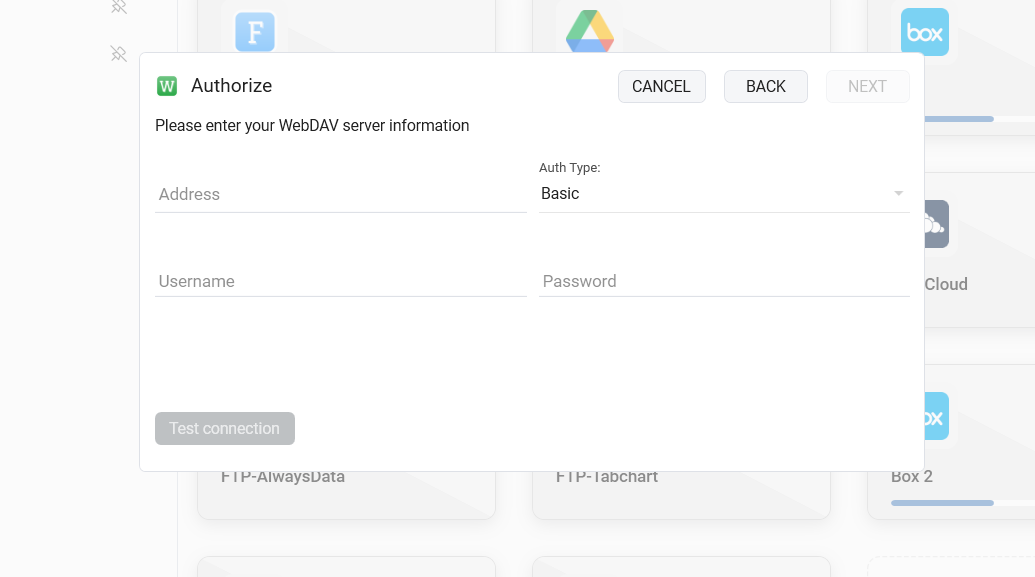
FTPie の WebDAV 対応は有料プランに含まれます(30 日間の試用付き)。無料プランがカバーするのは FTP、FTPS、SFTP です。日常的に使うのが Nextcloud や NAS、あるいは WebDAV を話すホスティングなら、これはエクスプローラーと格闘するか、ただファイルマネージャーを使うかの違いになります。
かんたんな疑問
WebDAV は安全ですか HTTPS 上ならば安全です。安全性はサーバーの TLS 設定と同じ水準になります。平文の http:// の WebDAV URL に資格情報を送ってはいけません。
WebDAV はもう使われていないのですか いいえ。セルフホスト型クラウドや NAS の「ネットワークドライブとして接続」機能を、今も静かに支えています。どのプラットフォームにもクライアントが標準で載っている、というのがまさにその理由です。
NAS には WebDAV と SMB のどちらがよいですか ローカルネットワークなら SMB です。インターネット越しなら WebDAV(もっとよいのは NAS メーカー自身の安全なリモートアクセス)です。SMB をインターネットに公開するのは、面倒を招き寄せる行為です。
さあ、はじめましょう 30日間の無料トライアル
FTPie をダウンロードして、30日間の無料トライアルを始めましょう。FTP とクラウドをひとつにまとめた操作性を試し、期間終了後も無料版をそのままお使いいただけます。
無料トライアルをダウンロード