WebDAV는 배우려고 마음먹기보다는 어쩌다 마주치게 되는 프로토콜 가운데 하나입니다. Nextcloud 서버가 그것을 제공하고, NAS에 그 체크 상자가 있고, 어느 고객이 https://... 주소를 건네며 「WebDAV로 연결하세요」라고 말하지요. 이 안내에서는 그것이 실제로 무엇인지, Windows에서 어떻게 연결하는지, 그리고 Windows 기본 클라이언트가 말썽을 부릴 때 어떻게 해야 하는지를 다룹니다. 말썽은 반드시 부립니다.
WebDAV란 무엇인가
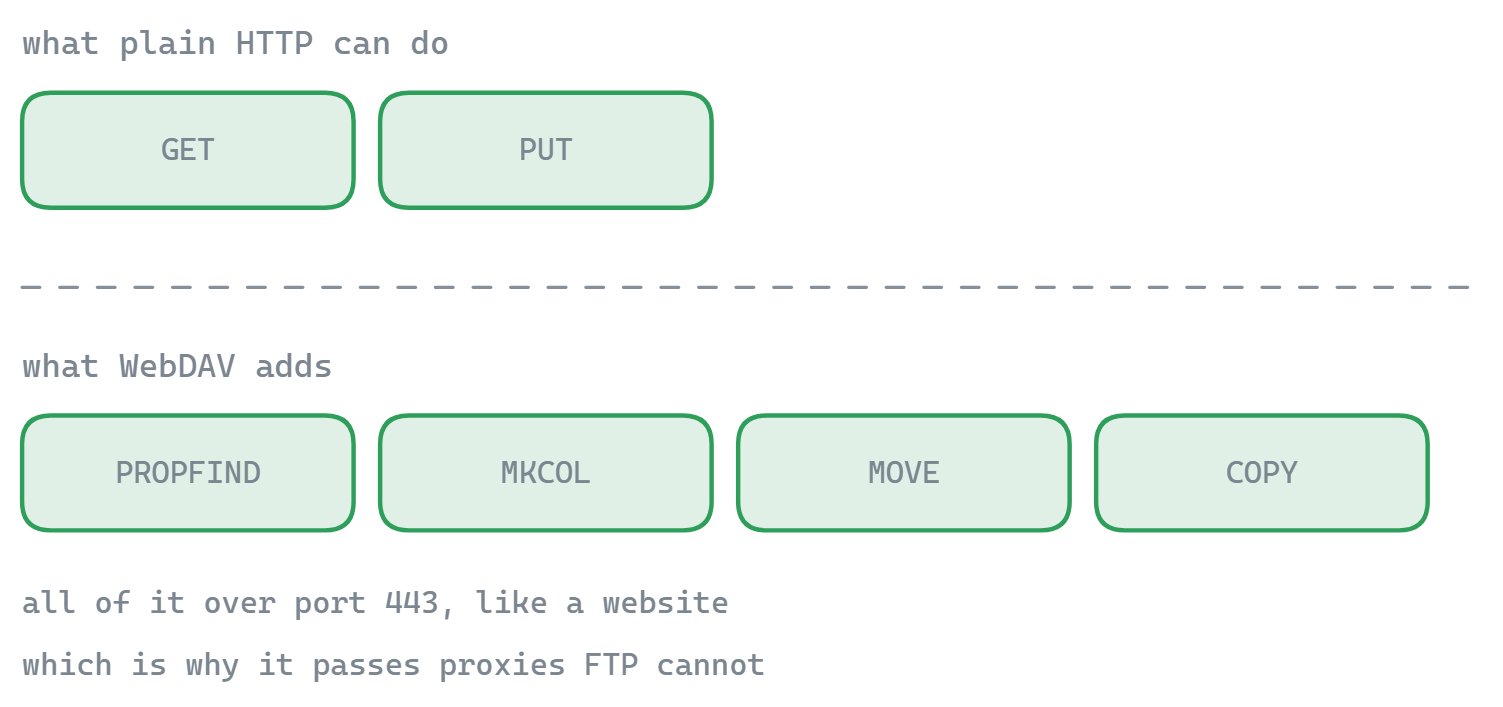
WebDAV(Web Distributed Authoring and Versioning)는 브라우저가 쓰는 것과 같은 프로토콜인 HTTP의 확장으로, 여기에 파일을 다루는 동사를 더한 것입니다. 순수한 HTTP가 가져오기(GET)와 보내기(POST)만 할 수 있는 데 비해, WebDAV는 폴더 목록 보기(PROPFIND), 올리기(PUT), 디렉터리 만들기(MKCOL), 복사, 이동, 삭제, 잠금을 위한 명령을 더합니다. 그 결과, WebDAV가 켜진 웹 서버는 둘러보고 쓸 수 있는 네트워크 드라이브처럼 동작합니다.
속을 들여다보면 결국 HTTP이기 때문에, WebDAV는 HTTP의 장점을 물려받습니다. 평범한 TLS 인증서와 함께 443번 포트에서 동작하고, FTP라면 막혔을 방화벽과 중계 서버를 통과하며, 따로 열어야 할 포트도 없습니다. (FTP 계열과 어떻게 다른지 궁금하신가요? FTP, SFTP, FTPS 비교를 보세요.)
실제로 마주치게 되는 곳
- 직접 운영하는 클라우드: Nextcloud와 ownCloud는 파일을 WebDAV로 열어 둡니다. 동기화 클라이언트를 쓰지 않는 데스크톱 프로그램을 연결하는 공식적인 방법이 그것입니다.
- NAS 기기: Synology, QNAP을 비롯한 대부분의 NAS 제조사가 WebDAV를 원격 접근 수단으로 제공합니다. SMB보다 안전하게 외부에 열어 두기 쉽기 때문입니다.
- 클라우드 드라이브와 호스팅: 여러 사업자(pCloud, Koofr, 많은 웹 호스팅과 대학의 파일 서비스)가 외부 클라이언트를 위해 WebDAV 접속점을 공개합니다.
- 문서 시스템: SharePoint와 여러 문서 관리 플랫폼이 드라이브처럼 접근할 수 있도록 WebDAV 계열의 방언을 씁니다.
Windows 탐색기에서 WebDAV 드라이브를 연결하는 방법
Windows에는 WebDAV 클라이언트가 내장되어 있습니다(「WebClient」 서비스). 서버를 드라이브 문자로 연결하려면 다음과 같이 하세요.
- 파일 탐색기를 열고 → 내 PC를 오른쪽 클릭 → 네트워크 드라이브 연결…
- 드라이브 문자를 고르고 폴더에 서버 주소를 입력합니다. 예를 들어 Nextcloud라면
https://cloud.example.com/remote.php/dav/files/USERNAME/, NAS라면 그 WebDAV 주소입니다. - 다른 자격 증명을 사용하여 연결에 표시하고 마침을 누른 뒤 사용자 이름과 비밀번호를 입력합니다(2단계 인증을 켜 둔 Nextcloud나 ownCloud라면 먼저 앱 비밀번호를 만드세요).
- 드라이브가 내 PC 아래에 나타납니다. 다른 폴더와 똑같이 둘러보고 열고 저장하시면 됩니다.
이것이 실패했을 때 Windows를 탓하기 전에: 무료 WebDAV 연결 테스터로 접속점 자체가 제대로 응답하는지 확인하시고(실제 PROPFIND를 보내고 서버의 DAV 지원 수준을 보여 줍니다), WebDAV 인증서 확인 도구로 인증서 문제를 걸러 내세요. 만료되었거나 이름이 맞지 않는 인증서는 연결이 거부되는 가장 흔한 원인입니다.
솔직한 부분: 탐색기의 WebDAV 클라이언트는 잘 흔들립니다
내장 클라이언트는 가벼운 용도에서는 작동하고, 알고 나면 납득이 가지만 모르면 무작위로 보이는 방식으로 실패합니다.
- 50 MB 내려받기 제한. 50 MB가 넘는 파일은 0x800700DF 오류로 실패합니다. 레지스트리의
FileSizeLimitInBytes를 올려야 합니다(HKLM\SYSTEM\CurrentControlSet\Services\WebClient\Parameters아래). - HTTP는 기본적으로 막혀 있습니다. 탐색기는 기본 인증을 HTTPS로만 보냅니다. 평문 HTTP 서버에는 또 다른 레지스트리 변경(
BasicAuthLevel)이 필요한데, 사실 하지 않으시는 편이 좋습니다. - 느린 목록과 시간 초과. 큰 폴더는 목록을 가져오는 데 한참 걸리고, 긴 전송은 WebClient 서비스가 시간 초과되면서 끊깁니다.
- 알아보기 힘든 오류. 「네트워크 경로를 찾을 수 없습니다」는 인증서 문제일 수도, 인증 실패일 수도, 잠들어 있는 서비스일 수도 있습니다. 탐색기는 어느 쪽인지 알려 주지 않습니다.
이것들은 WebDAV 자체가 아니라 Windows WebClient 서비스의 한계입니다. 프로토콜에는 문제가 없고, 약한 고리는 내장 클라이언트입니다.
Windows에서 WebDAV를 더 잘 쓰는 방법
전용 클라이언트는 WebClient 서비스를 아예 비켜 갑니다. FTPie는 레지스트리를 건드리는 절차 없이 Windows용 WebDAV 클라이언트로 연결합니다. 파일 크기 제한이 없고, 인증이나 인증서가 실패하면 분명한 오류를 알려 주며, 대기열과 함께 이어받을 수 있는 전송을 제공하고, 내장 뷰어와 편집기로 원격 파일을 바로 열고 저장할 수 있습니다. 같은 창에서 Nextcloud와 ownCloud에 전용 API 연결 방식으로 이어지고(대개 원시 WebDAV보다 편합니다), FTP와 SFTP, NAS, 10가지가 넘는 클라우드 서비스도 함께 다룹니다.
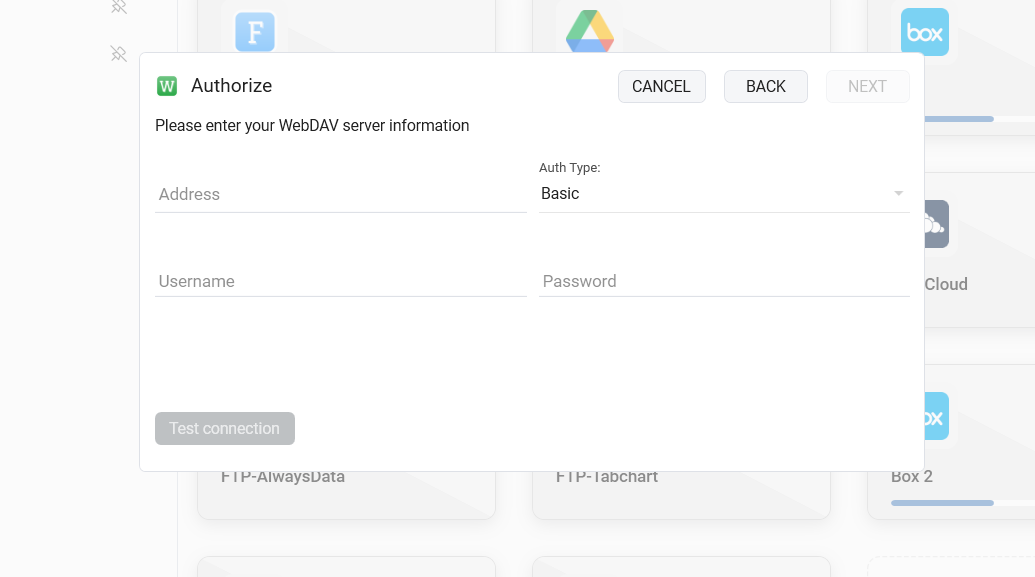
FTPie의 WebDAV 지원은 유료 플랜에 들어 있습니다(30일 체험 포함). 무료 플랜은 FTP, FTPS, SFTP를 감당합니다. 날마다 쓰시는 것이 Nextcloud나 NAS, 또는 WebDAV를 말하는 호스팅이라면, 그 차이는 탐색기와 씨름하느냐 그냥 파일 관리자를 쓰느냐의 차이입니다.
짧은 답변
WebDAV는 안전한가요? HTTPS 위에서라면 그렇습니다. 서버의 TLS 설정만큼 안전합니다. 평문 http:// WebDAV 주소로는 절대 인증 정보를 보내지 마세요.
WebDAV는 죽은 기술인가요? 아닙니다. 대부분의 직접 운영 클라우드와 NAS 기기의 「네트워크 드라이브로 연결」 기능을 조용히 떠받치고 있습니다. 모든 플랫폼이 여전히 그 클라이언트를 담아 보내기 때문입니다.
NAS에는 WebDAV인가요, SMB인가요? 집 안 네트워크에서는 SMB입니다. 인터넷을 통할 때는 WebDAV(또는 더 좋게는 NAS 제조사 자체의 안전한 원격 접근)입니다. SMB를 인터넷에 열어 두는 것은 화를 부르는 일입니다.
지금 시작하세요 30일 무료 체험
FTPie를 내려받고 30일 무료 체험을 시작하세요. FTP와 클라우드를 매끄럽게 넘나들고, 체험이 끝난 뒤에도 무료 버전을 계속 쓸 수 있습니다.
무료 체험판 다운로드