WebDAV należy do tych protokołów, których nigdy nie planujesz się uczyć – po prostu na niego wpadasz. Twój serwer Nextcloud go udostępnia, Twój NAS ma na niego pole do zaznaczenia, a klient podaje Ci adres https://... i mówi „połącz się przez WebDAV”. Ten przewodnik opisuje, czym on właściwie jest, jak połączyć się z nim z Windows i co zrobić, gdy wbudowany klient Windows zacznie się dziwnie zachowywać – a zacznie.
Czym jest WebDAV?
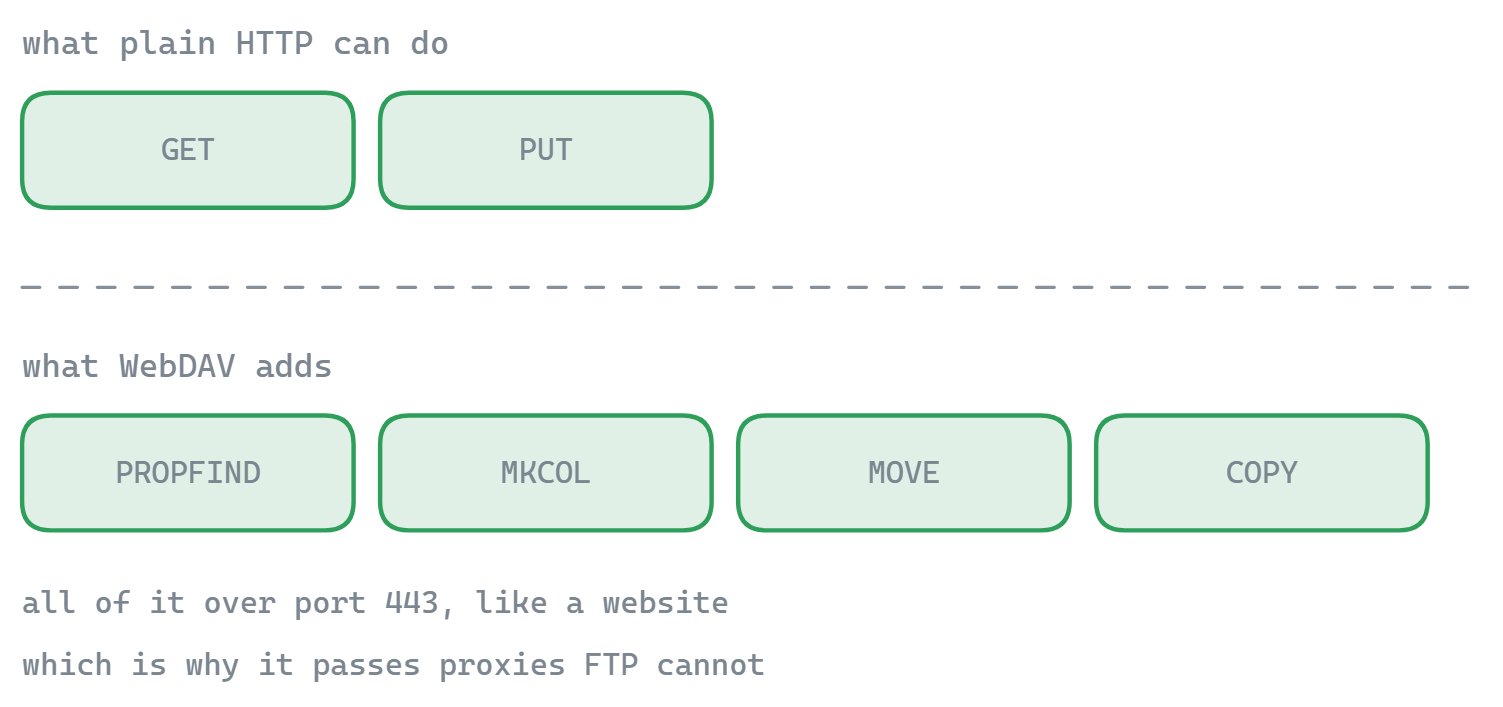
WebDAV (Web Distributed Authoring and Versioning) to rozszerzenie protokołu HTTP – tego samego, którym mówi Twoja przeglądarka – dokładające do niego czasowniki do zarządzania plikami. Tam, gdzie zwykły HTTP potrafi tylko pobrać (GET) i wysłać (POST), WebDAV dokłada polecenia do wypisywania folderów (PROPFIND), wysyłania plików (PUT), tworzenia katalogów (MKCOL) oraz kopiowania, przenoszenia, usuwania i blokowania plików. Efekt: każdy serwer WWW z włączonym WebDAV zachowuje się jak dysk sieciowy, który możesz przeglądać i na którym możesz zapisywać.
Ponieważ pod spodem jest to po prostu HTTP, WebDAV dziedziczy jego mocne strony – działa na porcie 443 ze zwykłymi certyfikatami TLS, przechodzi przez zapory i serwery pośredniczące, które zablokowałyby FTP, i nie wymaga otwierania żadnych specjalnych portów. (Ciekawi Cię, jak wypada to wobec rodziny FTP? Zobacz FTP, SFTP i FTPS.)
Gdzie naprawdę go spotkasz
- Własne chmury: Nextcloud i ownCloud udostępniają Twoje pliki przez WebDAV – to oficjalny sposób na podłączenie programów, które nie korzystają z ich klienta synchronizacji.
- Urządzenia NAS: Synology, QNAP i większość innych producentów NAS-ów oferuje WebDAV jako sposób zdalnego dostępu, łatwiejszy do bezpiecznego wystawienia niż SMB.
- Dyski w chmurze i hostingi: kilku dostawców (pCloud, Koofr, wiele firm hostingowych i uczelnianych usług plikowych) publikuje punkty WebDAV dla programów innych firm.
- Systemy dokumentów: SharePoint i różne platformy zarządzania dokumentami mówią odmianami WebDAV, żeby dać dostęp w stylu dysku.
Jak podłączyć dysk WebDAV w Eksploratorze Windows
Windows ma wbudowany klient WebDAV (usługę „WebClient”). Żeby podłączyć serwer jako literę dysku:
- Otwórz Eksplorator plików → kliknij prawym przyciskiem Ten komputer → Mapuj dysk sieciowy…
- Wybierz literę dysku, a w polu Folder podaj adres serwera, na przykład
https://cloud.example.com/remote.php/dav/files/NAZWAUZYTKOWNIKA/dla Nextcloud albo adres WebDAV Twojego NAS-a. - Zaznacz Połącz przy użyciu innych poświadczeń, kliknij Zakończ i podaj nazwę użytkownika oraz hasło (przy Nextcloud i ownCloud z włączonym uwierzytelnianiem dwuskładnikowym wygeneruj najpierw hasło aplikacji).
- Dysk pojawi się w sekcji Ten komputer – przeglądaj, otwieraj i zapisuj pliki jak w każdym folderze.
Zanim obwinisz Windows, gdy to nie zadziała: sprawdź, czy sam punkt końcowy odpowiada poprawnie, naszym darmowym testerem połączenia WebDAV (wysyła prawdziwe żądanie PROPFIND i pokazuje poziom zgodności DAV serwera) i wyklucz problemy z certyfikatem narzędziem do sprawdzania certyfikatu WebDAV – wygasły albo niepasujący certyfikat to najczęstsza pojedyncza przyczyna odrzuconego połączenia.
Uczciwa część: klient WebDAV w Eksploratorze bywa kapryśny
Wbudowany klient sprawdza się przy lekkim użyciu, a zawodzi w sposób wyglądający na przypadkowy, dopóki się go nie pozna:
- Limit pobierania 50 MB. Pliki większe niż 50 MB kończą się błędem 0x800700DF, dopóki nie podniesiesz wartości
FileSizeLimitInBytesw rejestrze (w gałęziHKLM\SYSTEM\CurrentControlSet\Services\WebClient\Parameters). - HTTP jest domyślnie zablokowany. Eksplorator wysyła uwierzytelnianie Basic wyłącznie po HTTPS; serwery na zwykłym HTTP wymagają kolejnej zmiany w rejestrze (
BasicAuthLevel), której właściwie nie powinieneś robić. - Wolne wypisywanie i przekroczenia czasu. Duże foldery potrafią wczytywać się wiecznie, a długie transfery urywają się, gdy usługa WebClient przekroczy swój limit czasu.
- Zagadkowe błędy. „Nie można odnaleźć ścieżki sieciowej” może oznaczać problem z certyfikatem, nieudane uwierzytelnianie albo uśpioną usługę – Eksplorator nie powie Ci, które z nich.
To ograniczenia usługi WebClient w Windows, a nie samego WebDAV – protokół jest w porządku, słabym ogniwem jest wbudowany klient.
Lepszy sposób na WebDAV w Windows
Osobny klient omija usługę WebClient całkowicie. FTPie łączy się jako klient WebDAV dla Windows bez całej ceremonii z rejestrem: bez limitów wielkości plików, z czytelnymi komunikatami, gdy zawiedzie uwierzytelnianie albo certyfikat, z wznawialnymi transferami w kolejce oraz wbudowanymi przeglądarkami i edytorami, żebyś mógł otwierać i zapisywać zdalne pliki bezpośrednio. To samo okno łączy też Nextcloud i ownCloud dedykowanymi łącznikami API (często przyjemniejszymi niż surowy WebDAV), a do tego FTP, SFTP, NAS i ponad 10 usług chmurowych.
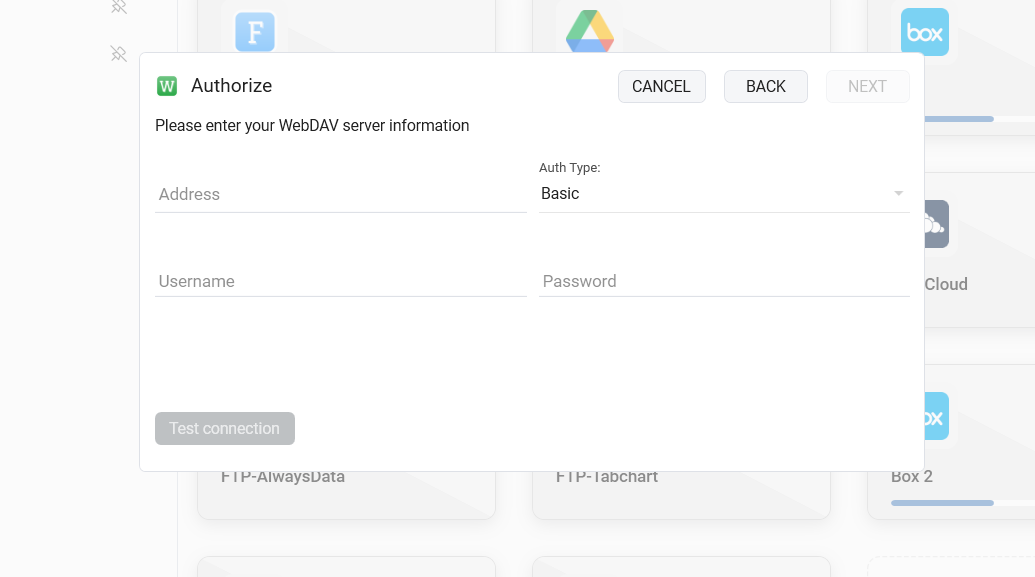
Obsługa WebDAV w FTPie należy do planów płatnych (z 30-dniowym okresem próbnym w zestawie) – plan darmowy obejmuje FTP, FTPS i SFTP. Jeśli Twoim codziennym narzędziem jest Nextcloud, NAS albo hosting mówiący po WebDAV, to różnica między walką z Eksploratorem a zwyczajnym korzystaniem z menedżera plików.
Szybkie odpowiedzi
Czy WebDAV jest bezpieczny? Po HTTPS tak – jest tak bezpieczny, jak konfiguracja TLS serwera. Nigdy nie wysyłaj danych logowania przez zwykły adres WebDAV zaczynający się od http://.
Czy WebDAV umarł? Nie – po cichu napędza funkcję „podłącz jako dysk sieciowy” w większości własnych chmur i urządzeń NAS, właśnie dlatego, że każda platforma wciąż dostarcza do niego klienta.
WebDAV czy SMB do mojego NAS-a? W sieci lokalnej SMB. Przez internet WebDAV (albo lepiej: własny bezpieczny zdalny dostęp producenta NAS-a) – wystawianie SMB do internetu to proszenie się o kłopoty.
Zacznij swój 30-dniowy bezpłatny okres próbny
Pobierz FTPie i zacznij bezpłatny 30-dniowy okres próbny. Korzystaj z FTP i chmury w jednym oknie, a potem zostań przy wersji bezpłatnej.
Pobierz wersję próbną