WebDAV gehört zu den Protokollen, die man nie zu lernen plant – man begegnet ihnen einfach. Ihr Nextcloud-Server bietet es an, Ihr NAS hat ein Häkchen dafür, ein Kunde reicht Ihnen eine https://...-Adresse und sagt „verbinde dich per WebDAV“. Dieser Leitfaden erklärt, was es tatsächlich ist, wie Sie sich unter Windows damit verbinden – und was zu tun ist, wenn der eingebaute Windows-Client Ärger macht. Und das wird er.
Was ist WebDAV?
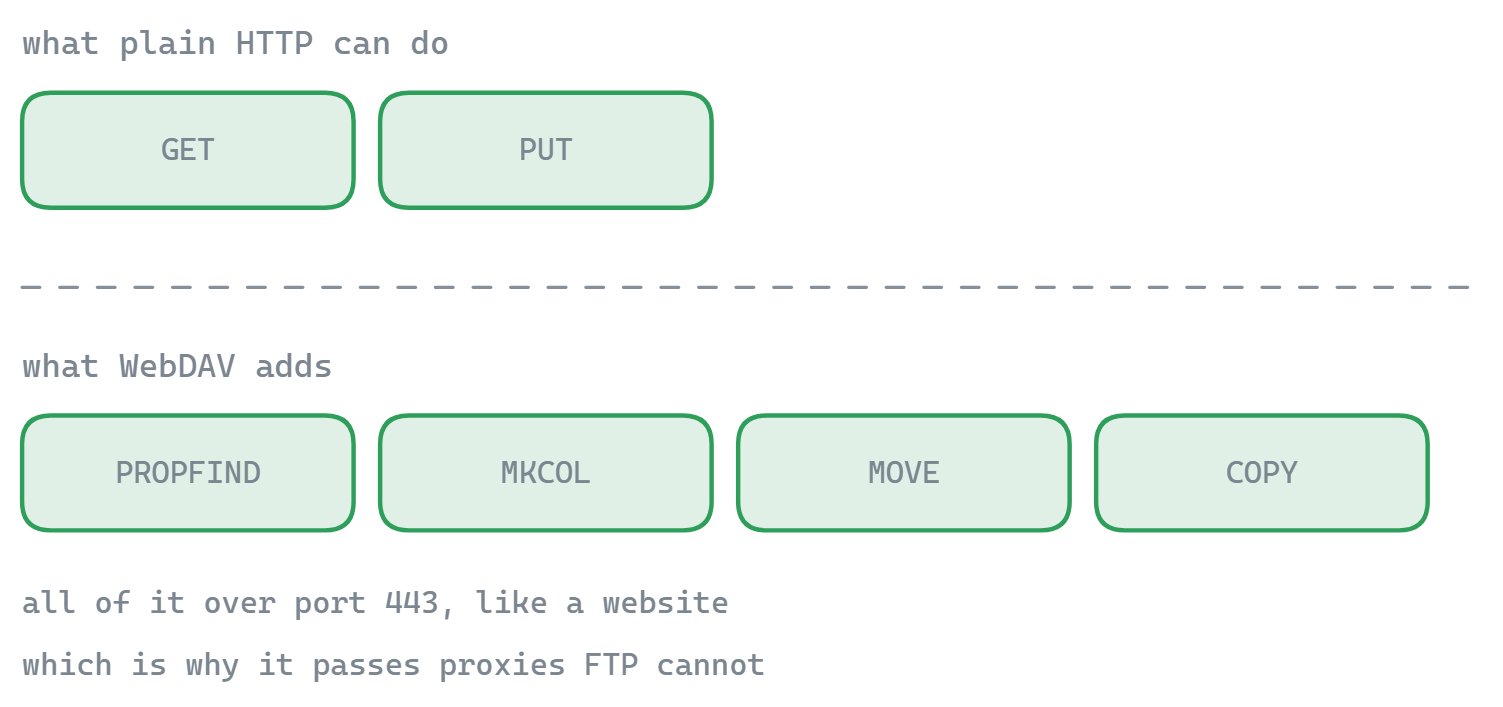
WebDAV (Web Distributed Authoring and Versioning) ist eine Erweiterung von HTTP – demselben Protokoll, das Ihr Browser spricht – und ergänzt es um Befehle zur Dateiverwaltung. Wo reines HTTP nur abrufen (GET) und senden (POST) kann, ergänzt WebDAV Befehle zum Auflisten von Ordnern (PROPFIND), Hochladen (PUT), Anlegen von Verzeichnissen (MKCOL) sowie zum Kopieren, Verschieben, Löschen und Sperren von Dateien. Das Ergebnis: Jeder Webserver mit aktiviertem WebDAV verhält sich wie ein Netzlaufwerk, das Sie durchsehen und beschreiben können.
Weil darunter schlicht HTTP steckt, erbt WebDAV dessen Stärken: Es läuft über Port 443 mit ganz normalen TLS-Zertifikaten, kommt durch Firewalls und Proxys, die FTP blockieren würden, und braucht keine zusätzlich geöffneten Ports. (Neugierig, wie sich das zur FTP-Familie verhält? Siehe FTP vs. SFTP vs. FTPS.)
Wo Sie ihm tatsächlich begegnen
- Selbst gehostete Clouds: Nextcloud und ownCloud stellen Ihre Dateien über WebDAV bereit – das ist der offizielle Weg, Desktop-Programme anzubinden, die nicht den jeweiligen Sync-Client nutzen.
- NAS-Geräte: Synology, QNAP und die meisten anderen NAS-Hersteller bieten WebDAV als Fernzugriff an, der sich sicherer nach außen öffnen lässt als SMB.
- Cloud-Laufwerke & Hoster: Mehrere Anbieter (pCloud, Koofr, viele Webhoster und Hochschul-Dateidienste) veröffentlichen WebDAV-Endpunkte für Programme von Drittanbietern.
- Dokumentensysteme: SharePoint und diverse Dokumentenmanagement-Plattformen sprechen WebDAV-Dialekte für den Zugriff wie auf ein Laufwerk.
So verbinden Sie ein WebDAV-Laufwerk im Windows Explorer
Windows hat einen eingebauten WebDAV-Client (den Dienst „WebClient“). So verbinden Sie einen Server als Laufwerksbuchstaben:
- Open Explorer → right-click Dieser PC → Netzlaufwerk verbinden …
- Wählen Sie einen Laufwerksbuchstaben und geben Sie unter Folder die Serveradresse ein, z. B.
https://cloud.example.com/remote.php/dav/files/USERNAME/für Nextcloud, oder die WebDAV-Adresse Ihres NAS. - Tick Verbindung mit anderen Anmeldeinformationen herstellen an, klicken Sie auf Fertig stellen und geben Sie Benutzernamen und Passwort ein (bei Nextcloud oder ownCloud mit Zwei-Faktor-Authentifizierung erzeugen Sie vorher ein App-Passwort).
- Das Laufwerk erscheint unter „Dieser PC“ – durchsehen, öffnen und speichern wie in jedem anderen Ordner.
Bevor Sie Windows die Schuld geben, wenn das scheitert: Prüfen Sie zuerst mit unserem kostenlosen WebDAV-Verbindungstester, ob der Endpunkt selbst korrekt antwortet (er führt ein echtes PROPFIND aus und zeigt die DAV-Konformitätsstufe des Servers), und schließen Sie Zertifikatsprobleme mit dem WebDAV-Zertifikatsprüfer aus – ein abgelaufenes oder nicht passendes Zertifikat ist die mit Abstand häufigste Ursache für eine abgewiesene Verbindung.
Ehrlich gesagt: Der WebDAV-Client des Explorers ist unzuverlässig
Für den gelegentlichen Gebrauch taugt der eingebaute Client, und er versagt auf Weisen, die zufällig wirken, bis man sie kennt:
- 50-MB-Grenze beim Herunterladen. Dateien über 50 MB scheitern mit dem Fehler 0x800700DF, bis Sie
FileSizeLimitInBytesin der Registrierung erhöhen (unterHKLM\SYSTEM\CurrentControlSet\Services\WebClient\Parameters). - HTTP ist standardmäßig blockiert. Der Explorer sendet die Basic-Authentifizierung nur über HTTPS; Server mit reinem HTTP verlangen eine weitere Registrierungsänderung (
BasicAuthLevel), die Sie eigentlich nicht vornehmen sollten. - Langsame Auflistungen und Zeitüberschreitungen. Große Ordner brauchen ewig, bis sie aufgelistet sind, und lange Übertragungen brechen ab, wenn der WebClient-Dienst in eine Zeitüberschreitung läuft.
- Kryptische Fehlermeldungen. „Der Netzwerkpfad wurde nicht gefunden“ kann ein Zertifikatsproblem, eine fehlgeschlagene Anmeldung oder einen schlafenden Dienst bedeuten – welches davon, verrät Ihnen der Explorer nicht.
Das sind Grenzen des Windows-Dienstes WebClient, nicht von WebDAV selbst – am Protokoll liegt es nicht, das schwache Glied ist der eingebaute Client.
Ein besserer Weg, WebDAV unter Windows zu nutzen
Ein eigenständiger Client umgeht den WebClient-Dienst vollständig. FTPie verbindet sich als WebDAV-Client für Windows, ganz ohne Registrierungs-Zeremonie: keine Größenbeschränkungen, klare Fehlermeldungen bei Anmelde- oder Zertifikatsproblemen, fortsetzbare Übertragungen mit Warteschlange sowie eingebaute Betrachter und Editoren, mit denen Sie entfernte Dateien direkt öffnen und speichern. Dasselbe Fenster bindet außerdem Nextcloud und ownCloud über eigene API-Konnektoren an (oft angenehmer als rohes WebDAV), dazu FTP, SFTP, NAS und über 10 Cloud-Dienste.
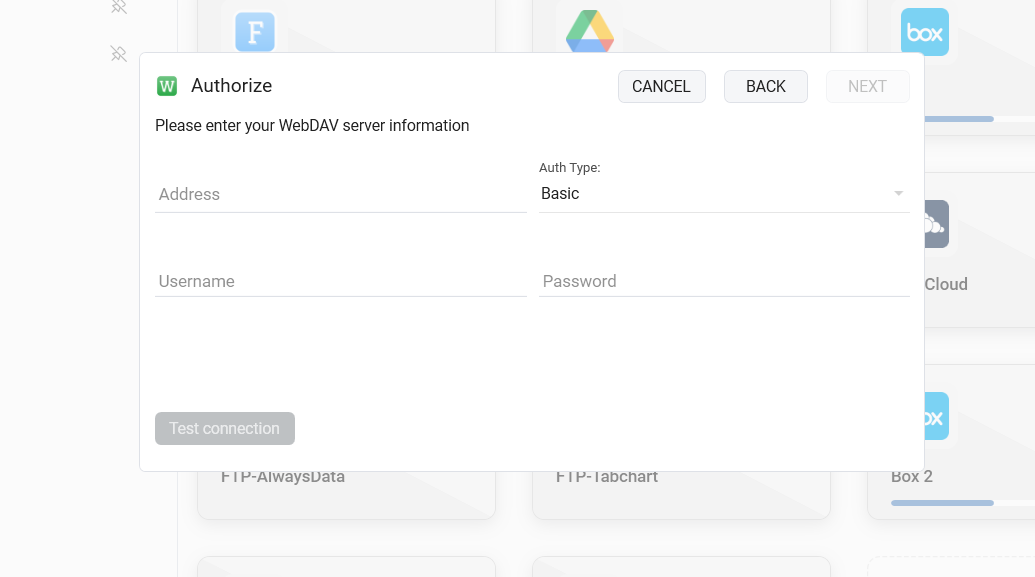
Die WebDAV-Unterstützung in FTPie gehört zu den kostenpflichtigen Tarifen (30 Tage Testphase inklusive) – der kostenlose Tarif deckt FTP, FTPS und SFTP ab. Wenn Sie täglich mit einer Nextcloud, einem NAS oder einem WebDAV-fähigen Hoster arbeiten, ist das der Unterschied zwischen einem Kampf mit dem Explorer und dem schlichten Benutzen eines Dateimanagers.
Kurze Antworten
Ist WebDAV sicher? Über HTTPS ja – es ist so sicher wie die TLS-Konfiguration des Servers. Senden Sie Zugangsdaten niemals über eine reine http://-WebDAV-Adresse.
Ist WebDAV tot? Nein – es treibt unauffällig die Funktion „als Netzlaufwerk verbinden“ der meisten selbst gehosteten Clouds und NAS-Geräte an, gerade weil jede Plattform weiterhin einen Client dafür mitbringt.
WebDAV oder SMB für mein NAS? Im lokalen Netzwerk SMB. Über das Internet WebDAV (oder besser den gesicherten Fernzugriff des NAS-Herstellers) – SMB ins Internet zu öffnen ist ein offenes Scheunentor.
Starten Sie Ihre 30-tägige kostenlose Testphase
Laden Sie FTPie herunter und starten Sie Ihre kostenlose 30-tägige Testphase. Nutzen Sie die nahtlose Verbindung von FTP und Cloud – und danach die kostenlose Version einfach weiter.
Kostenlose Testversion herunterladen