WebDAV es uno de esos protocolos que nunca planeas aprender: simplemente te lo encuentras. Tu servidor Nextcloud lo ofrece, tu NAS tiene una casilla para él, un cliente te pasa una dirección https://... y te dice «conéctate por WebDAV». Esta guía explica qué es en realidad, cómo conectarte desde Windows y qué hacer cuando el cliente integrado de Windows se porta mal, porque lo hará.
¿Qué es WebDAV?
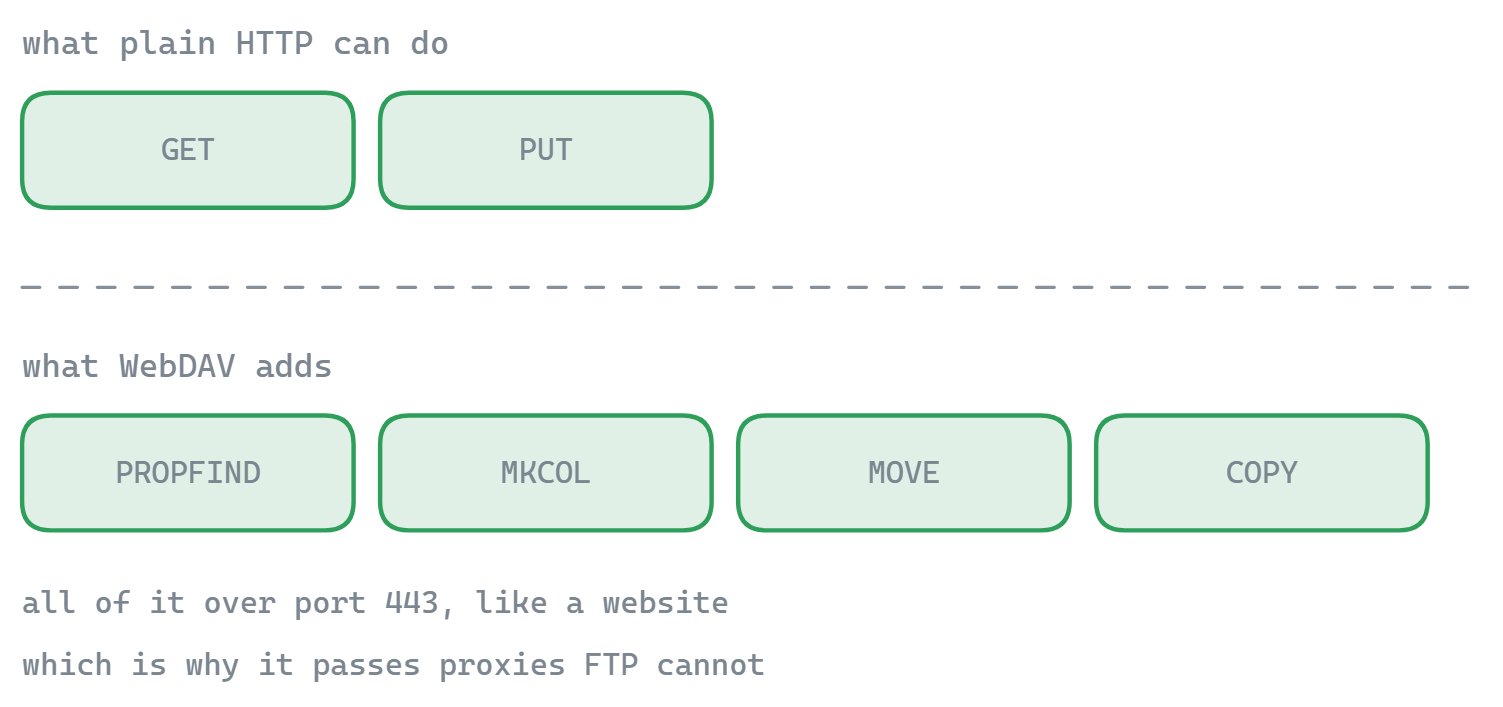
WebDAV (Web Distributed Authoring and Versioning) es una extensión de HTTP (el mismo protocolo que habla tu navegador) que le añade verbos para gestionar archivos. Donde el HTTP a secas solo sabe recuperar (GET) y enviar (POST), WebDAV añade comandos para listar carpetas (PROPFIND), subir (PUT), crear directorios (MKCOL), copiar, mover, eliminar y bloquear archivos. El resultado: cualquier servidor web con WebDAV activado se comporta como una unidad de red que puedes explorar y en la que puedes escribir.
Como por debajo es solo HTTP, WebDAV hereda las virtudes de HTTP: funciona por el puerto 443 con certificados TLS normales, atraviesa cortafuegos y proxies que bloquearían el FTP, y no necesita que abras ningún puerto especial. (¿Te preguntas cómo se compara con la familia FTP? Consulta FTP frente a SFTP y FTPS.)
Dónde te lo vas a encontrar de verdad
- Nubes autoalojadas: Nextcloud y ownCloud exponen tus archivos por WebDAV; es la forma oficial de conectar aplicaciones de escritorio que no usan su cliente de sincronización.
- Dispositivos NAS: Synology, QNAP y casi todos los demás fabricantes de NAS ofrecen WebDAV como opción de acceso remoto, más fácil de exponer con seguridad que SMB.
- Unidades en la nube y hostings: varios proveedores (pCloud, Koofr, muchos hostings web y servicios de archivos universitarios) publican endpoints WebDAV para clientes de terceros.
- Sistemas documentales: SharePoint y varias plataformas de gestión documental hablan dialectos de WebDAV para el acceso en modo unidad.
Cómo conectar una unidad WebDAV en el Explorador de Windows
Windows trae un cliente WebDAV integrado (el servicio «WebClient»). Para conectar un servidor como letra de unidad:
- Abre Explorador de archivos → clic derecho en Este equipo → Conectar a unidad de red…
- Elige una letra de unidad y, en Carpeta, escribe la dirección del servidor, por ejemplo
https://nube.ejemplo.com/remote.php/dav/files/USUARIO/para Nextcloud, o la URL de WebDAV de tu NAS. - Marca Conectar con otras credenciales, haz clic en Finalizar y escribe tu usuario y tu contraseña (en Nextcloud u ownCloud con la verificación en dos pasos activada, genera antes una contraseña de aplicación).
- La unidad aparece bajo Este equipo: explora, abre y guarda archivos como en cualquier carpeta.
Antes de culpar a Windows cuando esto falle: comprueba que el propio endpoint responde bien con nuestro verificador de conexión WebDAV gratuito (ejecuta un PROPFIND de verdad y muestra el nivel de conformidad DAV del servidor), y descarta problemas de certificado con el verificador de certificados WebDAV : un certificado caducado o que no coincide es, de largo, la causa más habitual de una conexión rechazada.
La parte honesta: el cliente WebDAV del Explorador es inestable
El cliente integrado funciona para un uso ligero y falla de formas que parecen aleatorias hasta que las conoces:
- Límite de 50 MB al descargar. Los archivos de más de 50 MB fallan con el error 0x800700DF hasta que subes
FileSizeLimitInBytesen el registro (enHKLM\SYSTEM\CurrentControlSet\Services\WebClient\Parameters). - El HTTP está bloqueado de forma predeterminada. El Explorador solo envía autenticación Basic sobre HTTPS; los servidores en HTTP a secas necesitan otro cambio en el registro (
BasicAuthLevel) que en realidad no deberías hacer. - Listados lentos y tiempos de espera agotados. Las carpetas grandes pueden tardar una eternidad en enumerarse, y las transferencias largas se caen cuando el servicio WebClient agota su tiempo de espera.
- Errores crípticos. «No se encontró la ruta de red» puede significar un problema de certificado, un fallo de autenticación o un servicio dormido: el Explorador no te dirá cuál.
Son limitaciones del servicio WebClient de Windows, no de WebDAV en sí: el protocolo está bien; el eslabón débil es el cliente integrado.
Una forma mejor de usar WebDAV en Windows
Un cliente dedicado se salta por completo el servicio WebClient. FTPie se conecta como Cliente WebDAV para Windows sin ninguna ceremonia del registro: sin topes de tamaño de archivo, con mensajes de error claros cuando falla la autenticación o el certificado, transferencias reanudables con cola, y visores y editores integrados para abrir y guardar archivos remotos directamente. Esa misma ventana conecta también Nextcloud y ownCloud mediante conectores de API dedicados (a menudo más cómodos que el WebDAV en bruto), además de FTP, SFTP, NAS y más de 10 servicios en la nube.
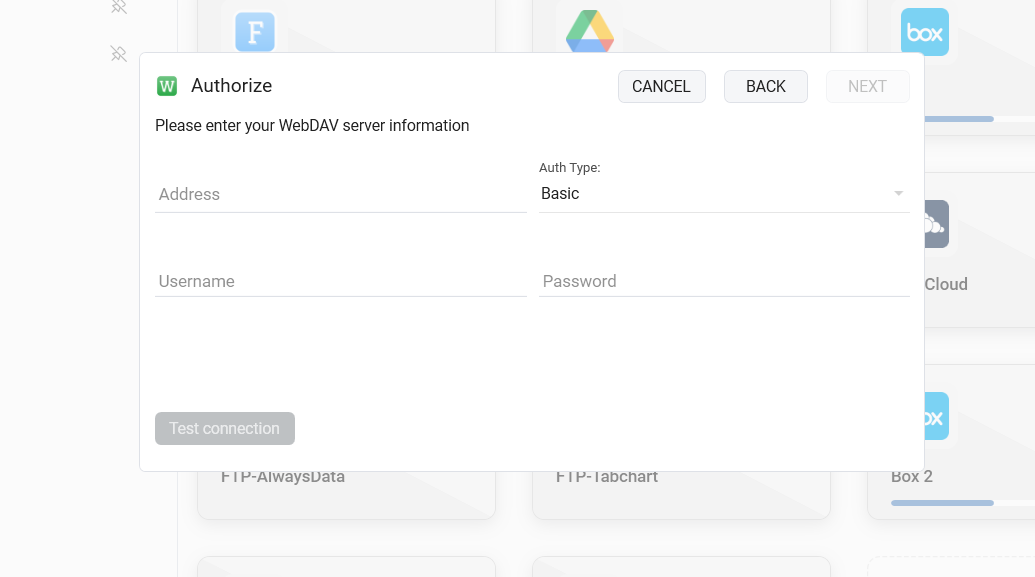
La compatibilidad con WebDAV en FTPie forma parte de los planes de pago (con una prueba de 30 días incluida); el plan gratuito cubre FTP, FTPS y SFTP. Si tu herramienta del día a día es un Nextcloud, un NAS o un hosting que habla WebDAV, esa es la diferencia entre pelearte con el Explorador y simplemente usar un gestor de archivos.
Respuestas rápidas
¿WebDAV es seguro? Sobre HTTPS, sí: es tan seguro como la configuración TLS del servidor. No envíes nunca credenciales a una URL de WebDAV en http:// a secas.
¿WebDAV está muerto? No: hace funcionar en silencio la función de «conectar como unidad de red» de casi todas las nubes autoalojadas y de los dispositivos NAS, precisamente porque todas las plataformas siguen incluyendo un cliente.
¿WebDAV o SMB para mi NAS? En la red local, SMB. A través de internet, WebDAV (o mejor aún, el acceso remoto seguro del propio fabricante del NAS): exponer SMB a internet es buscarse problemas.
Empieza tu prueba gratuita de 30 días
Descarga FTPie y empieza tu prueba gratuita de 30 días. Disfruta de la integración fluida entre FTP y la nube, y sigue usando la versión gratuita después.
Descargar la prueba gratuita