Le WebDAV fait partie de ces protocoles qu’on ne prévoit jamais d’apprendre – on les rencontre. Votre serveur Nextcloud le propose, votre NAS a une case à cocher pour lui, un client vous transmet une adresse https://... en disant « connectez-vous en WebDAV ». Ce guide explique ce dont il s’agit réellement, comment s’y connecter depuis Windows, et que faire quand le client intégré de Windows fait des siennes – car il en fera.
Qu’est-ce que le WebDAV ?
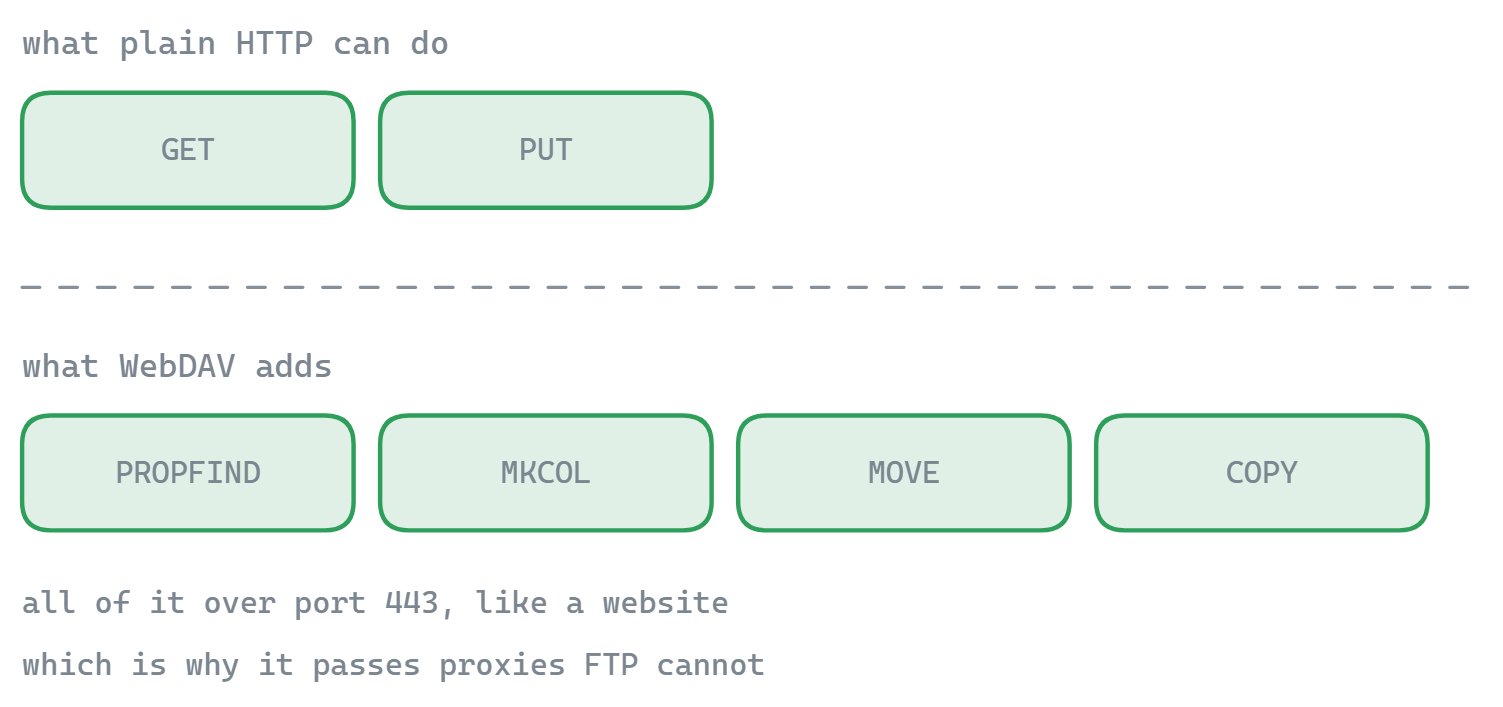
Le WebDAV (Web Distributed Authoring and Versioning) est une extension du HTTP – le protocole même que parle votre navigateur – à laquelle il ajoute des verbes de gestion de fichiers. Là où le HTTP simple ne sait que récupérer (GET) et soumettre (POST), le WebDAV ajoute des commandes pour lister des dossiers (PROPFIND), envoyer (PUT), créer des répertoires (MKCOL), copier, déplacer, supprimer et verrouiller des fichiers. Résultat : tout serveur web sur lequel le WebDAV est activé se comporte comme un lecteur réseau que vous pouvez parcourir et modifier.
Comme il repose sur du HTTP, le WebDAV en hérite les forces : il fonctionne sur le port 443 avec des certificats TLS ordinaires, traverse les pare-feux et les proxys qui bloqueraient le FTP, et n’exige l’ouverture d’aucun port particulier. (Curieux de savoir ce que cela donne face à la famille FTP ? Voyez FTP, SFTP et FTPS.)
Où vous le croiserez vraiment
- Les clouds auto-hébergés : Nextcloud et ownCloud exposent vos fichiers en WebDAV – c’est la façon officielle de connecter des applications de bureau qui n’utilisent pas leur client de synchronisation.
- Les NAS : Synology, QNAP et la plupart des autres constructeurs proposent le WebDAV comme option d’accès distant, plus facile à exposer sans risque que le SMB.
- Les lecteurs cloud et les hébergeurs : plusieurs fournisseurs (pCloud, Koofr, de nombreux hébergeurs web et services de fichiers universitaires) publient des points d’accès WebDAV pour les clients tiers.
- Les systèmes documentaires : SharePoint et diverses plateformes de GED parlent des dialectes WebDAV pour un accès de type lecteur.
Comment connecter un lecteur WebDAV dans l’Explorateur Windows
Windows dispose d’un client WebDAV intégré (le service « WebClient »). Pour connecter un serveur à une lettre de lecteur :
- Ouvrez l’ Explorateur de fichiers → clic droit sur Ce PC → Connecter un lecteur réseau…
- Choisissez une lettre de lecteur et, dans Dossier, saisissez l’adresse du serveur, par exemple
https://cloud.exemple.com/remote.php/dav/files/UTILISATEUR/pour Nextcloud, ou l’URL WebDAV de votre NAS. - Cochez Se connecter à l’aide d’identifiants différents, cliquez sur Terminer, puis saisissez votre nom d’utilisateur et votre mot de passe (pour Nextcloud ou ownCloud avec la double authentification, générez d’abord un mot de passe d’application).
- Le lecteur apparaît sous Ce PC – parcourez, ouvrez et enregistrez vos fichiers comme dans n’importe quel dossier.
Avant d’accuser Windows en cas d’échec : vérifiez que le point d’accès répond correctement avec notre testeur de connexion WebDAV gratuit (il lance un véritable PROPFIND et affiche le niveau de conformité DAV du serveur), et écartez les problèmes de certificat avec le vérificateur de certificat WebDAV – un certificat expiré ou qui ne correspond pas est de loin la première cause d’une connexion refusée.
La partie honnête : le client WebDAV de l’Explorateur est capricieux
Le client intégré convient à un usage léger et échoue de façons qui paraissent aléatoires tant qu’on ne les connaît pas :
- Limite de téléchargement à 50 Mo. Les fichiers de plus de 50 Mo échouent avec l’erreur 0x800700DF tant que vous n’augmentez pas
FileSizeLimitInBytesdans le registre (sousHKLM\SYSTEM\CurrentControlSet\Services\WebClient\Parameters). - Le HTTP est bloqué par défaut. L’Explorateur n’envoie l’authentification Basic qu’en HTTPS ; les serveurs en HTTP simple demandent une autre modification du registre (
BasicAuthLevel) qu’il vaut mieux ne pas faire. - Listages lents et délais dépassés. L’énumération d’un gros dossier peut prendre un temps considérable, et les longs transferts tombent quand le service WebClient dépasse son délai.
- Des erreurs incompréhensibles. « Le chemin réseau est introuvable » peut signifier un problème de certificat, un échec d’authentification ou un service endormi – l’Explorateur ne vous dira pas lequel.
Ce sont des limites du service WebClient de Windows, pas du WebDAV lui-même : le protocole va très bien, c’est le client intégré qui est le maillon faible.
Une meilleure façon d’utiliser le WebDAV sous Windows
Un client dédié contourne entièrement le service WebClient. FTPie se connecte comme client WebDAV pour Windows sans le moindre cérémonial dans le registre : pas de plafond de taille de fichier, des messages d’erreur clairs quand l’authentification ou le certificat échoue, des transferts reprenables avec file d’attente, et des visionneuses et éditeurs intégrés pour ouvrir et enregistrer vos fichiers distants directement. La même fenêtre connecte aussi Nextcloud et ownCloud via des connecteurs API dédiés (souvent plus agréables que du WebDAV brut), en plus du FTP, du SFTP, des NAS et de plus de 10 services cloud.
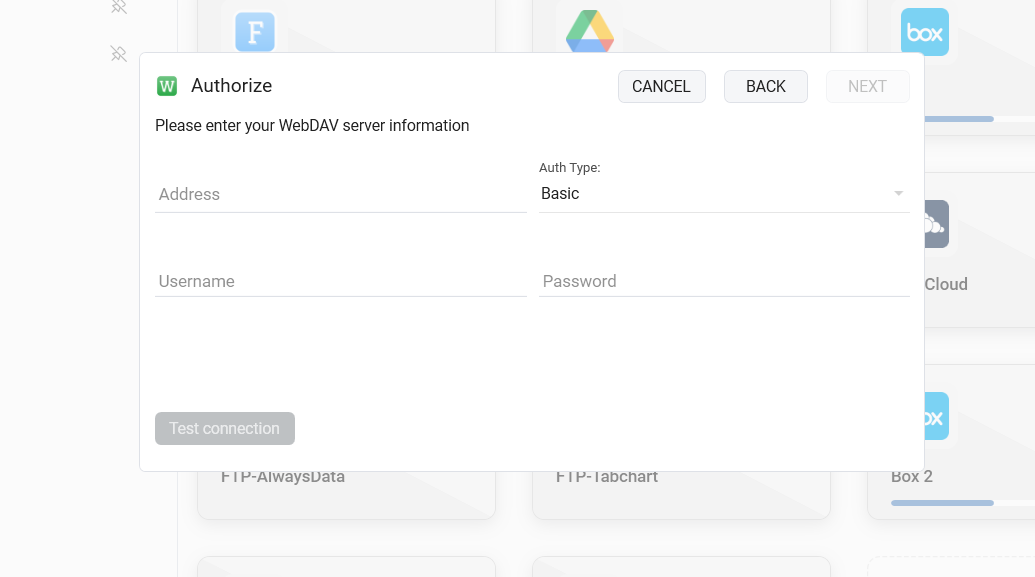
La prise en charge du WebDAV dans FTPie fait partie des formules payantes (avec 30 jours d’essai) – la formule gratuite couvre le FTP, le FTPS et le SFTP. Si votre outil de tous les jours est un Nextcloud, un NAS ou un hébergeur qui parle WebDAV, c’est la différence entre se battre avec l’Explorateur et simplement utiliser un gestionnaire de fichiers.
Réponses rapides
Le WebDAV est-il sûr ? En HTTPS, oui – il est aussi sûr que la configuration TLS du serveur. N’envoyez jamais d’identifiants vers une URL WebDAV en http:// simple.
Le WebDAV est-il mort ? Non – il alimente discrètement la fonction « connecter comme lecteur réseau » de la plupart des clouds auto-hébergés et des NAS, précisément parce que toutes les plateformes en livrent encore un client.
WebDAV ou SMB pour mon NAS ? Sur le réseau local, le SMB. Par internet, le WebDAV (ou mieux, l’accès distant sécurisé du constructeur du NAS) – exposer le SMB à internet, c’est chercher les ennuis.
Commencez votre essai gratuit de 30 jours
Téléchargez FTPie et lancez votre essai gratuit de 30 jours. Profitez de vos serveurs et de vos clouds au même endroit, puis continuez avec la version gratuite.
Télécharger l’essai gratuit