O WebDAV é um daqueles protocolos que você nunca planeja aprender – você simplesmente esbarra nele. O seu servidor Nextcloud o oferece, o seu NAS tem uma caixinha para ele, um cliente te manda um endereço https://... e diz "conecte por WebDAV". Este guia cobre o que ele é de fato, como se conectar a ele pelo Windows, e o que fazer quando o cliente embutido do Windows se comporta mal – e ele vai se comportar.
O que é WebDAV?
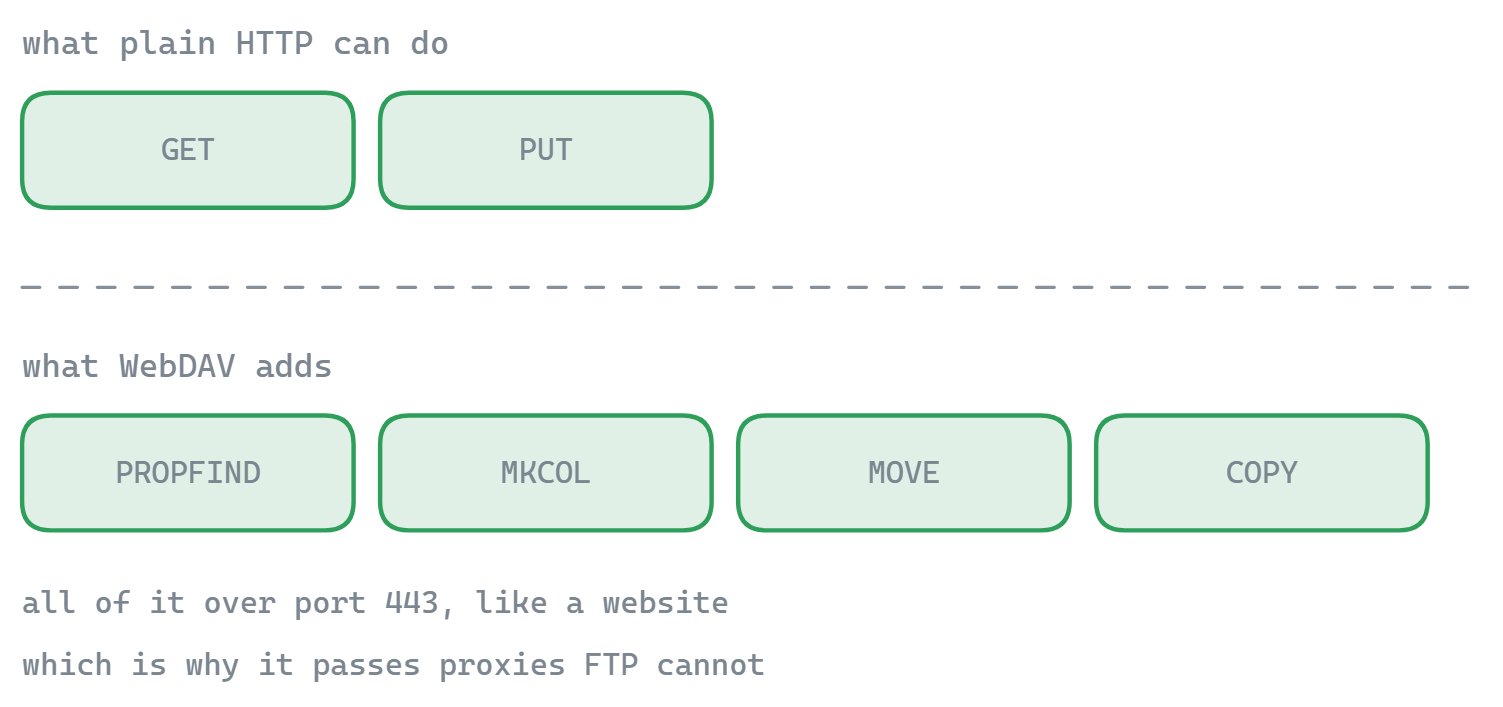
O WebDAV (Web Distributed Authoring and Versioning) é uma extensão do HTTP – o mesmo protocolo que o seu navegador fala – que acrescenta verbos de gestão de arquivos a ele. Onde o HTTP puro só busca (GET) e envia (POST), o WebDAV acrescenta comandos para listar pastas (PROPFIND), enviar (PUT), criar diretórios (MKCOL), copiar, mover, apagar e travar arquivos. O resultado: qualquer servidor web com WebDAV ativado se comporta como uma unidade de rede pela qual você navega e na qual escreve.
Como, por baixo, é só HTTP, o WebDAV herda as forças do HTTP – ele funciona na porta 443 com certificados TLS normais, passa por firewalls e proxies que bloqueariam o FTP, e não precisa de portas especiais abertas. (Curioso para saber como isso se compara à família FTP? Veja FTP, SFTP e FTPS.)
Onde você vai esbarrar nele
- Nuvens próprias: o Nextcloud e o ownCloud expõem os seus arquivos por WebDAV – é o jeito oficial de conectar programas de computador que não usam o programa de sincronização deles.
- NAS: Synology, QNAP e a maioria dos outros fabricantes oferecem WebDAV como opção de acesso remoto, mais fácil de expor com segurança que o SMB.
- Discos e serviços na nuvem: vários provedores (pCloud, Koofr, muitas hospedagens e serviços de arquivos de universidades) publicam pontos de acesso WebDAV para clientes de terceiros.
- Sistemas de documentos: o SharePoint e várias plataformas de gestão documental falam dialetos de WebDAV, para acesso em estilo de unidade.
Como mapear uma unidade WebDAV no Explorador do Windows
O Windows tem um cliente WebDAV embutido (o serviço "WebClient"). Para mapear um servidor como letra de unidade:
- Abra o Explorador de Arquivos → clique com o botão direito em Este Computador → Mapear unidade de rede…
- Escolha uma letra de unidade e, em Pasta, informe o endereço do servidor, por exemplo
https://cloud.exemplo.com/remote.php/dav/files/USUARIO/para o Nextcloud, ou o endereço WebDAV do seu NAS. - Marque Conectar usando credenciais diferentes, clique em Concluir e informe usuário e senha (no Nextcloud/ownCloud com autenticação em duas etapas, gere antes uma senha de aplicativo).
- A unidade aparece em Este Computador – navegue, abra e salve arquivos como em qualquer pasta.
Antes de culpar o Windows quando isso falhar: confirme que o próprio ponto de acesso responde corretamente com o nosso testador de conexão WebDAV gratuito (ele faz um PROPFIND de verdade e mostra o nível de conformidade DAV do servidor), e descarte problemas de certificado com o verificador de certificados WebDAV – um certificado vencido ou que não bate é, de longe, a causa mais comum de uma conexão recusada.
A parte honesta: o cliente WebDAV do Explorador é instável
O cliente embutido funciona para uso leve e falha de jeitos que parecem aleatórios até você conhecê-los:
- Limite de 50 MB para download. Arquivos acima de 50 MB falham com o erro 0x800700DF até você aumentar o
FileSizeLimitInBytesno registro (emHKLM\SYSTEM\CurrentControlSet\Services\WebClient\Parameters). - HTTP é bloqueado por padrão. O Explorador só envia autenticação básica por HTTPS; servidores em HTTP puro exigem outra alteração de registro (
BasicAuthLevel) que, honestamente, você não deveria fazer. - Listagens lentas e tempos esgotados. Pastas grandes podem demorar uma eternidade para listar, e transferências longas caem quando o serviço WebClient esgota o tempo.
- Erros enigmáticos. "O caminho de rede não foi encontrado" pode significar um problema de certificado, uma falha de autenticação ou um serviço adormecido – o Explorador não diz qual.
Essas são limitações do serviço WebClient do Windows, não do WebDAV em si – o protocolo está bem; o elo fraco é o cliente embutido.
Um jeito melhor de usar WebDAV no Windows
Um cliente dedicado contorna o serviço WebClient por completo. O FTPie conecta como cliente WebDAV para Windows sem nenhuma cerimônia de registro: sem limite de tamanho de arquivo, com mensagens de erro claras quando a autenticação ou o certificado falham, transferências que podem ser retomadas, com fila, e visualizadores e editores integrados, para você abrir e salvar arquivos remotos diretamente. A mesma janela também conecta o Nextcloud e o ownCloud por conectores dedicados à API (muitas vezes mais agradáveis que o WebDAV cru), além de FTP, SFTP, NAS e mais de 10 serviços de nuvem.
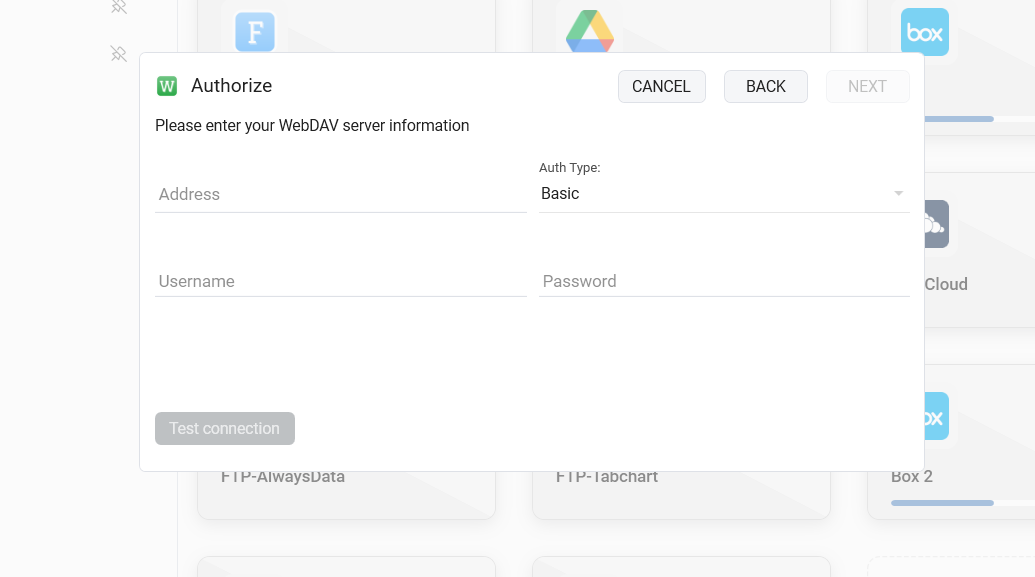
O suporte a WebDAV no FTPie faz parte dos planos pagos (com teste de 30 dias incluído) – o plano gratuito cobre FTP, FTPS e SFTP. Se o seu dia a dia é um Nextcloud, um NAS ou uma hospedagem que fala WebDAV, essa é a diferença entre brigar com o Explorador e simplesmente usar um gerenciador de arquivos.
Respostas rápidas
O WebDAV é seguro? Por HTTPS, sim – ele é tão seguro quanto a configuração TLS do servidor. Nunca envie credenciais por um endereço WebDAV em http:// puro.
O WebDAV morreu? Não – ele move discretamente o recurso de "conectar como unidade de rede" da maioria das nuvens próprias e dos NAS, justamente porque toda plataforma ainda traz um cliente para ele.
WebDAV ou SMB para o meu NAS? Na rede local, SMB. Pela internet, WebDAV (ou, melhor ainda, o acesso remoto seguro do próprio fabricante do NAS) – expor SMB à internet é pedir para ter problema.
Comece seu teste gratuito de 30 dias
Baixe o FTPie e comece seu teste gratuito de 30 dias. Aproveite a integração perfeita entre FTP e nuvem e continue usando a versão gratuita depois.
Baixar teste gratuito